Se aplica a: WatchGuard EPDR, WatchGuard EDR, WatchGuard EPP
En la página Ajustes Por Equipo, se crean perfiles de ajustes que especifican la frecuencia con la que se debe instalar software en estaciones y servidores. También puedes definir los ajustes para evitar el tamper y la desinstalación no autorizados del software.
Los ajustes varían para WatchGuard EPDR, WatchGuard EDR y WatchGuard EPP. Si no ves un ajuste en la Web UI, significa que tu producto no lo admite.
Para configurar un perfil de ajustes por equipo:
- En la barra de navegación superior, selecciona Ajustes.
- En el panel izquierdo, selecciona Ajustes Por Equipo.
- Selecciona un perfil de ajustes de seguridad para editarlo, copia un perfil existente o haz clic en Añadir en la esquina superior derecha de la página para crear un nuevo perfil.
Se abre la página Añadir Ajustes o Editar Ajustes.

- En el cuadro de texto Nombre, escribe un nombre para el perfil de ajustes.
- (Opcional) En el cuadro de texto Descripción, escribe una breve descripción del perfil de ajustes.
- Configura estos ajustes según sea necesario:
- Haz clic en Guardar.
El nuevo perfil de ajustes se muestra en la lista. - Selecciona el perfil y asigna destinatarios según sea necesario.
Para obtener más información, consulta Asignar un Perfil de Ajustes.
Configurar Preferencias
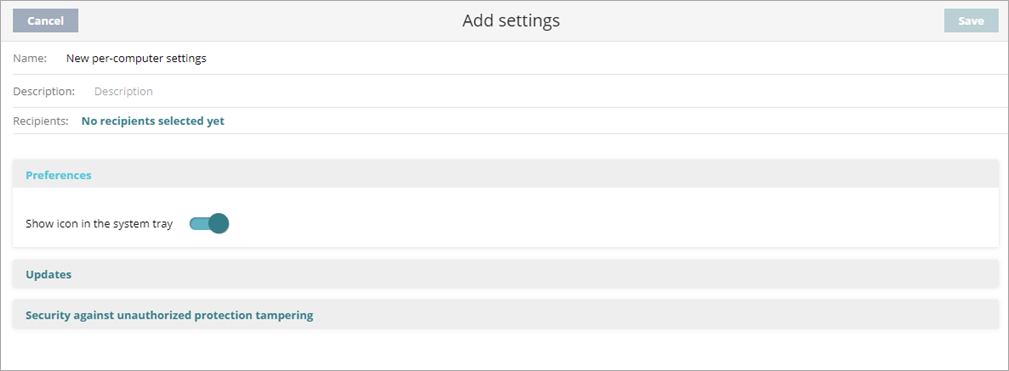
Puedes elegir mostrar el icono  de WatchGuard en la bandeja del sistema de los equipos donde está instalado WatchGuard Endpoint Security.
Para mostrar el icono de WatchGuard en la bandeja del sistema:
- Selecciona Preferencias.
- Habilita el botón de alternancia Mostrar icono en la bandeja del sistema.
Configurar Actualizaciones
Configura el tiempo y la frecuencia de las actualizaciones del software cliente.
Las opciones de actualización no se pueden configurar para dispositivos Android. Para obtener más información, consulta Configurar los Ajustes de Seguridad de Dispositivos Android.
Para configurar actualizaciones del software de seguridad de endpoint:
- Selecciona Actualizaciones.
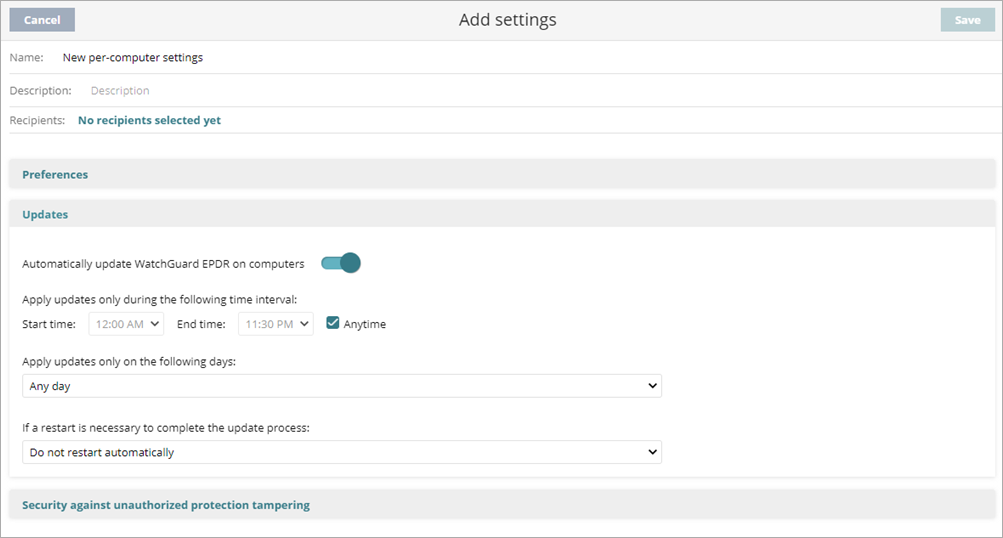
- Habilita el botón de alternancia para actualizar automáticamente el software en los equipos.
Las actualizaciones se realizan en cuanto están disponibles, a menos que especifiques un día y una hora. - Especifica la hora en que el software puede actualizarse:
- Para aplicar actualizaciones en el software de equipos gestionados durante un plazo específico, indica la Hora de Inicio y Hora de Finalización.
- Para permitir actualizaciones del software en cualquier momento en equipos gestionados, marca la casilla de selección Cualquier momento.
- Para especificar los días en los que se deben aplicar las actualizaciones de software, selecciona una opción en la lista Aplicar Actualizaciones Solo en los Siguientes Días:
- Cualquier Día — Aplica actualizaciones cuando están disponibles, en cualquier día de la semana o mes.
- Días de la Semana — Selecciona los días de la semana en que se pueden aplicar actualizaciones. Debes seleccionar al menos un día. Cuando hay una actualización disponible, se ejecuta el primer día de la semana que coincide con la selección.
- Días del Mes — En los cuadros Día de Inicio y Día de Finalización, selecciona los días del mes entre los cuales se pueden aplicar actualizaciones. Cuando hay una actualización disponible, se ejecuta el primer día del mes que coincide con la selección.
- En los Siguientes Días — En los calendarios De y A, selecciona las fechas entre las cuales se pueden aplicar actualizaciones. Esta actualización no se repite.
-
En la lista Si es Necesario Reiniciar para Completar el Proceso de Actualización, selecciona una opción:
- No Reiniciar Automáticamente — Un cuadro de diálogo de reinicio en el equipo de destino solicita al usuario que reinicie el equipo. El cuadro de diálogo continúa abriéndose hasta que el equipo se reinicia.
- Reiniciar Automáticamente Solo las Estaciones — Los equipos se reinician automáticamente después de que la actualización se completa. Los servidores no se reinician automáticamente.
- Reiniciar Automáticamente Solo los Servidores — Los servidores se reinician automáticamente después de que la actualización se completa. Los equipos no se reinician automáticamente.
- Reiniciar Automáticamente Estaciones y Servidores — Los equipos y los servidores se reinician automáticamente después de que la actualización se complete.
Configurar la Seguridad Contra el Tamper
Configura la seguridad contra el tamper para asegurarte de que solo los usuarios autorizados puedan desinstalar o deshabilitar WatchGuard Endpoint Security.
Para configurar la seguridad contra el tamper:
- Selecciona Seguridad Contra el Tamper No Autorizado de la Protección.

- Si deseas solicitar al usuario en el equipo cliente que introduzca una contraseña para desinstalar WatchGuard Endpoint Security, habilita el botón de alternancia Solicitar Contraseña para Desinstalar la Protección de Equipos.
- Para permitir que los administradores manejen temporalmente los ajustes de seguridad del equipo en el software cliente del equipo, habilita el botón de alternancia Permitir que las Protecciones se Habiliten/Deshabiliten Temporalmente desde la Consola Local del Equipo.
- Para evitar que los usuarios y el malware intenten deshabilitar la protección, habilita el botón de alternancia Habilitar la Protección Anti-Tamper.
Para obtener más información, consulta Habilitar una Contraseña para Evitar el Tamper No Autorizado de la Protección. - Si habilitaste alguno de los botones de alternancia, introduce la contraseña que el usuario debe introducir en el equipo cliente en el cuadro de texto Contraseña Requerida para Realizar Tareas de Gestión Avanzada Localmente desde tus Equipos.
Si un equipo pierde su licencia porque se eliminó manualmente, expiró o se canceló, la Protección Anti-Tamper y la protección con contraseña para la desinstalación se deshabilitan.