Se aplica a: WatchGuard EPDR, WatchGuard EDR, WatchGuard EPP
En la página Ajustes de Red, creas perfiles de ajustes para especificar el idioma de WatchGuard Endpoint Security instalado en equipos y dispositivos. También puedes definir el tipo de conexión a WatchGuard Cloud con proxies y añadir equipos caché que actúan como repositorios para archivos de firmas y otros componentes.
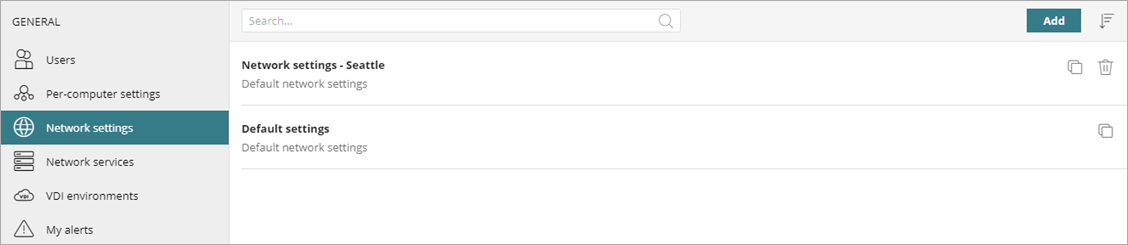
Los ajustes varían para WatchGuard EPDR, WatchGuard EDR y WatchGuard EPP. Si no ves un ajuste en la Web UI, significa que tu producto no lo admite.
Para configurar un perfil de ajustes de red:
- En la barra de navegación superior, selecciona Ajustes.
- En el panel izquierdo, selecciona Ajustes de Red.
- Selecciona un perfil de ajustes de seguridad para editarlo, copia un perfil existente o haz clic en Añadir en la esquina superior derecha de la página para crear un nuevo perfil.
Se abre la página Añadir Ajustes o Editar Ajustes.
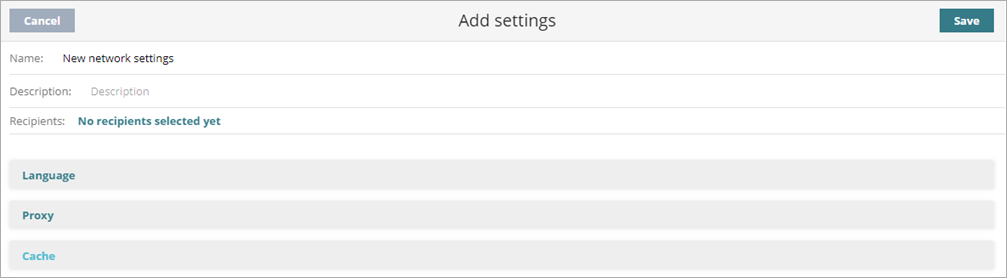
- En el cuadro de texto Nombre, escribe un nombre para el perfil de ajustes.
- (Opcional) En el cuadro de texto Descripción, escribe una breve descripción del perfil de ajustes.
- Configura estos ajustes según sea necesario.
- Haz clic en Guardar.
El perfil de ajustes aparece en la lista. - Selecciona el perfil y asigna destinatarios según sea necesario.
Para obtener más información, consulta Asignar un Perfil de Ajustes.
Configurar el Idioma del Software Cliente
Configura el idioma del software instalado en los equipos y los servidores. Los usuarios no pueden cambiar el idioma especificado.
Para configurar el idioma del software cliente:
- Selecciona Idioma.
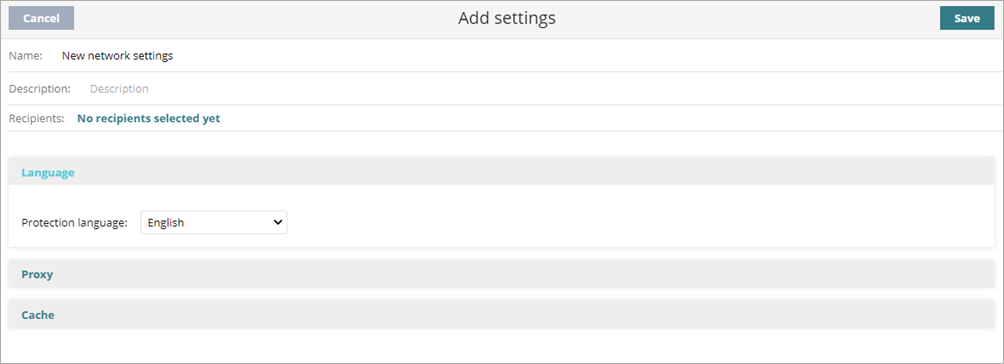
- En la lista Lenguaje de Protección, selecciona el idioma en el que deseas mostrar el software cliente.
Configurar la Lista de Proxies (equipos con Windows)
Un proxy actúa como intermediario para la comunicación entre dos equipos: un cliente en una red interna (una intranet, por ejemplo) y un servidor en una extranet o en Internet. En el perfil de ajustes de red, puedes añadir proxies para equipos con Windows y luego especificar el orden en que los equipos de la subred usan los proxies.
Cuando hay varios equipos, el primer equipo disponible en la lista es el proxy. Si no está disponible, tus equipos prueban con el siguiente equipo proxy de la lista hasta llegar al final de la lista y, a continuación, vuelven a probar el primer equipo hasta que pueden conectarse.
Para configurar la lista de Proxies:
- Selecciona Proxy.

- Para añadir un proxy, haz clic en
 y sigue los pasos en Añadir un Proxy (equipos con Windows).
- Para editar un proxy existente, marca la casilla de selección junto al proxy y haz clic en
 .
. - Para borrar un proxy, selecciónalo y haz clic en
 .
.
- Para editar un proxy existente, marca la casilla de selección junto al proxy y haz clic en
- Para cambiar la precedencia de los proxies en la lista, haz clic en las flechas
 .
. - Para deshabilitar la comunicación en tiempo real entre los proxies y los equipos y dispositivos en tu red, selecciona Opciones Avanzadas.
Para obtener más información, consulta Deshabilitar la Comunicación en Tiempo Real.
Configurar la Lista de Equipos Caché
Después de designar un equipo como caché, en la página Ajustes de Red puedes cambiar el orden de los equipos caché que usarán los equipos y dispositivos de tu red. El primer equipo disponible será la caché que utilizarán. Sin embargo, si no está disponible, tus equipos y dispositivos intentarán con el siguiente equipo de la lista.
Para configurar la lista de acceso a equipos caché:
- Selecciona Caché.
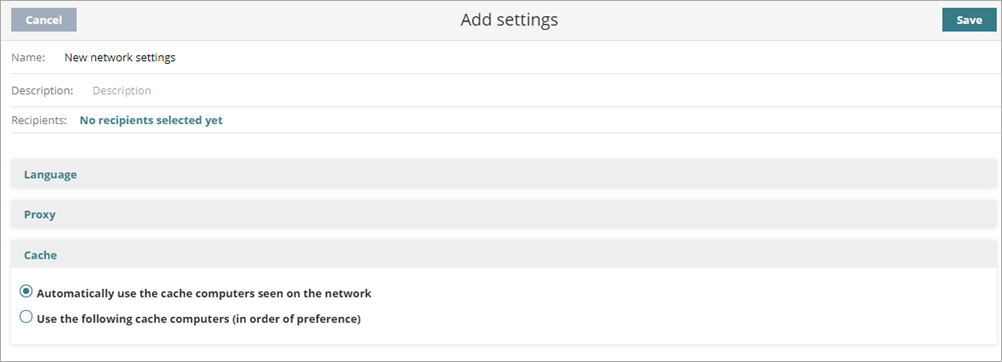
- Para permitir que los equipos busquen automáticamente nodos de caché en tu segmento de red, selecciona Usar automáticamente los equipos caché vistos en la red.
Para obtener más información, consulta Configurar Descargas desde Equipos Caché (equipos con Windows). - Para especificar el orden de los equipos caché que deseas usar, selecciona Usar los siguientes equipos caché (en orden de preferencia).
- Para añadir un equipo caché, haz clic en un equipo para seleccionarlo. Si no hay equipos caché, sigue los pasos en Designar un Equipo Caché (equipos con Windows).
- Para editar una caché existente, marca la casilla de selección junto a la caché y luego haz clic en .
- Para borrar un equipo caché, selecciona el equipo y haz clic en .
- Para cambiar la precedencia de los equipos en la lista, haz clic en las flechas .
Cuando hay varios equipos caché, el primer equipo disponible es la caché. Si no está disponible, tus equipos prueban con el siguiente equipo de la lista hasta llegar al final de la lista y, a continuación, vuelven a probar el primer equipo hasta que pueden conectarse.
Ver También
Añadir un Proxy (equipos con Windows)