Se aplica a: WatchGuard EPDR, WatchGuard EPP
En un perfil de ajustes del dispositivo Android, configuras las opciones para proteger tablets y teléfonos inteligentes Android contra amenazas, malware y robo.
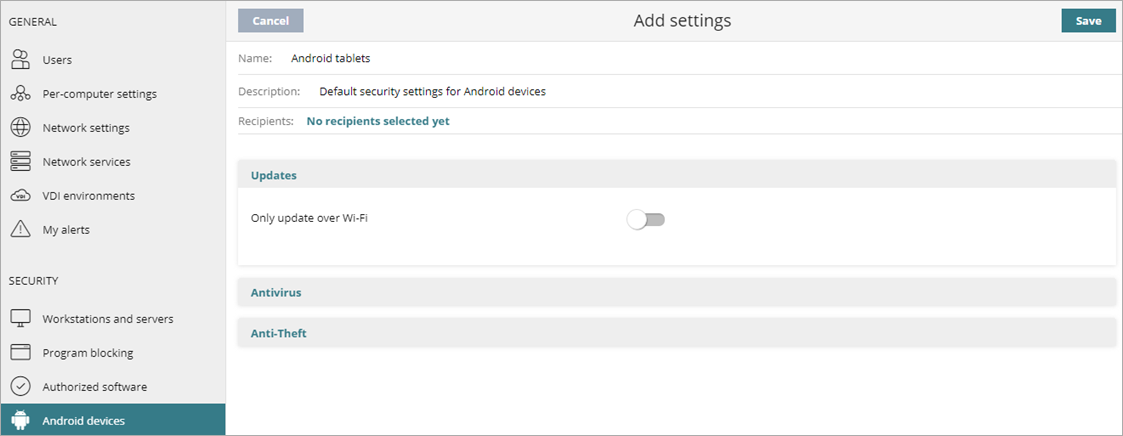
Para configurar los ajustes del Dispositivo Android, sigue estos pasos:
- En la barra de navegación superior, selecciona Ajustes.
- En el panel izquierdo, selecciona Dispositivo Android.
- Selecciona un perfil de ajustes de seguridad para editarlo, copia un perfil existente o haz clic en Añadir en la esquina superior derecha de la ventana para crear un nuevo perfil.
Se abre la página Añadir Ajustes o Editar Ajustes. - Introduce un Nombre y una Descripción para el perfil según sea necesario.
- Para actualizar solo dispositivos a través de Wi-Fi, haz clic en Actualizaciones y habilita el botón de alternancia.
- Configura estos ajustes según sea necesario.
- Haz clic en Guardar.
- Selecciona el perfil y asigna destinatarios según sea necesario.
Para obtener más información, consulta Asignar un Perfil de Ajustes.
Configurar los Ajustes Antivirus para Dispositivos Android
En la sección Antivirus, habilita la protección antivirus permanente. La protección antivirus permanente es un módulo de seguridad tradicional que se utiliza para defender a las organizaciones contra los vectores de infección más utilizados por los hackers. Este módulo aprovecha el archivo de firmas almacenado localmente, así como las consultas en tiempo real a Collective Intelligence.
También puedes habilitar WatchGuard Endpoint Security para que analice las aplicaciones antes de que se instalan y añadir exclusiones en los archivos que no deseas analizar.
- Selecciona Antivirus.
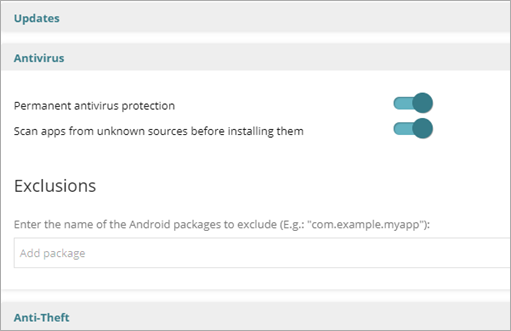
- Habilita el botón de alternancia para permitir la Protección Antivirus Permanente.
- Habilita el botón de alternancia para permitir Analizar aplicaciones de orígenes desconocidos antes de instalarlas.
- En el cuadro de texto de la sección Exclusiones, escribe el nombre de los paquetes de Android que deseas excluir de la protección antivirus (por ejemplo, com.ejemplo.miaplicación).
Configurar los Ajustes Antirrobo para Dispositivos Android
La funcionalidad antirrobo te permite enviar acciones a dispositivos Android para evitar la pérdida de datos o localizarlos en caso de pérdida o robo. En la sección Antirrobo, habilita la protección antirrobo, incluidas las funcionalidades de seguimiento de geolocalización y de toma de fotos “snap the thief”.
Para configurar los ajustes antirrobo:
- Selecciona Antirrobo.
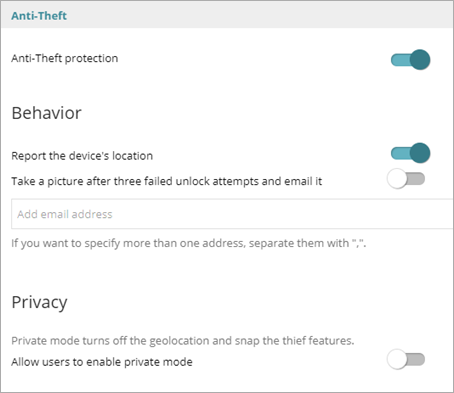
- Habilita el botón de alternancia para permitir la Protección Antirrobo.
- En la sección Comportamiento, habilita el botón de alternancia para Informar la ubicación del dispositivo.
El dispositivo envía sus coordenadas GPS al servidor de WatchGuard Endpoint Security. - Para tomar una foto desde el dispositivo después de tres intentos fallidos de desbloqueo y enviarla por correo electrónico a una dirección especificada, habilita el botón de alternancia Tomar una foto después de tres intentos fallidos de desbloqueo y enviarla por correo electrónico.
- En el cuadro de texto, escribe las direcciones de correo electrónico en las que deseas recibir las fotos, separadas por una coma.
- En la sección Privacidad, habilita el botón de alternancia para Permitir a los usuarios habilitar el modo privado.
El modo privado deshabilita las funcionalidades de seguimiento de geolocalización y de toma de fotos “snap the thief”.