Se aplica a: WatchGuard EPDR, WatchGuard EDR
En un perfil de ajustes de bloqueo de programas, puedes configurar los programas que se bloquearán cuando intenten ejecutarse. Solo puedes asignar ajustes de bloqueo de programas a estaciones y servidores Windows.
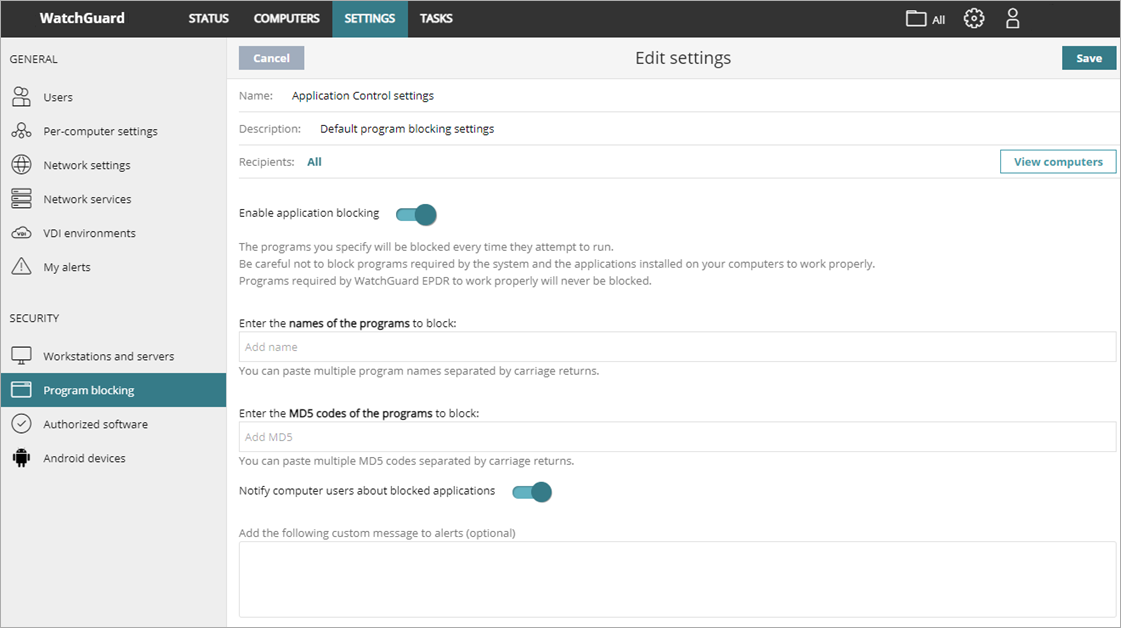
Para aumentar la seguridad de los equipos con Windows en la red, evita el uso de programas que consideres peligrosos o incompatibles con el trabajo de tu organización. WatchGuard Endpoint Security bloquea los programas que especificas cada vez que intentan ejecutarse. No bloquees los programas que tus equipos necesitan para funcionar correctamente.
No puedes bloquear programas requeridos por WatchGuard Endpoint Security.
Para configurar el bloqueo de programas:
- En la barra de navegación superior, selecciona Ajustes.
- En el panel izquierdo, selecciona Bloqueo de Programas.
- Selecciona un perfil de ajustes de seguridad para editarlo, copia un perfil existente o haz clic en Añadir en la esquina superior derecha de la ventana para crear un nuevo perfil.
Se abre la página Añadir Ajustes o Editar Ajustes. - Introduce un Nombre y una Descripción para el perfil según sea necesario.
- Activa el botón de alternancia Habilitar el Bloqueo de Aplicaciones.
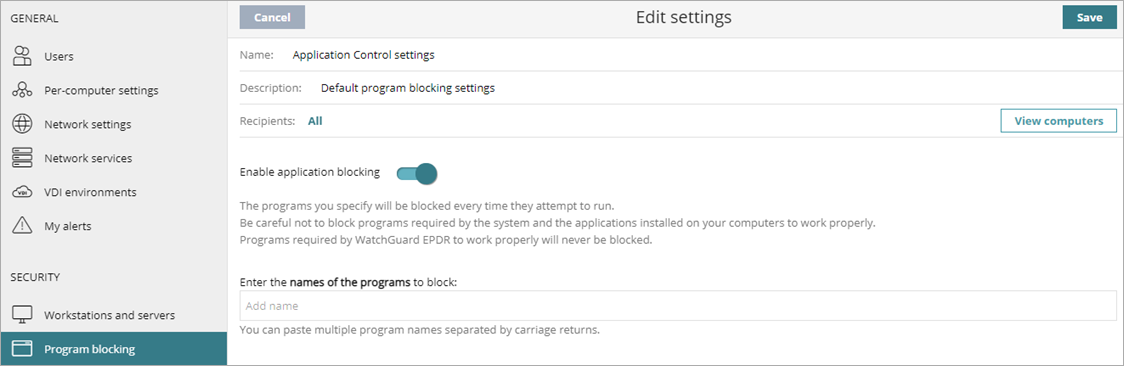
- En el cuadro de texto, introduce los nombres de los programas que deseas bloquear, separados por saltos de línea.
Por ejemplo, escribe spotify.exe. No se admiten los comodines. - En el cuadro de texto, introduce el valor hash MD5 del archivo ejecutable que deseas bloquear, separado por saltos de línea.
Para obtener más información, consulta Calculate the MD5 of One or More Files. - Habilita el botón de alternancia Notificar a los usuarios de equipos sobre aplicaciones bloqueadas.
Aparece un mensaje emergente en los equipos de los usuarios cuando intentan ejecutar la aplicación bloqueada. - (Opcional) En el cuadro de texto, especifica un mensaje personalizado para notificar a los usuarios que WatchGuard Endpoint Security bloqueó un programa.
- Haz clic en Guardar.
- Selecciona el perfil y asigna destinatarios según sea necesario.
Para obtener más información, consulta Asignar un Perfil de Ajustes.