Gilt für: Cloud-verwaltete Fireboxen
Wenn Sie eine Firebox als Cloud-verwaltetes Gerät in WatchGuard Cloud hinzufügen, können Sie Teile der Konfigurationseinstellungen von einer bestehenden Cloud-verwalteten Firebox auf das neue Gerät kopieren.
Sie könnten eine Konfiguration von einer anderen Cloud-verwalteten Firebox kopieren wollen, bei einem:
- Upgrade auf ein neueres Gerät mit ähnlichem Funktionsumfang.
- Wechsel zu einem Backup-Gerät, auch Cold Spare genannt, bei dem es sich normalerweise um dasselbe Modell handelt, wie das zu ersetzende Gerät.
Wenn Sie in WatchGuard Cloud eine Konfiguration von einem bestehenden Cloud-verwalteten Gerät auf ein neues Gerät kopieren, sollten Sie unbedingt folgende Einschränkungen berücksichtigen:
- Sie können nur zwischen Cloud-verwalteten Geräten kopieren.
- Sie können nur zwischen Cloud-verwalteten Geräten kopieren, die über dieselbe gültige Security Subscription-Lizenz verfügen. Weitere Informationen über Security Subscription-Lizenzen und ihre Karenzzeiten finden Sie unter Ablauf der WatchGuard Cloud-Lizenz und der Datenaufbewahrungslizenz.
Wenn ein Gerät beispielsweise über Total Security Suite-Subscription verfügt, können Sie die Konfigurationseinstellungen nur auf ein anderes Gerät mit Total Security Suite-Subscription kopieren. - Sie können eine FireboxV-Gerätekonfiguration nur zu einem anderen FireboxV-Gerät kopieren.
- Sie können eine FireCluster-Konfiguration nur zu einem anderen FireCluster-Gerät kopieren.
- Sie können eine Firebox Cloud-Gerätekonfiguration nur zu einem anderen Firebox Cloud-Gerät kopieren.
Sie können auch den Import Configuration Wizard verwenden, um eine Konfigurationsdatei von einer lokal verwalteten Firebox oder einer anderen Cloud-verwalteten Firebox zu importieren. Weitere Informationen finden Sie unter Konfigurationseinstellungen von einer Firebox-Konfigurationsdatei importieren.
Nicht unterstützte Konfigurationseinstellungen
WatchGuard Cloud kann folgende Konfigurationseinstellungen nicht von einer Cloud-verwalteten Firebox auf ein neues Gerät kopieren:
- Geräte-Passwörter
- BOVPNs
- Zertifikate auf Geräteebene:
- TLS-Entschlüsselung
- Mobile VPN with IKEv2
- Stamm- oder Zwischenzertifikate einer CA für die VPN-Peer-Verifizierung
Weitere Informationen finden Sie im Abschnitt Weitere Schritte zum Kopieren der Konfiguration in diesem Thema.
Konfigurationseinstellungen von einem Cloud-verwalteten Gerät kopieren
Das Verfahren für das Kopieren von Konfigurationseinstellungen ist abhängig vom Typ der Firebox, von der Sie die Einstellungen kopieren wollen.

Machen Sie sich vorher mit den Voraussetzungen für das Hinzufügen einer Cloud-verwalteten Firebox zu WatchGuard Cloud vertraut. Weitere Informationen finden Sie im Abschnitt Bevor Sie beginnen von Cloud-verwaltete Fireboxen zu WatchGuard Cloud hinzufügen.
So kopieren Sie Konfigurationseinstellungen von einer Cloud-verwalteten Firebox:
- Setzen Sie die neue Firebox auf die Standardwerkseinstellungen zurück. Weitere Informationen finden Sie unter Fireboxen zurücksetzen.
- Melden Sie sich bei Ihrem WatchGuard Cloud-Konto an.
- Wählen Sie Konfigurieren > Geräte.
- Klicken Sie auf Gerät hinzufügen.
Eine Liste der aktivierten Fireboxen wird angezeigt. Falls das gewünschte Gerät nicht angezeigt wird, stellen Sie sicher, dass es dem Konto zugewiesen ist. - Klicken Sie auf den Namen des Geräts, das Sie hinzufügen möchten, oder klicken Sie auf
 .
.
Ein Bestätigungsdialogfeld wird geöffnet. - Klicken Sie auf Gerät hinzufügen.
Die Seite Gerät zu WatchGuard Cloud hinzufügen wird geöffnet. - Wählen Sie aus der Dropdown-Liste Geräteverwaltung den Eintrag Cloud-Verwaltung.

- Klicken Sie auf Weiter.
- Wählen Sie Kopieren einer Konfiguration von einer anderen Cloud-verwalteten Firebox.

- Klicken Sie auf Weiter.
Die Seite kopierende Firebox-Konfiguration auswählen wird geöffnet.

- Wählen Sie aus der Liste Cloud-verwalteter Fireboxen eine Firebox, von der Konfigurationseinstellungen kopiert werden sollen.
Wenn Ihr Konto nur einen Ordner hat, wird die Ordnerliste nicht angezeigt
Nur Geräte mit einer kompatiblen Konfiguration zum Kopieren werden in der Liste der Fireboxen angezeigt.
- Klicken Sie auf Weiter.
Die Seite Einrichten Ihrer Firebox beginnen wird geöffnet.

- Geben Sie im Textfeld Gerätename einen Namen für die Identifizierung der Firebox in WatchGuard Cloud ein.
- Wählen Sie aus der Dropdown-Liste Zeitzone die Zeitzone des Installationsortes der Firebox aus.
- Klicken Sie auf Weiter.
Die Seite Status- und Admin-Passwörter festlegen wird geöffnet. - Legen Sie auf der Firebox die Passwörter der Firebox-Geräte für die Verbindungen zur lokalen Fireware Web UI fest.
Passwörter für Geräte müssen aus 8 bis 32 Zeichen bestehen und Groß- und Kleinbuchstaben, mindestens eine Zahl und mindestens ein Symbol enthalten. Sie können die Passwörter nicht vom Quellgerät kopieren.

Sie können die Verbindung zwischen einer Cloud-verwalteten Firebox und WatchGuard Cloud über die lokale Fireware Web UI wiederherstellen. Sie können die Firebox-Konfiguration über Fireware Web UI nicht ändern.
- Klicken Sie auf Weiter.
Auf der Seite wird ein Fortschrittsbalken angezeigt.

- Nach dem Kopiervorgang werden auf der Seite Ihr Gerät verbinden die Schritte angezeigt, die Sie eventuell unternehmen müssen, um die neue Firebox zu konfigurieren.

- Klicken Sie auf Fertig.
Nachdem Sie eine Konfiguration auf ein neues Gerät kopiert haben, müssen Sie eventuell weitere Schritte durchführen, um die Geräteeinrichtung abzuschließen. Weitere Informationen finden Sie im Abschnitt Weitere Schritte zum Kopieren der Konfiguration in diesem Thema.
- Bevor Sie Ihre Firebox in WatchGuard Cloud verwalten können, müssen Sie die Firebox mit einem Netzwerk mit zuverlässigem Internetzugang verbinden. Weitere Informationen finden Sie im Abschnitt Die Firebox verbinden von Cloud-verwaltete Fireboxen zu WatchGuard Cloud hinzufügen.
Machen Sie sich vorher mit den Voraussetzungen für das Hinzufügen einer Cloud-verwalteten FireboxV zu WatchGuard Cloud vertraut. Weitere Informationen finden Sie im Abschnitt Bevor Sie beginnen von FireboxV zu WatchGuard Cloud hinzufügen (Cloud-verwaltet).
So kopieren Sie Konfigurationseinstellungen von einer Cloud-verwalteten FireboxV:
- Setzen Sie die neue FireboxV auf die Standardwerkseinstellungen zurück. Weitere Informationen finden Sie unter Fireboxen zurücksetzen.
- Melden Sie sich bei Ihrem WatchGuard Cloud-Konto an.
- Wählen Sie Konfigurieren > Geräte.
- Klicken Sie auf Gerät hinzufügen.
Eine Liste der aktivierten FireboxV-Geräte wird angezeigt. Falls das gewünschte Gerät nicht angezeigt wird, stellen Sie sicher, dass es dem Konto zugewiesen ist. - Klicken Sie auf den Namen des Geräts, das Sie hinzufügen möchten, oder klicken Sie auf .
Ein Bestätigungsdialogfeld wird geöffnet. - Klicken Sie auf Gerät hinzufügen.
Die Seite Gerät zu WatchGuard Cloud hinzufügen wird geöffnet.
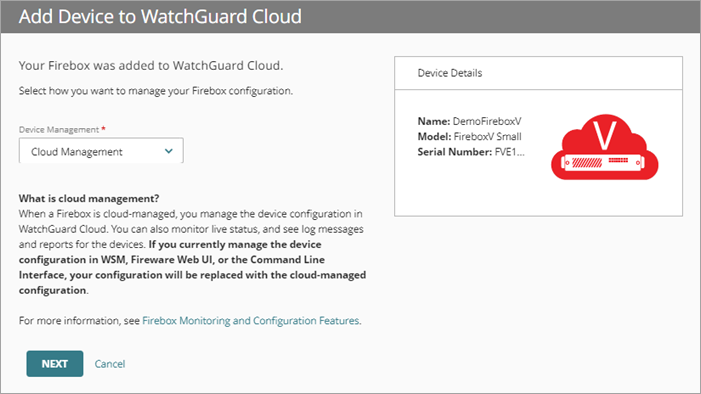
- Wählen Sie aus der Dropdown-Liste Geräteverwaltung den Eintrag Cloud-Verwaltung.
- Klicken Sie auf Weiter.
- Wählen Sie Kopieren einer Konfiguration von einer anderen Cloud-verwalteten Firebox.
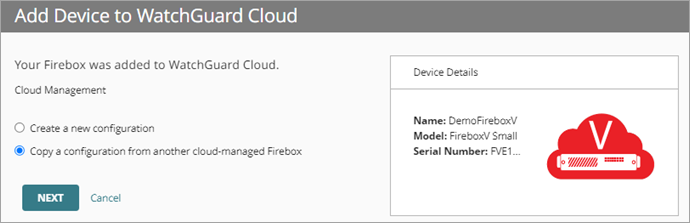
- Klicken Sie auf Weiter.
Die Seite kopierende Firebox-Konfiguration auswählen wird geöffnet.

- Wählen Sie aus dem Baum der Cloud-verwalteten Fireboxen eine FireboxV, von der eine Konfiguration kopiert werden soll.
Wenn Ihr Konto nur einen Stammordner hat, wird die Ordnerliste nicht angezeigt.
Im Baum der Cloud-verwalteten Fireboxen werden nur Geräte angezeigt, deren Konfiguration für das Kopieren kompatibel ist.
- Klicken Sie auf Weiter.
Die Seite Einrichten Ihrer Firebox beginnen wird geöffnet.
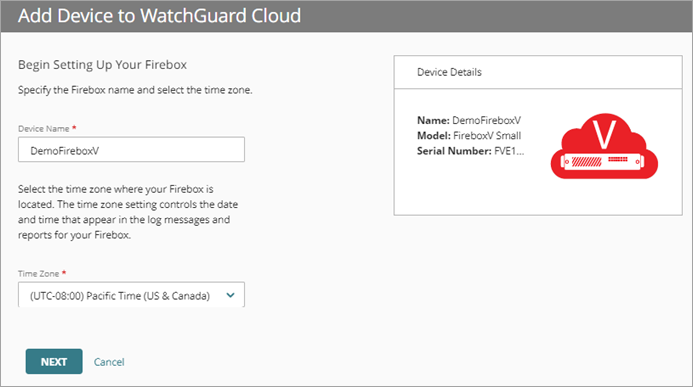
- Geben Sie im Textfeld Gerätename einen Namen für die Identifizierung der Firebox in WatchGuard Cloud ein.
- Wählen Sie aus der Dropdown-Liste Zeitzone die Zeitzone des Installationsortes der Firebox aus.
- Klicken Sie auf Weiter.
Die Seite Status- und Admin-Passwörter festlegen wird geöffnet. - Legen Sie auf der Firebox die Passwörter der Firebox-Geräte für die Verbindungen zu Fireware Web UI fest.
Passwörter für Geräte müssen aus 8 bis 32 Zeichen bestehen und Groß- und Kleinbuchstaben, mindestens eine Zahl und mindestens ein Symbol enthalten. Sie können die Passwörter nicht vom Quellgerät kopieren.

Sie können die Verbindung zwischen einer Cloud-verwalteten Firebox und WatchGuard Cloud über die Fireware Web UI wiederherstellen. Sie können die Firebox-Konfiguration über Fireware Web UI nicht ändern.
- Klicken Sie auf Weiter.
Auf der Seite wird ein Fortschrittsbalken für das Kopieren der Konfiguration angezeigt.
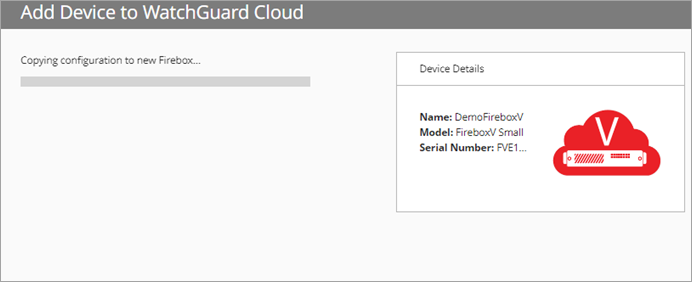
- Wenn der Kopiervorgang abgeschlossen ist, wird die Seite Ihr Gerät verbinden geöffnet. Klicken Sie auf Payload herunterladen.
Nun wird ein Dialogfeld geöffnet, in dem Sie die Datei mit den Konfigurationsinformationen herunterladen und im Download-Standardordner Ihres Browsers speichern können. Die Dateinamenserweiterung des Pakets lautet TGZ.

- Auf der Seite Ihr Gerät verbinden werden die Schritte angezeigt, die Sie eventuell unternehmen müssen, um den Kopiervorgang abzuschließen. Klicken Sie auf Fertig.
- Bevor Sie Ihr FireboxV-Gerät in WatchGuard Cloud verwalten können, müssen Sie die Datei mit den Konfigurationsinformationen (Payload) hochladen, die Sie in WatchGuard Cloud heruntergeladen haben. Weitere Informationen finden Sie im Abschnitt Payload hochladen und Firebox verbinden von FireboxV zu WatchGuard Cloud hinzufügen (Cloud-verwaltet).

Nachdem Sie eine Konfiguration auf ein neues Gerät kopiert haben, müssen Sie eventuell Schritte durchführen, um die Geräteeinrichtung abzuschließen. Weitere Informationen finden Sie im Abschnitt Weitere Schritte zum Kopieren der Konfiguration in diesem Thema.
Machen Sie sich vorher mit den Voraussetzungen für das Hinzufügen einer Cloud-verwalteten Firebox Cloud zu WatchGuard Cloud vertraut. Weitere Informationen finden Sie im Abschnitt Bevor Sie beginnen von Firebox Cloud zu WatchGuard Cloud hinzufügen (Cloud-verwaltet).
So kopieren Sie Konfigurationseinstellungen von einem Cloud-verwalteten Firebox Cloud-Gerät:
- Setzen Sie das neue Firebox Cloud-Gerät auf die Standardwerkseinstellungen zurück. Weitere Informationen finden Sie unter Fireboxen zurücksetzen.
- Melden Sie sich bei Ihrem WatchGuard Cloud-Konto an.
- Wählen Sie Konfigurieren > Geräte.
- Klicken Sie auf Gerät hinzufügen.
Eine Liste der aktivierten Fireboxen wird angezeigt. Falls das gewünschte Gerät nicht angezeigt wird, stellen Sie sicher, dass es dem Konto zugewiesen ist. - Klicken Sie auf den Namen des Geräts, das Sie hinzufügen möchten, oder klicken Sie auf .
Ein Bestätigungsdialogfeld wird geöffnet. - Klicken Sie auf Gerät hinzufügen.
Die Seite Gerät zu WatchGuard Cloud hinzufügen wird geöffnet
- Wählen Sie aus der Dropdown-Liste Geräteverwaltung den Eintrag Cloud-Verwaltung.
- Klicken Sie auf Weiter.
- Wählen Sie Kopieren einer Konfiguration von einer anderen Cloud-verwalteten Firebox.
- Klicken Sie auf Weiter.
Die Seite kopierende Firebox-Konfiguration auswählen wird geöffnet.
- Wählen Sie aus dem Baum der Cloud-verwalteten Fireboxen ein Firebox Cloud-Gerät, von dem eine Konfiguration kopiert werden soll.
Wenn Ihr Konto nur einen Stammordner hat, wird die Ordnerliste nicht angezeigt.
Im Baum der Cloud-verwalteten Fireboxen werden nur Geräte angezeigt, deren Konfiguration für das Kopieren kompatibel ist.
- Klicken Sie auf Weiter.
Die Seite Einrichten Ihrer Firebox beginnen wird geöffnet.
- Geben Sie im Textfeld Gerätename einen Namen für die Identifizierung des Firebox Cloud-Geräts in WatchGuard Cloud ein.
- Wählen Sie aus der Dropdown-Liste Zeitzone die Zeitzone des Installationsortes des Firebox Cloud-Geräts aus.
- Klicken Sie auf Weiter.
Die Seite Status- und Admin-Passwörter festlegen wird geöffnet. - Legen Sie auf der Firebox die Passwörter der Firebox Cloud-Geräte für die Verbindungen zu Fireware Web UI fest.
Passwörter für Geräte müssen aus 8 bis 32 Zeichen bestehen und Groß- und Kleinbuchstaben, mindestens eine Zahl und mindestens ein Symbol enthalten. Sie können die Passwörter nicht vom Quellgerät kopieren.
Sie können die Verbindung zwischen einem Cloud-verwalteten Firebox Cloud-Gerät und WatchGuard Cloud über die Fireware Web UI wiederherstellen. Sie können die FireboxV-Konfiguration nicht über Fireware Web UI ändern.
- Klicken Sie auf Weiter.
Auf der Seite wird ein Fortschrittsbalken für das Kopieren der Konfiguration angezeigt.
- Wenn der Kopiervorgang abgeschlossen ist, wird die Seite Ihr Gerät verbinden geöffnet. Klicken Sie auf Payload herunterladen.
Nun wird ein Dialogfeld geöffnet, in dem Sie die Payload-Datei herunterladen und im Download-Standardordner Ihres Browsers speichern können. Die Dateinamenserweiterung des Pakets lautet TGZ.
- Auf der Seite Ihr Gerät verbinden werden die Schritte angezeigt, die Sie eventuell unternehmen müssen, um den Kopiervorgang abzuschließen. Klicken Sie auf Fertig.
- Bevor Sie Ihr Firebox Cloud-Ggerät in WatchGuard Cloud verwalten können, müssen Sie die Datei mit den Konfigurationsinformationen (Payload) hochladen, die Sie in WatchGuard Cloud heruntergeladen haben. Weitere Informationen finden Sie im Abschnitt Payload hochladen und Firebox verbinden von Firebox Cloud zu WatchGuard Cloud hinzufügen (Cloud-verwaltet).
Nachdem Sie eine Konfiguration auf ein neues Gerät kopiert haben, müssen Sie eventuell Schritte durchführen, um die Geräteeinrichtung abzuschließen. Weitere Informationen finden Sie im Abschnitt Weitere Schritte zum Kopieren der Konfiguration in diesem Thema.
Machen Sie sich vorher mit den Voraussetzungen für das Hinzufügen eines Cloud-verwalteten FireClusters zu WatchGuard Cloud vertraut. Weitere Informationen finden Sie im Abschnitt Bevor Sie beginnen von Cloud-verwaltete FireCluster hinzufügen.
So kopieren Sie Konfigurationseinstellungen von einem Cloud-verwalteten FireCluster:
- Setzen Sie die beiden neuen Fireboxen auf die Standardwerkseinstellungen zurück. Weitere Informationen finden Sie unter Fireboxen zurücksetzen.
- Melden Sie sich bei Ihrem WatchGuard Cloud-Subscriber-Konto an.
- Wählen Sie Konfigurieren > Geräte.
- Klicken Sie auf Gerät hinzufügen.
- Klicken Sie auf FireCluster hinzufügen.
Die Auswahlseite für das erste FireCluster-Mitglied wird geöffnet. Eine Liste der aktivierten Fireboxen wird angezeigt. Falls das gewünschte Gerät in der Liste nicht angezeigt wird, überprüfen Sie die Voraussetzungen in Vor der Konfiguration eines Cloud-verwalteten FireClusters in WatchGuard Cloud. - Um das erste FireCluster-Mitglied hinzuzufügen, klicken Sie auf einen Firebox-Namen.
Die Auswahlseite für das zweite FireCluster-Mitglied wird geöffnet. - Um das zweite FireCluster-Mitglied hinzuzufügen, haben Sie folgende Optionen:
- Geben Sie die Seriennummer des zweiten FireCluster-Mitglieds ein und klicken Sie auf Hinzufügen.
- Klicken Sie in der Liste der Geräte auf den Namen einer Firebox.
Ausgewählte FireCluster-Mitglieder werden neben der Gerätliste angezeigt.
- Klicken Sie auf FireCluster hinzufügen.
Die Bestätigungsseite Ihr FireCluster wurde zu WatchGuard Cloud hinzugefügt wird geöffnet.

- Wählen Sie aus der Dropdown-Liste FireCluster-Verwaltung den Eintrag Cloud-Verwaltung.
- Klicken Sie auf Weiter.
- Wählen Sie Kopieren einer Konfiguration von einem anderen Cloud-verwalteten FireCluster.

- Klicken Sie auf Weiter.
Die Seite kopierende FireCluster-Konfiguration auswählen wird geöffnet. - Wählen Sie aus dem Baum der Cloud-verwalteten Geräte ein FireCluster aus, von dem eine Konfiguration kopiert werden soll.
Wenn Ihr Konto nur einen Stammordner hat, wird die Ordnerliste nicht angezeigt.

- Wählen Sie aus dem Baum der Cloud-verwalteten Geräte ein FireCluster aus, von dem eine Konfiguration kopiert werden soll.
Wenn Ihr Konto nur einen Stammordner hat, wird die Ordnerliste nicht angezeigt.
Im Baum der Cloud-verwalteten FireCluster werden nur FireCluster angezeigt, deren Konfiguration für das Kopieren kompatibel ist.
- Klicken Sie auf Weiter.
Die Seite Einrichten Ihrer FireCluster beginnen wird geöffnet.

- Geben Sie im Textfeld FireCluster-Name einen Namen für die Identifizierung des FireClusters in WatchGuard Cloud ein.
- Geben Sie im Textfeld Name Mitglied1 einen Namen für die Identifizierung des ersten FireCluster-Mitglieds in WatchGuard Cloud ein.
- Geben Sie im Textfeld Name Mitglied2 einen Namen für die Identifizierung des zweiten FireCluster-Mitglieds in WatchGuard Cloud ein.
- Wählen Sie aus der Dropdown-Liste Zeitzone die Zeitzone des Installationsortes der Firebox aus.
- Klicken Sie auf Weiter.
Die Seite Status- und Admin-Passwörter festlegen wird geöffnet. - Legen Sie auf dem FireCluster die Passwörter der FireCluster-Geräte für die Verbindungen zu Fireware Web UI fest.
Passwörter für Geräte müssen aus 8 bis 32 Zeichen bestehen und Groß- und Kleinbuchstaben, mindestens eine Zahl und mindestens ein Symbol enthalten. Sie können die Passwörter nicht vom Quellgerät kopieren.

Sie können die Verbindung zwischen einem Cloud-verwalteten FireCluster und WatchGuard Cloud über die Fireware Web UI wiederherstellen. Die Konfiguration des FireClusters können Sie nicht über Fireware Web UI ändern.
- Klicken Sie auf Weiter.
Auf der Seite wird ein Fortschrittsbalken für das Kopieren der Konfiguration angezeigt.

- Nach dem Kopiervorgang werden auf der Seite Ihr Gerät verbinden die Schritte angezeigt, die Sie eventuell unternehmen müssen, um das Kopieren abzuschließen.

- Klicken Sie auf Fertig.
- Bevor Sie Ihr FireCluster-Gerät in WatchGuard Cloud verwalten können, müssen Sie das FireCluster anschließen und einschalten.
Nachdem Sie eine Konfiguration auf ein neues Gerät kopiert haben, müssen Sie eventuell Schritte durchführen, um die Geräteeinrichtung abzuschließen. Weitere Informationen finden Sie im Abschnitt Weitere Schritte zum Kopieren der Konfiguration in diesem Thema.
Weitere Schritte zum Kopieren der Konfiguration
Nachdem Sie Konfigurationseinstellungen auf ein neues Gerät kopiert haben, müssen Sie eventuell die folgenden Schritte durchführen, um die Geräteeinrichtung abzuschließen:
Zertifikate auf Geräteebene konfigurieren
WatchGuard Cloud kann keine Zertifikate auf Geräteebene kopieren. Sie müssen folgende Zertifikate auf dem neuen Gerät konfigurieren:
- TLS-Entschlüsselung — Sie müssen Zertifikate für die TLS-Entschlüsselung auswählen und konfigurieren. Weitere Informationen finden Sie unter Das Zertifikat für TLS-Entschlüsselung herunterladen.
- Mobile VPN with IKEv2 — Sie müssen Zertifikate für Mobile VPN with IKEv2 auswählen und auf dem neuen Gerät konfigurieren und ein aktualisiertes VPN-Client-Profil an alle VPN-Client-Geräte senden. Informationen zum Konfigurieren von Mobile VPN auf dem neuen Gerät finden Sie unter Über Mobile VPN für eine Cloud-verwaltete Firebox.
- Stamm- oder Zwischenzertifikat einer CA für die VPN-Peer-Verifizierung — Sie müssen Stamm- oder Zwischenzertifikate einer CA für die VPN-Peer-Verifizierung auswählen und konfigurieren. Weitere Informationen finden Sie unter Webserverzertifikat eines Drittanbieters importieren und installieren.
Weitere Informationen zum Konfigurieren von Zertifikaten auf dem Gerät finden Sie unter Zertifikate.
BOVPNs neu konfigurieren
WatchGuard Cloud kann die BOVPN-Einstellungen nicht auf die neue Firebox kopieren. Um ein BOVPN zwischen Geräten nutzen zu können, müssen Sie das BOVPN neu konfigurieren. Informationen zur Neukonfigurierung eines BOVPN finden Sie unter BOVPNs für Cloud-verwaltete Fireboxen verwalten.
WLAN-Schnittstelleneinstellungen für interne oder Gastnetzwerke
In manchen Fällen kann WatchGuard Cloud die WLAN-Schnittstelleneinstellungen für interne oder Gastnetzwerke nicht kopieren. Sie müssen die WLAN-Schnittstelleneinstellungen auf dem neuen Gerät eventuell konfigurieren. Informationen zum Konfigurieren von WLAN-Schnittstellen auf dem neuen Gerät finden Sie unter Firebox-WLAN konfigurieren.
- Falls das Quellgerät eine WLAN-Firebox ist, aber das Zielgerät ist keine WLAN-Firebox, dann kopiert der Prozess für das Kopieren der Konfiguration die WLAN-Einstellungen nicht.
- Falls das Quellgerät keine WLAN-Firebox ist, aber das Zielgerät ist eine WLAN-Firebox, dann öffnet der Wizard für das Kopieren der Konfiguration eine Seite für das Konfigurieren der WLAN-Einstellungen.
- Falls das Quellgerät eine WLAN-Firebox ist und das Zielgerät ist eine WLAN-Firebox, dann kopiert der Prozess für das Kopieren der Konfiguration die WLAN-Einstellungen.
Informationen zum Konfigurieren von WLAN-Schnittstellen auf dem neuen Gerät finden Sie unter Firebox-WLAN konfigurieren.
Netzwerkschnittstellen
Wenn Sie eine Konfiguration auf ein Gerät mit weniger Netzwerkschnittstellen kopieren, müssen Sie eventuell die Netzwerkkonfigurationseinstellungen für die Schnittstellen auf der neuen Firebox überprüfen und kopieren.
Sie können beispielsweise Folgendes tun müssen:
Gerätestatus verifizieren
Überprüfen Sie nach dem Verbinden des Geräts mit dem Netzwerk auf den Seiten Gerätezusammenfassung und Live Status dessen Verbindungsstatus und weitere zusammenfassende Informationen.
Weitere Informationen finden Sie unter:
Wiederherstellung der Firebox-Verbindung zu WatchGuard Cloud
FireboxV zu WatchGuard Cloud hinzufügen (Cloud-verwaltet)
Firebox Cloud zu WatchGuard Cloud hinzufügen (Cloud-verwaltet)