Gilt für: Cloud-verwaltete Fireboxen
Die Firebox Cloud Bring Your Own Lizenz (BYOL) beinhaltet auch eine Lizenz für WatchGuard Cloud. Nachdem Sie eine Firebox Cloud BYOL-Lizenz aktiviert haben, können Sie die Firebox Cloud-Instanz zu Ihrem WatchGuard Cloud-Konto hinzufügen.
Firebox Cloud ist verfügbar für die Plattformen Amazon Web Services (AWS) und Microsoft Azure Cloud Computing.
Um Firebox Cloud von WatchGuard Cloud aus zu verwalten, müssen Sie Firebox Cloud als Cloud-verwaltetes Gerät hinzufügen und dann eine Payload auf Ihre Firebox Cloud-Instanz hochladen.
Da Firebox Cloud für den Schutz von Servern in einer virtuellen privaten Cloud optimiert ist, unterscheiden sich einige Einrichtungsanforderungen, Konfigurationsoptionen und verfügbare Funktionen von anderen Firebox-Modellen. Weitere Informationen finden Sie unter Unterschiede zwischen den Firebox Cloud-Funktionen.
Bevor Sie beginnen
Bevor Sie eine Firebox Cloud-Instanz zu WatchGuard Cloud hinzufügen, stellen Sie sicher, dass:
- Sie haben eine BYOL-Lizenz für Firebox Cloud erworben.
- Sie haben die AWS- oder Azure-Instanz bereitgestellt.
- Sie haben Ihre Instanz-ID, auch bekannt als VM-ID. Sie benötigen dies, um Ihre Lizenz zu aktivieren und um sich bei Fireware Web UI anzumelden, um den Firebox Cloud Setup Wizard auszuführen.
- Sie haben die Firebox Cloud-Instanz in Ihrem WatchGuard-Konto aktiviert.
- Die Firebox Cloud-Instanz wird einem Subscriber-Konto zugewiesen (nur Service-Provider). Weitere Informationen finden Sie unter Fireboxen zuweisen.
Ihre Operator-Rolle bestimmt, was Sie in WatchGuard Cloud anzeigen und tun können. Ihre Rolle muss die Geräte-Berechtigungen haben, um diese Funktion anzuzeigen oder zu konfigurieren. Weitere Informationen finden Sie unter WatchGuard Cloud-Operatoren und -Rollen verwalten.
Um eine Firebox Cloud-Instanz als Cloud-verwaltet hinzuzufügen, muss sie diese Anforderungen erfüllen:

Damit sich eine Firebox Cloud-Instanz erfolgreich Cloud-verwaltet mit WatchGuard Cloud verbinden kann, muss auf ihr Fireware v12.7.1 oder höher ausgeführt werden.
Die ursprünglich auf dem Gerät hergestellte Fireware-Version wird im Abschnitt Geräteinformationen auf der Seite Produktdetails im WatchGuard-Website angezeigt.
Wenn Ihre Firebox eine niedrigere Version von Fireware verwendet, müssen Sie die Firebox zunächst als lokal verwaltetes Gerät einrichten und sie auf Fireware v12.7.1 oder höher aktualisieren, ehe Sie sie als Cloud-verwaltetes Gerät hinzufügen können. Informationen zu Fireware Upgrade-Methoden erhalten Sie unter Firebox-Upgrade, -Downgrade und -Migration.
Wenn Sie die Firebox Cloud-Instanz zuvor als lokal verwaltet konfiguriert haben, müssen Sie sie auf die Standardwerkseinstellungen zurücksetzen, bevor sie sich als Cloud-verwaltetes Gerät mit WatchGuard Cloud verbinden kann. Die Vorgehensweise zum Zurücksetzen Ihrer Firebox Cloud-Instanz wird beschrieben unter Änderungen, die einen Neustart von Firebox Cloud erfordern.
Firebox Cloud-Geräts zu WatchGuard Cloud hinzufügen
Wenn Sie eine Firebox Cloud-Instanz als Cloud-verwaltetes Gerät zu WatchGuard Cloud hinzufügen, konfigurieren Sie den Gerätenamen, die Zeitzone und die Gerätepasswörter. Netzwerkeinstellungen werden von Microsoft AWS oder Microsoft Azure konfiguriert.
Hinzufügen einer Firebox Cloud als Cloud-verwaltetes Gerät zu WatchGuard Cloud:
- Melden Sie sich bei Ihrem WatchGuard Cloud-Konto an.
- Für Service-Provider-Konten wählen Sie im Kontomanager die Option Mein Konto.
- Wählen Sie Verwalten > Geräte oder Konfigurieren > Geräte.
- Klicken Sie auf Gerät hinzufügen.
Eine Liste der aktivierten Fireboxen wird geöffnet. - Klicken Sie auf den Namen der Firebox, die Sie hinzufügen möchten, oder klicken Sie auf
 .
.
Ein Bestätigungsdialogfeld wird geöffnet. - Klicken Sie auf Gerät hinzufügen.
Die Seite Gerät zu WatchGuard Cloud hinzufügen wird geöffnet.

- Wählen Sie Cloud-Verwaltung.
- Klicken Sie auf Weiter.
- Konfigurieren Sie die Firebox-Systemeinstellungen:
- Name — Der Name zum Identifizieren der Firebox in WatchGuard Cloud.
- Zeitzone — Die Zeitzone des Ortes, an dem die Firebox installiert ist.
- Geräteordner — Wählen Sie den Ordner, zu dem Sie Ihr Gerät hinzufügen möchten. Geräteordner helfen Ihnen, den Status und zusammengefasste Daten für Gruppen von Geräten anzuzeigen.
Wenn Sie nur einen Stammordner haben, wird die Ordnerliste nicht angezeigt.
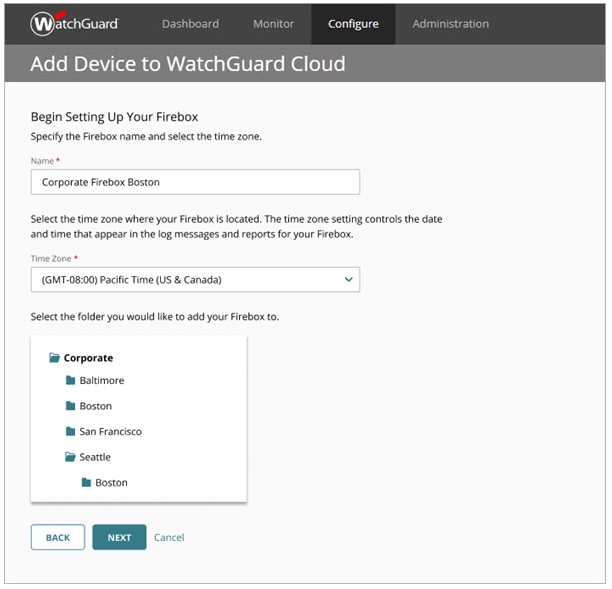
- Klicken Sie auf Weiter.
- Legen Sie auf der Firebox die Passwörter der Firebox-Geräte für die Verbindungen zu Fireware Web UI fest. Passwörter für Geräte müssen 8-32 Zeichen lang sein und Groß- und Kleinbuchstaben, mindestens eine Zahl und mindestens ein Symbol enthalten.
Das Admin-Passwort, das Sie hier angeben, wird zum Verschlüsseln der Payload verwendet. Sie müssen dasselbe Admin-Passwort verwenden, wenn Sie die Nutzdaten im Firebox Cloud Web Setup Wizard hochladen.
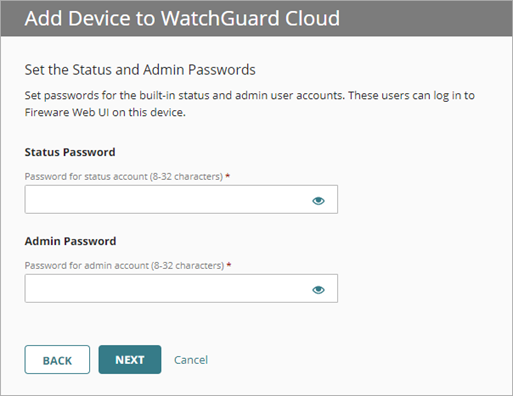
Caution: Damit Ihr Gerät geschützt bleibt, sollten Sie die Standard-Passphrase auf keinen Fall für das Admin-Konto (Lese-Schreib-Zugriff) und Status-Konto (schreibgeschützt) verwenden. Wir empfehlen Ihnen, für jede Ihrer verwalteten Fireboxen eine eigene Passphrase festzulegen und diese häufig zu ändern.
Bei einer Cloud-verwalteten Firebox lässt sich über Fireware Web UI die Verbindung der Firebox zu WatchGuard Cloud wiederherstellen. Sie können die Firebox-Konfiguration über Fireware Web UI nicht ändern.
- Klicken Sie auf Weiter.
- Klicken Sie auf Payload herunterladen.
Nun wird ein Dialogfeld geöffnet, in dem Sie die Payload-Datei herunterladen und im Download-Standardordner Ihres Browsers speichern können. Die Dateinamenserweiterung des Pakets lautet TGZ. Beispiel: package_FVE1028C0754.
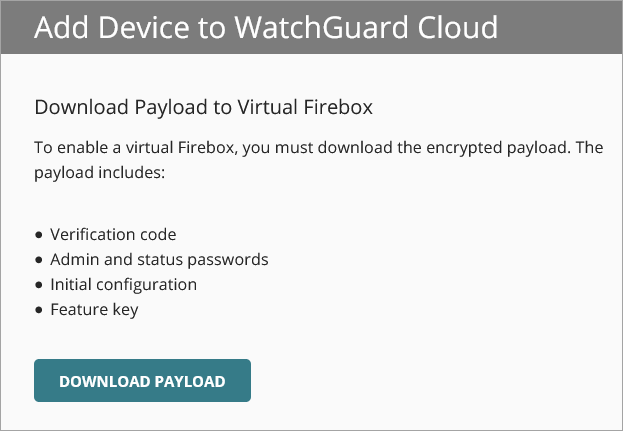
Notieren Sie den Ort, an dem Sie die Payload-Datei gespeichert haben. Im weiteren Verlauf werden Sie die Payload in der Fireware Web UI hochladen, um Ihre Firebox Cloud-Instanz mit WatchGuard Cloud zu verbinden.
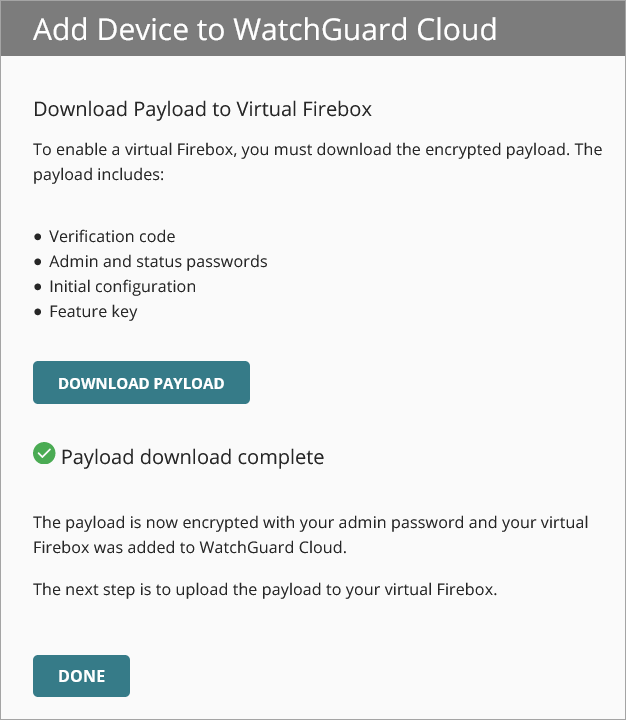
Ihr Gerät wurde nun zu WatchGuard Cloud hinzugefügt, ist aber noch nicht verbunden. Sie müssen nun die Payload in der Fireware Web UI auf Ihre Firebox Cloud-Instanz hochladen.
Payload uploaden und Fireboxen verbinden
Bevor Sie Firebox Cloud in WatchGuard Cloud verwalten können, müssen Sie den Payload, den Sie von WatchGuard Cloud heruntergeladen haben, hochladen.
Die Payload beinhalten:
- Verifizierungscode
- Admin- und Status-Passwörter
- Erstkonfiguration
- Feature Key
So laden Sie die Payload hoch und verbinden die Firebox Cloud-Instanz mit WatchGuard Cloud:
- Öffnen Sie in einem Webbrowser die Seite https://<eth0_public_IP>:8080.
- Melden Sie sich mit dem Benutzernamen und Passwort des Standardadministrator-Kontos an:
- Benutzername — admin
- Passwort — die Firebox Cloud-Instanz-ID
- Wählen Sie Cloud-Verwaltung aktivieren.
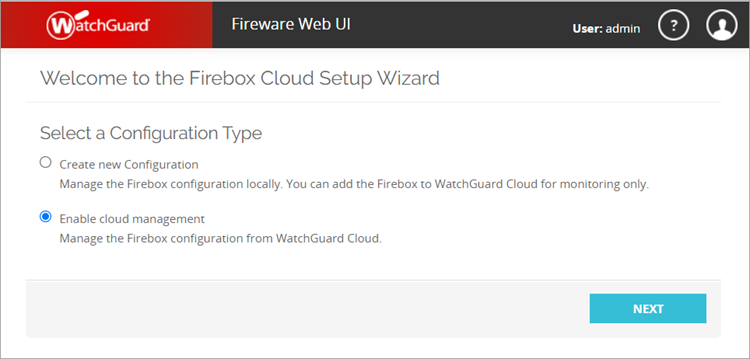
- Klicken Sie auf Weiter.
- Akzeptieren Sie die Bedingungen der Lizenzvereinbarung.
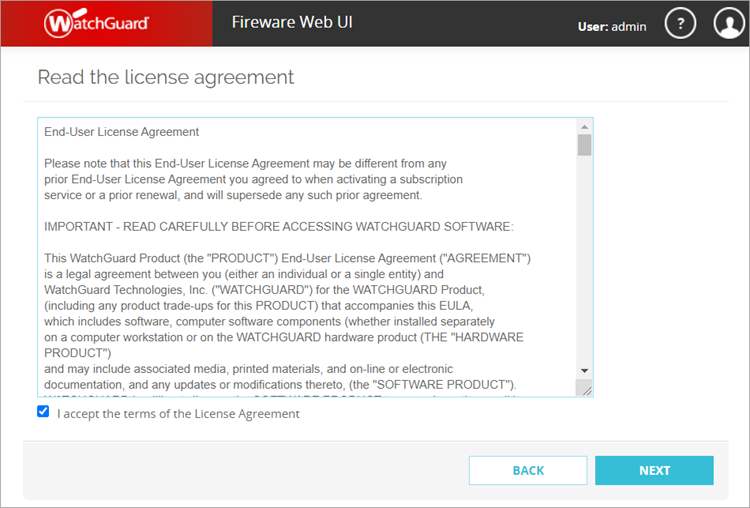
- Klicken Sie auf Weiter.
- Upload der Payload läuft.
- Geben Sie das Admin-Passwort ein, das Sie im Add Device Wizard in WatchGuard Cloud erstellt haben. Dieses Passwort wird zum Entschlüsseln der Payload verwendet.
- Klicken Sie auf Durchsuchen, navigieren Sie zu dem Speicherort, an dem Sie die Payload gespeichert haben, und wählen Sie die Payload-Datei aus.
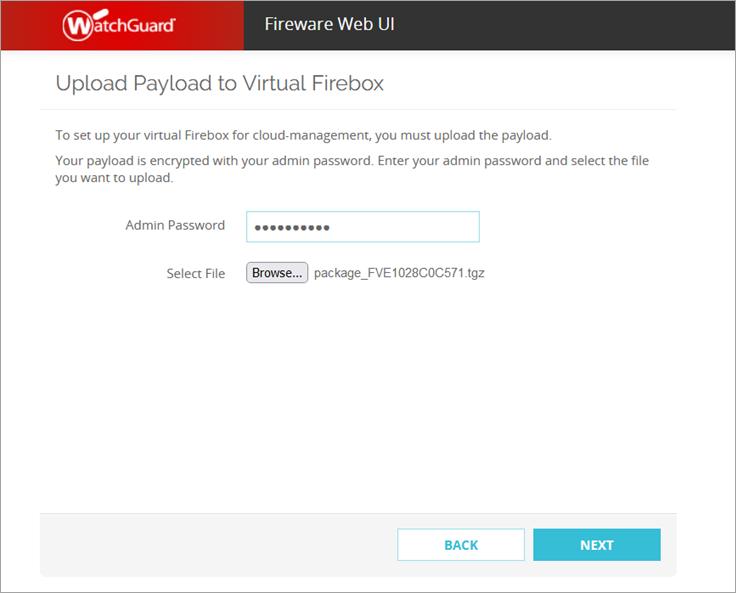
- Klicken Sie auf Weiter.
Die Payload-Datei wird hochgeladen und die Änderungen auf die Fireboxen angewendet. Wenn der Vorgang abgeschlossen ist, wird eine Meldung angezeigt.
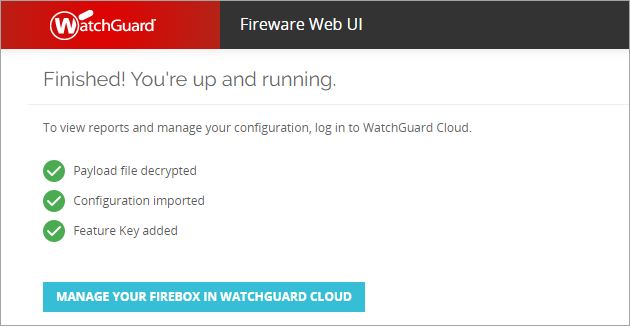
Überprüfen Sie den Status der Firebox Cloud
Nachdem Sie die Payload hochgeladen und Firebox Cloud in der Fireware Web UI verbunden haben, melden Sie sich bei WatchGuard Cloud an, um den Verbindungsstatus und andere zusammenfassende Informationen auf der Seite Geräteeinstellungen und der Seite Bereitstellungsverlauf zu überprüfen.
Da AWS oder Azure die Netzwerk-Informationen für Firebox Cloud kontrolliert, zeigen die Abschnitte Netzwerk und Live Status-Überwachung in WatchGuard Cloud nicht den gleichen Detailgrad wie bei physischen Fireboxen oder FireboxV.
Weitere Informationen finden Sie unter:
Wiederherstellung der Firebox-Verbindung zu WatchGuard Cloud
Cloud-verwaltete Fireboxen zu WatchGuard Cloud hinzufügen
FireboxV zu WatchGuard Cloud hinzufügen (Cloud-verwaltet)
Konfigurationseinstellungen von einer Cloud-verwalteten Firebox kopieren