Gilt für: Cloud-verwaltete Fireboxen
Ein Alias ist eine Abkürzung, die eine Gruppe von Hosts, Netzwerken, Schnittstellen oder anderen Einheiten identifiziert, die Datenverkehr im Netzwerk senden oder empfangen können. Sie können Aliasse und Vorlagen-Aliasse als Quelle oder Ziel in einer Firewall-Regel hinzufügen.
Sie können jetzt Aliasse von einer lokal verwalteten Firebox-Konfigurationsdatei auf eine Cloud-verwaltete Firebox importieren. Weitere Informationen finden Sie unter Konfigurationseinstellungen von einer Firebox-Konfigurationsdatei importieren.
Alias-Typen
Es gibt zwei Arten von Aliassen:

Auf Cloud-verwalteten Fireboxen gibt es mehrere integrierte Aliasse:
- Any — Ein Alias für eine beliebige Adresse (Sie können diesen in einer Regel hinzufügen, aber nicht in einem anderen Alias).
- Firebox — Ein Alias für alle Firebox-Schnittstellen.
- Any-Internal — Ein Alias für alle internen Netzwerke.
- Any-External — Ein Alias für alle externen Netzwerke.
- Any-Guest — Ein Alias für alle Gastnetzwerke.
- Microsoft365 — Ein Alias, der alle Domänennamen und IP-Adressen für globale Endpoints von Microsoft 365 oder Office 365 in diesen Kategorien umfasst (Fireware v12.10 und höher):
- Exchange Online
- SharePoint Online und OneDrive für Unternehmen
- Skype for Business Online und Microsoft Teams
- Microsoft 365 Allgemein und Office Online
Der Alias wird automatisch aktualisiert, wenn Microsoft Änderungen an den Domänennamen und IP-Adressen vornimmt.
Weitere Informationen zu den Domänennamen und IP-Adressen in den einzelnen Kategorien finden Sie unter Microsoft 365-URLs und IP-Adressbereiche in der Microsoft-Dokumentation.
Sie können die integrierten Aliasse nicht bearbeiten oder löschen.
Sie können benutzerdefinierte Aliasse zu einer Cloud-verwalteten Firebox-Konfiguration hinzufügen. Ein Alias kann eine beliebige Kombination dieser Adresstypen enthalten:
- Aliasse — Ein benutzerdefinierter Alias oder ein integrierter Alias, einschließlich Vorlagen-Aliasse.
- Firebox-Netzwerke — Der Name eines Firebox-Netzwerks, wie z.B. Intern oder Extern.
- Firebox DB Gruppe — Eine Gruppe in der Firebox-Datenbank.
- Firebox DB Benutzer — Ein Benutzer in der Firebox-Datenbank.
- Gruppe — Eine Gruppe in einer Authentifizierungsdomäne.
- Benutzer — Ein Benutzer in einer Authentifizierungsdomäne.
- Host IPv4 — Die IPv4-Adresse eines Hosts.
- Netzwerk IPv4 — Die IPv4-Adresse eines Netzwerks.
- Host-Bereich IPv4 — Ein Bereich von IPv4-Adressen.
- Host IPv6 — Die IPv6-Adresse eines Hosts.
- Netzwerk IPv6 — Die IPv6-Adresse eines Netzwerks.
- Host-Bereich IPv6 — Ein Bereich von IPv6-Adressen.
- FQDN — Ein voll qualifizierter Domänenname, z. B. *.example.com.
Ein benutzerdefinierter Alias kann von einer Vorlage geerbt werden. Wenn ein Alias von einer Vorlage geerbt wird, wird die Kennung TEMPLATE neben dem Alias-Namen angezeigt.
Weitere Informationen zu Firebox DB-Benutzern und -Gruppen finden Sie unter Benutzer-Authentifizierung für die Firebox-Datenbank konfigurieren.
Bevor Sie einen Authentifizierungsdomänen-Benutzer oder eine Authentifizierungsdomänengruppe hinzufügen können, müssen Sie die Authentifizierungsdomäne zuerst zu WatchGuard Cloud und dann zur Firebox-Konfiguration hinzufügen. Weitere Informationen finden Sie unter:
Aliasse hinzufügen
Aliasse über WatchGuard Cloud hinzufügen:
- Wählen Sie Konfigurieren > Geräte.
- Wählen Sie die Cloud-verwaltete Firebox aus.
- Klicken Sie auf Gerätekonfiguration.
- Klicken Sie auf das Widget Aliasse.
- Klicken Sie auf Aliasse hinzufügen.
Die Seite Neuer Alias wird geöffnet.
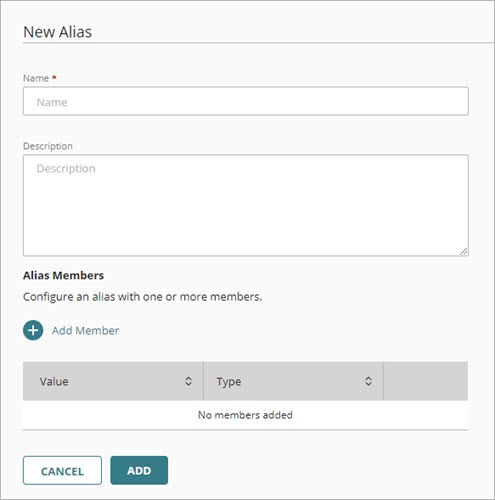
- Geben Sie in das Textfeld Name einen Namen für den Alias ein.
- Geben Sie in das Textfeld Beschreibung eine Beschreibung für den Alias ein.
- Um ein Mitglied zum Alias hinzuzufügen, klicken Sie auf Mitglied hinzufügen.
Das Dialogfeld Mitglied Hinzufügen wird geöffnet.
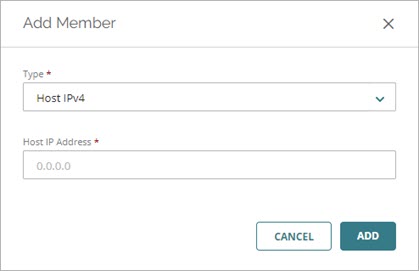
- Wählen Sie in der Dropdown-Liste Typ die Art der hinzuzufügenden Adresse aus.
- Geben Sie die Adresse ein oder wählen Sie sie aus.
- Klicken Sie auf Hinzufügen.
- Klicken Sie auf Mitglied hinzufügen, um ein weiteres Mitglied hinzuzufügen.
- Nachdem Sie alle Mitglieder hinzugefügt haben, klicken Sie auf Hinzufügen, um den Alias zu erstellen.
Aliasse bearbeiten
Sie können jeden beliebigen benutzerdefinierten Alias bearbeiten. Sie können die integrierten Aliasse nicht bearbeiten.
So bearbeiten Sie einen Alias über WatchGuard Cloud:
- Wählen Sie Konfigurieren > Geräte.
- Wählen Sie die Cloud-verwaltete Firebox aus.
- Klicken Sie auf Gerätekonfiguration.
- Klicken Sie auf das Widget Aliasse.
Eine Liste mit benutzerdefinierten Aliassen wird geöffnet. Die integrierten Aliasse erscheinen nicht in der Liste. - Klicken Sie auf den Alias-Namen.
Die Alias aktualisieren-Seite wird geöffnet.
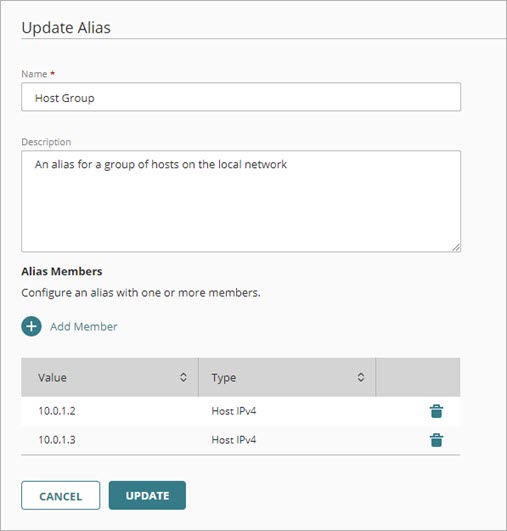
- Um ein Mitglied zum Alias hinzuzufügen, klicken Sie auf Mitglied hinzufügen.
- Um ein Alias-Mitglied zu löschen, klicken Sie neben dem Mitglied auf
 .
. - Klicken Sie auf Aktualisieren, um Ihre Änderungen zu speichern.
Einen Alias löschen
Sie können jeden hinzugefügten benutzerdefinierten Alias entfernen. Sie können ein Vorlagen-Alias, das Sie nicht selbst erstellt haben, nicht löschen. Sie können einen Alias nicht löschen, wenn er in einer Regel oder einem anderen Alias verwendet wird.
So löschen Sie einen Alias aus WatchGuard Cloud:
- Wählen Sie Konfigurieren > Geräte.
- Wählen Sie die Firebox aus.
- Klicken Sie auf Gerätekonfiguration.
- Klicken Sie auf das Widget Aliasse.
- Suchen Sie den zu löschenden Alias, und klicken Sie auf .
Aliasse in Firewall-Regeln verwenden
In Firewall-Regeln können Sie Aliasnamen als Quell- oder Zieladresse verwenden.
Hinzufügen eines Alias als Quelle oder Ziel einer Firewall-Regel:
- Wählen Sie den Adresstyp Integrierter Alias, um einen integrierten Alias hinzuzufügen.
- Um einen benutzerdefinierten Alias hinzuzufügen, wählen Sie den Adresstyp Meine Aliasse. Bei Vorlagen-Aliassen wird die Kennung TEMPLATE neben dem Alias-Namen angezeigt.
Weitere Informationen zur Regelkonfiguration finden Sie unter Quelle und Ziel in Firewall-Regeln konfigurieren.