Gilt für: Cloud-verwaltete Fireboxen
Wenn Sie möchten, dass eine Cloud-verwaltete Firebox dieselben Einstellungen wie eine bestehende Firebox-Konfiguration verwendet, spart Ihnen der Import Configuration Wizard Zeit und verringert das Risiko von Fehlern. Beispielsweise können Sie den Wizard verwenden, um die Migration von lokal verwalteten Fireboxen zu Cloud-verwalteten Fireboxen durchzuführen.
Sie können auch Konfigurationseinstellungen von einer Cloud-verwalteten Firebox kopieren, wenn Sie eine Firebox als Cloud-verwaltetes Gerät in WatchGuard Cloud hinzufügen. Weitere Informationen finden Sie unter Konfigurationseinstellungen von einer Cloud-verwalteten Firebox kopieren.
Mit dem Import Configuration Wizard können Sie folgende Einstellungen von einer vorhandenen Firebox-Konfigurationsdatei zu einer Cloud-verwalteten Firebox importieren:
- Aliasse
- Ausnahmen
- Routen
- Blockierte Ports
- Blockierte Seiten
- Dimension-Server
- Syslog Server
- Technologie-Integrationen
Sie können nur die aufgeführten Einstellungen von einer Firebox-Konfigurationsdatei in WatchGuard Cloud importieren. Der Importvorgang importiert keine anderen Einstellungen aus der Konfigurationsdatei.
Wenn Sie Konfigurationseinstellungen importieren, vergleicht der Import Configuration Wizard die Einstellungen, die Sie importieren möchten, mit den bereits auf der Cloud-verwalteten Firebox konfigurierten Einstellungen. Wenn es sich bei den Einstellungen, die Sie importieren möchten, um Duplikate der Einstellungen auf der Cloud-verwalteten Firebox handelt, können Sie wählen, ob Sie die Einstellungen zusammenführen, ersetzen, beibehalten oder überspringen möchten.
Sie können den Import Configuration Wizard für Folgendes verwenden:
- Geräte zu WatchGuard Cloud hinzufügen
- Konfigurationseinstellungen zu einer bestehenden Cloud-verwalteten Firebox importieren
- Konfigurationseinstellungen in eine Firebox-Vorlage importieren
Bevor Sie beginnen
Beachten Sie die Informationen in den folgenden Abschnitten, bevor Sie mit dem Importieren von Konfigurationseinstellungen zu einer Cloud-verwalteten Firebox beginnen:
- Anforderungen an die Konfigurationsdatei
- Duplizierte Konfigurationsdaten
- Nicht importierbare Einstellungen
Anforderungen an die Konfigurationsdatei
Bevor Sie Konfigurationseinstellungen zu einer Cloud-verwalteten Firebox importieren können, müssen Sie zuerst die .XML-Konfigurationsdatei der Firebox, von der Sie die Einstellungen importieren möchten, exportieren und speichern.
Folgen Sie den Verfahren in den nachstehenden Themen, um eine Konfigurationsdatei von einer Firebox zu speichern:
- Lokal verwaltete Fireboxen:
- Policy Manager — Speichern Sie die Konfigurationsdatei
- Fireware Web UI — Verwalten der Firebox-Konfigurationsdatei
- Cloud-verwaltete Fireboxen:
- WatchGuard Cloud — Firebox-Konfigurationsdatei herunterladen
Die Konfigurationsdatei muss:
- Das Format .XML haben
Falls Sie eine Konfigurationsdatei aus der Fireware Web UI speichern, müssen Sie die .XML-Datei aus der .GZ-Datei entpacken, bevor Sie diese importieren können. - Eine gültige Firebox-Konfigurationsdatei sein
- Weniger als insgesamt 5.000 Ausnahmen für das Importieren enthalten
Eine Cloud-verwaltete Firebox unterstützt bis zu 5.000 Ausnahmen. Es gibt keine Höchstgrenze für Aliasse.
Duplizierte Konfigurationsdaten
Wenn Sie Konfigurationseinstellungen von einer Firebox-Konfigurationsdatei importieren, könnte der Import Configuration Wizard duplizierte Einstellungen erkennen, die sowohl in der importierten .XML-Konfigurationsdatei als auch in der Konfiguration der Cloud-verwalteten Firebox in WatchGuard Cloud vorhanden sind. Ist dies der Fall, müssen Sie im Abschnitt Duplizierte Einstellungen des Wizards angeben, welche Aktion für die verschiedenen Typen von duplizierten Einstellungen durchzuführen ist.
Das Erkennen von duplizierten Einstellungen gilt nicht für Dimension-Server, Syslog Server und Technologie-Integrationen.


Der Import Configuration Wizard findet doppelte Aliasse anhand des Namens des Alias.
Zusammenführen
Führt die Alias-Mitglieder aus der importierten Konfiguration mit den Alias-Mitgliedern in WatchGuard Cloud zusammen.
Beispielsweise enthält eine lokale .XML-Konfigurationsdatei die folgenden Alias-Einstellungen:
- Alias-Name: my_alias
- Alias-Mitglieder: alias1, alias2
Die WatchGuard Cloud-Konfiguration enthält die folgenden Alias-Einstellungen:
- Alias-Name: my_alias
- Alias-Mitglieder: alias3, alias4
Ergebnis in WatchGuard Cloud nach dem Import:
- Alias-Name: my_alias
- Alias-Mitglieder: alias1, alias2, alias3, alias4
Ersetzen
Überschreibt das Alias in WatchGuard Cloud mit dem Alias aus der importierten Konfiguration.
Beispielsweise enthält eine lokale .XML-Konfigurationsdatei die folgenden Alias-Einstellungen:
- Alias-Name: my_alias
- Alias-Mitglieder: alias1, alias2
WatchGuard Cloud hat die folgenden Alias-Einstellungen:
- Alias-Name: my_alias
- Alias-Mitglieder: alias3, alias4
Ergebnis in WatchGuard Cloud nach dem Import:
- Alias-Name: my_alias
- Alias-Mitglieder: alias1, alias2
Beide beibehalten
Behält sowohl das Alias aus WatchGuard Cloud als auch das Alias aus der importierten Konfigurationsdatei bei. Benennt das Alias aus der importierten Konfigurationsdatei um zu [alias name]+1.
Beispielsweise enthält eine lokale .XML-Konfigurationsdatei die folgenden Alias-Einstellungen:
- Alias-Name: my_alias
- Alias-Mitglieder: alias1, alias2
WatchGuard Cloud hat die folgenden Alias-Einstellungen:
- Alias-Name: my_alias
- Alias-Mitglieder: alias3, alias4
Ergebnis in WatchGuard Cloud nach dem Import:
- Alias-Name: my_alias
- Alias-Mitglieder: alias3, alias4
- Alias-Name: my_alias.1
- Alias-Mitglieder: alias1, alias2
Überspringen
Ignoriert alle doppelten Aliasse. Der Importvorgang kategorisiert doppelte Aliasse als nicht unterstützt und importiert sie nicht zu WatchGuard Cloud.
Der Import Configuration Wizard findet duplizierte Ausnahmen anhand der Einstellungen, die Sie für die einzelnen Ausnahmetypen konfigurieren.
Ersetzen
Überschreibt die Ausnahme in WatchGuard Cloud mit der Ausnahme aus dem Import.
Beispielsweise hat eine lokale .XML-Konfigurationsdatei die folgenden Ausnahmen:
- Name der Ausnahme: my_exception
- Ausnahmenaktion: action1
WatchGuard Cloud hat folgende Ausnahmen:
- Name der Ausnahme: my_exception
- Ausnahmenaktion: action2
Ergebnis in WatchGuard Cloud nach dem Import:
- Name der Ausnahme: my_exception
- Ausnahmenaktion: action1
Überspringen
Ignoriert alle duplizierten Ausnahmen. Der Importvorgang kategorisiert doppelte Ausnahmen als nicht unterstützt und importiert sie nicht.
Ersetzen
Überschreibt die Routendistanz.
Beispielsweise hat eine lokale .XML-Konfigurationsdatei die folgenden Einstellungen:
- Netzwerk: 192.168.1.100
- Gateway: 10.0.1.1
- Routendistanz: 1
WatchGuard Cloud hat die folgenden Einstellungen:
- Netzwerk: 192.168.1.100
- Gateway: 10.0.1.1
- Routendistanz: 2
Ergebnis in WatchGuard Cloud nach dem Import:
- Netzwerk: 192.168.1.100
- Gateway: 10.0.1.1
- Routendistanz: 1
Überspringen
Ignoriert jede duplizierte Ausnahme. Der Importprozess kategorisiert die doppelten Routen als nicht unterstützt und importiert sie nicht.
Ersetzen
Überschreibt die Beschreibung einer blockierten Seite in WatchGuard Cloud mit der Beschreibung aus der importierten Konfigurationsdatei.
Beispielsweise hat eine lokale .XML-Konfigurationsdatei die folgende blockierte Seite:
- Blockierte Seite: A_Site.com
- Beschreibung: Website A.
WatchGuard Cloud hat die folgende blockierte Seite:
- Blockierte Seite: A_Site.com
- Beschreibung: Website B.
Ergebnis in WatchGuard Cloud nach dem Import:
- Blockierte Seite: A_Site.com
- Beschreibung: Website A.
Überspringen
Ignoriert alle duplizierten blockierten Seiten. Der Importprozess kategorisiert die doppelten blockierten Seiten als nicht unterstützt und importiert sie nicht.
Überspringen
Ignoriert alle duplizierten blockierten Ports. Der Importprozess kategorisiert die doppelten blockierten Ports als nicht unterstützt und importiert sie nicht.
Nicht importierbare Einstellungen
Wenn Sie den Import Configuration Wizard für den Import von Konfigurationseinstellungen einer Firebox-Konfigurationsdatei nutzen, könnte die Registerkarte Nicht Importierbar jene Einstellungen anzeigen, die Sie nicht importieren können, weil sie nicht unterstützt werden.
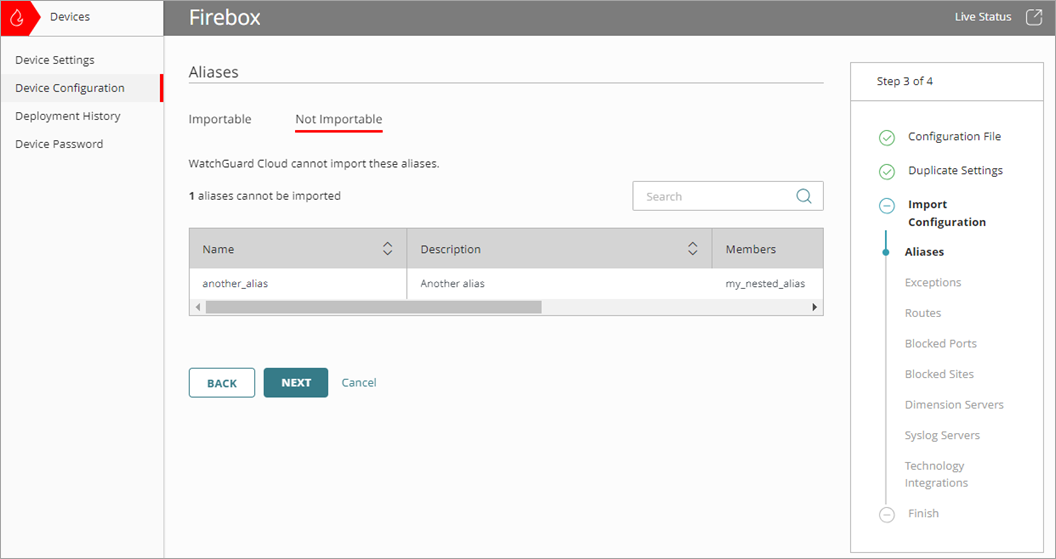
Nicht importierbare Aliasse
Netzwerkschnittstellenreferenz
Ein Alias, der eine Netzwerkschnittstelle referenziert.
Verschachtelte Aliasse
Ein Alias-Mitglied mit einem verschachtelten Alias, der von WatchGuard Cloud nicht unterstützt wird.
Beispielsweise beinhaltet my_alias als Mitgliedstyp my_other_alias. Dies ist ein verschachtelter Alias. my_other_alias beinhaltet einen Mitgliedstyp, den WatchGuard Cloud nicht unterstützt.
Sie können einen verschachtelten Alias importieren, wenn er in der Cloud-verwalteten Konfiguration bereits vorhanden ist.
Alias von einer Vorlage duplizieren
Ein Alias hat denselben Namen wie ein Alias aus einer Vorlage, mit dem die Cloud-verwaltete Firebox verknüpft ist.
Nicht importierbare Ausnahmen
Ausnahmen von einer Vorlage duplizieren
Ausnahme für denselben Dienst und mit demselben Wert wie eine Ausnahme von einer Vorlage, mit der die Cloud-verwaltete Firebox verknüpft ist.
Nicht unterstützte Ausnahmenaktion
Ausnahme, die eine Aktion ausführt, die WatchGuard Cloud nicht unterstützt. Beispielsweise wird die Aktion spamBlocker-Quarantäne nicht unterstützt.
Nicht importierbare Routen
Duplizierte Routen, die übersprungen werden
Routen, die auf der Seite Duplizierte Einstellungen übersprungen werden.
Nicht importierbare Blockierte Seiten
Duplizierte blockierte Seiten, die übersprungen werden
Blockierte Seiten, die auf der Seite Duplizierte Einstellungen übersprungen werden.
Duplizierte blockierte Seiten von einer Vorlage
Blockierte Seiten mit demselben Wert wie eine blockierte Seite von einer Vorlage, mit der die Cloud-verwaltete Firebox verknüpft ist.
Nicht importierbare blockierte Ports
Duplizierte blockierte Ports, die übersprungen werden
Blockierte Ports, die auf der Seite Duplizierte Einstellungen übersprungen werden.
Duplizierte blockierte Ports von einer Vorlage
Blockierte Ports mit demselben Wert wie eine blockierte Seite von einer Vorlage, mit der die Cloud-verwaltete Firebox verknüpft ist.
Nicht importierbare Aliasse
Netzwerkschnittstellenreferenz
Ein Alias, der eine Netzwerkschnittstelle referenziert.
Verschachtelte Aliasse
Ein Alias-Mitglied mit einem verschachtelten Alias, der von WatchGuard Cloud nicht unterstützt wird.
Beispielsweise beinhaltet my_alias als Mitgliedstyp my_other_alias. Dies ist ein verschachtelter Alias. my_other_alias beinhaltet einen Mitgliedstyp, den WatchGuard Cloud nicht unterstützt.
Sie können einen verschachtelten Alias importieren, wenn er in der Cloud-verwalteten Konfiguration bereits vorhanden ist.
Alias von einer Vorlage duplizieren
Ein Alias mit demselben Namen wie ein Alias aus einer anderen Vorlage im Konto.
Nicht importierbare Ausnahmen
Ausnahmen von einer Vorlage duplizieren
Ausnahme für denselben Dienst und mit demselben Wert wie eine Ausnahme von einer anderen Vorlage im Konto.
Nicht unterstützte Ausnahmenaktion
Ausnahme, die eine Aktion ausführt, die WatchGuard Cloud nicht unterstützt. Beispielsweise wird die Aktion spamBlocker-Quarantäne nicht unterstützt.
Nicht importierbare Blockierte Seiten
Duplizierte blockierte Seiten von einer Vorlage
Blockierte Seiten mit demselben Wert wie eine blockierte Seite von einer Vorlage, mit der die Cloud-verwaltete Firebox verknüpft ist.
Nicht importierbare blockierte Ports
Duplizierte blockierte Ports von einer Vorlage
Blockierte Ports mit demselben Wert wie eine blockierte Seite von einer Vorlage, mit der die Cloud-verwaltete Firebox verknüpft ist.
Wenn Sie Konfigurationseinstellungen in eine Vorlage importieren, sucht der Import Configuration Wizard nicht in allen Vorlagen eines Kontos nach Duplikaten. Die Duplikate werden nicht auf der Registerkarte Nicht importierbar angezeigt, aber sie werden auf der Seite Fertigstellen angezeigt, wenn Sie den Wizard abgeschlossen haben.
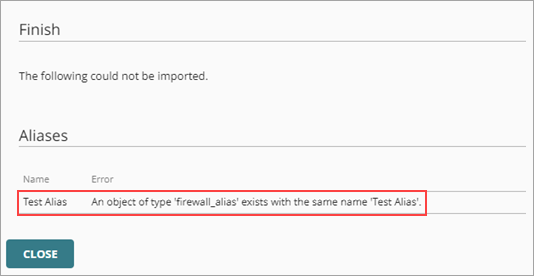
Konfigurationseinstellungen importieren
Mit dem Import Configuration Wizard können Sie einige Konfigurationseinstellungen von einer vorhandenen Firebox-Konfigurationsdatei in eine Cloud-verwaltete Firebox-Konfiguration importieren.
So importieren Sie Konfigurationseinstellungen in eine Cloud-verwaltete Firebox:
- Exportieren und speichern Sie die .XML-Konfigurationsdatei aus der Firebox, aus der Sie die Einstellungen importieren möchten. Weitere Informationen finden Sie unter Anforderungen an die Konfigurationsdatei.
- Wählen Sie in WatchGuard Cloud Konfigurieren > Geräte.
- Wählen Sie eine Cloud-verwaltete Firebox.
- Wählen Sie Gerätekonfiguration.
Die Seite Gerätekonfiguration wird geöffnet. Die Funktion Konfiguration importieren befindet sich im unteren Teil der Seite.
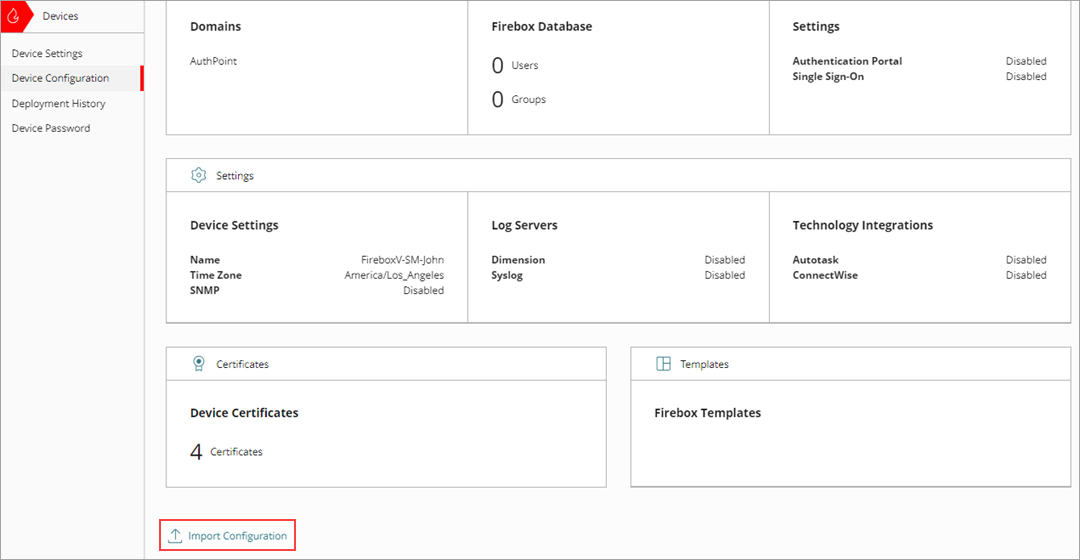
- Klicken Sie auf Konfiguration importieren.
Der Import Configuration Wizard wird geöffnet.

- Ziehen Sie die zu importierende Konfigurationsdatei (.XML-Format) in das Feld zum Hochladen von Dateien. Alternativ können Sie auf das Feld klicken, um die Konfigurationsdatei zu suchen und auszuwählen.
- Klicken Sie auf Weiter.
- Falls der Wizard duplizierte Einstellungen findet, wird der Abschnitt Duplizierte Einstellungen geöffnet. Wählen Sie aus den Dropdown-Listen die Aktion aus, die für die duplizierten Elemente jeweils auszuführen ist. Weitere Informationen finden Sie unter Duplizierte Konfigurationsdaten.
- Klicken Sie auf Weiter.
Die Seite Aliasse wird geöffnet.

- Markieren Sie auf der Registerkarte Importierbar das Kontrollkästchen neben jedem zu importierenden Alias. Auf der Seite werden die Zahl der für den Import verfügbaren Aliasse und der in der Konfigurationsdatei gefundenen Aliasse angezeigt.
Einige Daten stehen nicht für den Import zur Verfügung, weil sie eventuell für die Nutzung durch die Firebox reserviert sind, wie z. B. ein Standard-Alias. Auf der Registerkarte Nicht importierbar sind die Elemente aufgeführt, die WatchGuard Cloud nicht importieren kann. Weitere Informationen finden Sie im Abschnitt Nicht importierbare Einstellungen in diesem Thema.
- Klicken Sie auf Weiter.
Die Seite Ausnahmen wird geöffnet.

- Markieren Sie auf der Registerkarte Importierbar das Kontrollkästchen neben jeder zu importierenden Ausnahme. Auf der Seite werden die Zahl der für den Import verfügbaren Ausnahmen und der in der Konfigurationsdatei gefundenen Ausnahmen angezeigt.
- Klicken Sie auf Weiter.
Die Seite Routen wird geöffnet.

- Markieren Sie das Kontrollkästchen neben jeder zu importierenden Route. Auf der Seite werden die Zahl der für den Import verfügbaren Routen und die in der Konfigurationsdatei gefundene Routingdistanz angezeigt.
Sie können keine Routen in eine Vorlage importieren.
- Klicken Sie auf Weiter.
Die Seite Blockierte Ports wird geöffnet.
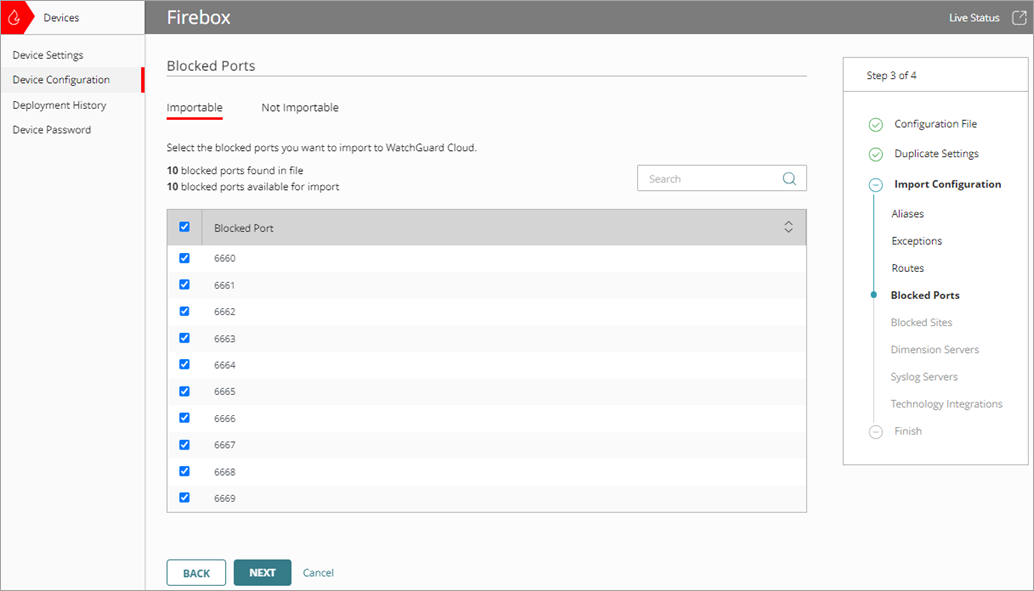
- Markieren Sie das Kontrollkästchen neben jedem zu importierenden blockierten Port. Auf der Seite werden die Zahl der für den Import verfügbaren blockierten Ports in der Konfigurationsdatei angezeigt.
- Klicken Sie auf Weiter.
Die Seite Blockierte Seiten wird geöffnet.

- Markieren Sie das Kontrollkästchen neben jeder zu importierenden blockierten Seite. Auf der Seite werden die Zahl der für den Import verfügbaren blockierten Seiten und deren Beschreibung in der Konfigurationsdatei angezeigt.
- Klicken Sie auf Weiter.
Die Seite Dimension-Server wird geöffnet und führt die Dimension-Server auf der Cloud-verwalteten Firebox auf.

- (Optional) Klicken Sie auf Server auswählen, um die Liste der Dimension-Server zu ändern.
Es wird ein Dialogfeld mit der Liste der verfügbaren Dimension-Server angezeigt. In der Liste sind sowohl die Server aus der Importdatei als auch die aus der Cloud-verwalteten Konfiguration aufgeführt.
- Aktivieren Sie das Kontrollkästchen neben den Dimension-Servern, die Sie mit WatchGuard Cloud verwenden möchten. Sie können maximal zwei Dimension-Server aus der Liste auswählen.
- Klicken Sie auf OK.
- Klicken und ziehen Sie die Dimension-Server nach oben oder unten, um sie in die gewünschte Reihenfolge zu bringen.
- Klicken Sie auf Weiter.
Die Seite Syslog Server wird geöffnet. Die Liste der Server beinhaltet sowohl Syslog Server aus der Importdatei als auch Syslog Server aus der Cloud-verwalteten Konfiguration.

- Markieren Sie das Kontrollkästchen neben jedem Syslog Server, den Sie mit WatchGuard Cloud verwenden möchten. Sie können bis zu drei Syslog Server auswählen.
- Klicken Sie auf Weiter.
Die Seite Technologie-Integrationen wird geöffnet.

- Markieren Sie das Kontrollkästchen neben jeder zu importierenden Technologie-Integration.
Wenn Sie eine Technologie-Integration importieren, ersetzt diese eine bestehende Technologie-Integration desselben Typs. Weitere Informationen finden Sie unter Über Firebox-Technologie-Integrationen.
- Klicken Sie auf Weiter.
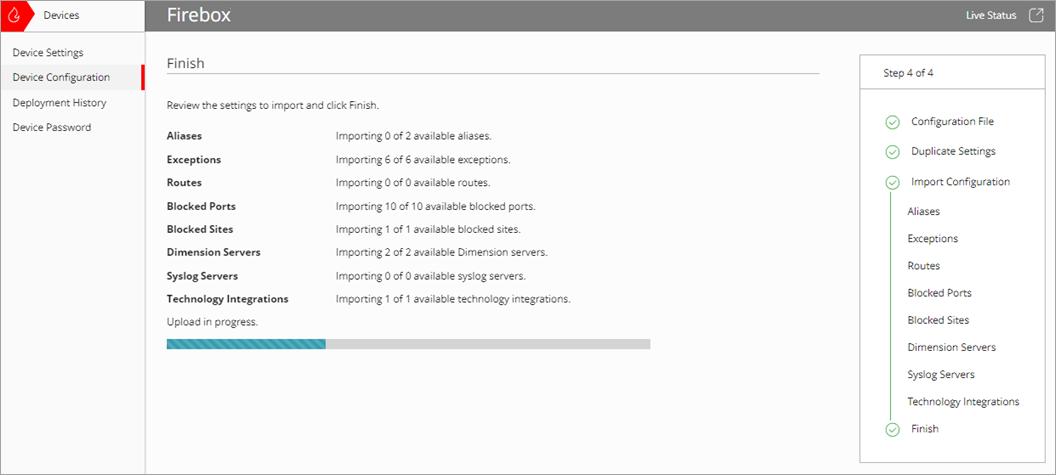
Die Seite Fertigstellen wird geöffnet.

- Überprüfen Sie die zu importierenden Einstellungen. Klicken Sie auf Fertigstellen.
Der Balken für Upload wird ausgeführt zeigt den Status des Importprozesses an.
- Stellen Sie alle Änderungen in WatchGuard Cloud bereit.

Nachdem Sie die Änderungen bereitgestellt haben, werden die importierten Einstellungen in WatchGuard Cloud auf der Seite Gerätekonfiguration angezeigt. Auf dieser Seite können Sie die entsprechenden Kacheln anklicken, um die importierten Einstellungen zu bearbeiten oder zu löschen.
Wenn Sie Konfigurationseinstellungen in mehrere Cloud-verwaltete Fireboxen importieren möchten, können Sie eine Firebox-Vorlage hinzufügen oder bearbeiten. Der Import Configuration Wizard kann über eine Firebox-Vorlage aufgerufen werden. Weitere Informationen finden Sie unter Über Firebox-Vorlagen.
Wenn Sie eine Vorlage für das Importieren von Einstellungen nutzen, müssen Sie die Vorlage ebenfalls nutzen, um die Einstellungen nach dem Import zu bearbeiten oder zu löschen. Sie können keine Routen in eine Vorlage importieren.
Cloud-verwaltete Fireboxen zu WatchGuard Cloud hinzufügen