Die WatchGuard Endpoint Security-Plug-in-Anwendungsschnittstelle für ConnectWise Automate gliedert sich in diese Abschnitte:
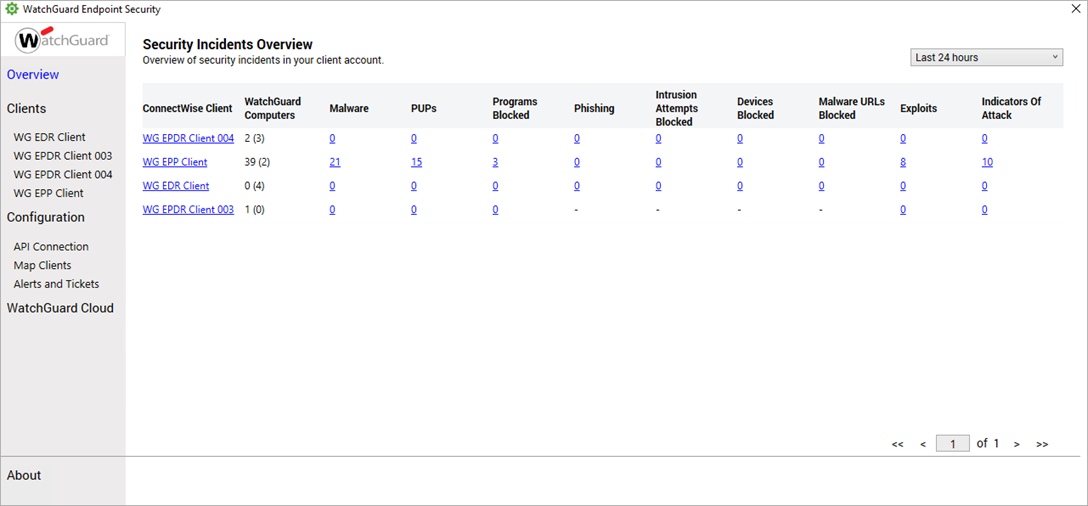
Wenn Sie das Plug-in öffnen, falls die Konfiguration eingerichtet ist, wird die Seite Security Incidents Overview geöffnet. Falls die Konfiguration nicht eingerichtet ist, wird die Seite API Connection geöffnet.
Overview
Der Abschnitt Overview besteht aus dem Dashboard Security Incidents Overview. Das Dashboard zeigt die Anzahl der Computer und Geräte in einem Client-Konto, auf denen WatchGuard Endpoint Security-Produkte installiert sind, die Anzahl der in ConnectWise registrierten Geräte (in Klammern) und jegliche erkannten Sicherheitsvorfälle auf diesen Geräten. Um die Bedrohungsdetails anzuzeigen, klicken Sie auf die Zahl der Sicherheitsvorfälle für eine Bedrohung.
Weitere Informationen finden Sie unter Security Incidents-Übersicht.
Clients
Um Computer und Geräte für ein Client-Konto zu verwalten, klicken Sie auf einen Client-Namen im Abschnitt Clients. Jede Client-Seite im Abschnitt Clients beinhaltet diese Registerkarten:
Overview
Zeigt Statistiken für alle Computer und Geräte im ausgewählten Client-Konto an.
Verwaltete Computer
Es werden alle Geräte im gewählten Client-Konto mit installierten WatchGuard Endpoint Security-Produkten angezeigt.
Gefundene nicht verwaltete Computer
Es werden alle im Client-Konto erkannten Geräte ohne installiertes WatchGuard Endpoint Security-Produkt aufgeführt. Um Aktionen auf nicht verwalteten Geräten zu verwalten und durchzuführen, müssen Sie ein WatchGuard Endpoint Security-Produkt auf dem Gerät installieren.
Berichte
Es werden Daten zu erkannten Bedrohungen nach Bedrohungstyp und ausgewähltem Zeitraum angezeigt.
Weitere Informationen zu Clients finden Sie unter Clients mit Endpoint Security-Plug-in in ConnectWise Automate verwalten.
Configuration
Konfigurieren Sie im Abschnitt Configuration das Plug-in und den API-Zugriff für Ihr WatchGuard Cloud-Konto sowie ConnectWise-Warnmeldungen und -Tickets und ordnen Sie Clients und Konten zwischen ConnectWise Automate und WatchGuard Cloud zu. Der Abschnitt Configuration beinhaltet folgende Seiten:
API Connection
Nutzen Sie die Seite API Connection, um das Plug-in mit Ihrem WatchGuard Cloud-Konto zu verbinden. Sie müssen die Authentifizierungs- und API-URLs, Zugriff-ID, Kennwort und API-Schlüssel eingeben, die Sie beim Aktivieren des API-Zugriffs in WatchGuard Cloud erhalten haben. Weitere Informationen finden Sie unter WatchGuard Endpoint Security-Plug-in für ConnectWise Automate konfigurieren.
Map Clients
Nutzen Sie die Seite Map Clients, um ConnectWise Automate-Client-Konten mit von Ihnen in WatchGuard Cloud verwalteten Konten zu verknüpfen. Weitere Informationen finden Sie unter ConnectWise Automate Clients und WatchGuard Cloud-Konten zuordnen.
Alerts and Tickets
Nutzen Sie die Seite Alerts and Tickets, um Warnmeldungen und Tickets von Connectwise zu konfigurieren. Weitere Informationen finden Sie unter Warnmeldungen und Tickets in ConnectWise.
WatchGuard Cloud
Um die WatchGuard Cloud-Anmeldeseite auf cloud.watchguard.com zu öffnen, klicken Sie auf WatchGuard Cloud. Auf dieser Seite können Sie Ihr WatchGuard Cloud-Konto verwalten, während Sie das Plug-in verwenden. Sie müssen sich mit Ihren Zugangsdaten anmelden, wenn Sie noch nicht bei WatchGuard Cloud authentifiziert sind.
About
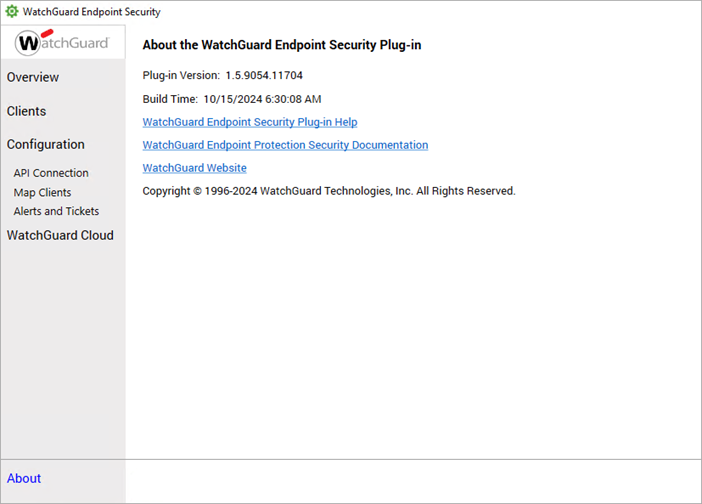
Die Seite About zeigt Informationen über die Plug-in-Version, Build-Datum und -Zeit, Links zur WatchGuard Endpoint Security-Dokumentation und einen Link zur WatchGuard-Website.
Über das WatchGuard Endpoint Security-Plug-in für ConnectWise Automate
WatchGuard Endpoint Security-Plug-in für ConnectWise Automate installieren
WatchGuard Endpoint Security-Plug-in für ConnectWise Automate konfigurieren