Wenn Sie im Abschnitt Clients einen bestimmten Client anwählen, können Sie folgende Aktionen ausführen:
- Bericht über Sicherheitsvorfälle anzeigen
- Lizenzinformationen über WatchGuard Endpoint Security-Produkte anzeigen
- Geräte ohne installierte WatchGuard Endpoint Security-Produkte anzeigen
- WatchGuard Endpoint Security-Produkte auf einem Gerät installieren
- Aktionen ausführen, wie z. B. Sicherheitskonfigurationen zuweisen, Datei-Scans durchführen und Geräte isolieren
Bevor Sie beginnen
Bevor Sie Ihre Clients verwalten können, müssen Sie das WatchGuard Endpoint Security-Plug-in konfigurieren und Ihre ConnectWise Automate Client-Konten mit den in WatchGuard Cloud verwalteten Konten verknüpfen.
- Falls Sie das Plug-in noch nicht konfiguriert haben, gehen Sie zu WatchGuard Endpoint Security-Plug-in für ConnectWise Automate konfigurieren.
- Um Ihre ConnectWise Automate-Clients mit WatchGuard Cloud-Konten zu verknüpfen, gehen Sie zu ConnectWise Automate Clients und WatchGuard Cloud-Konten zuordnen.
Clients verwalten
Um Ihre Clients im Abschnitt Clients zu verwalten, wählen Sie einen bestimmten Client.
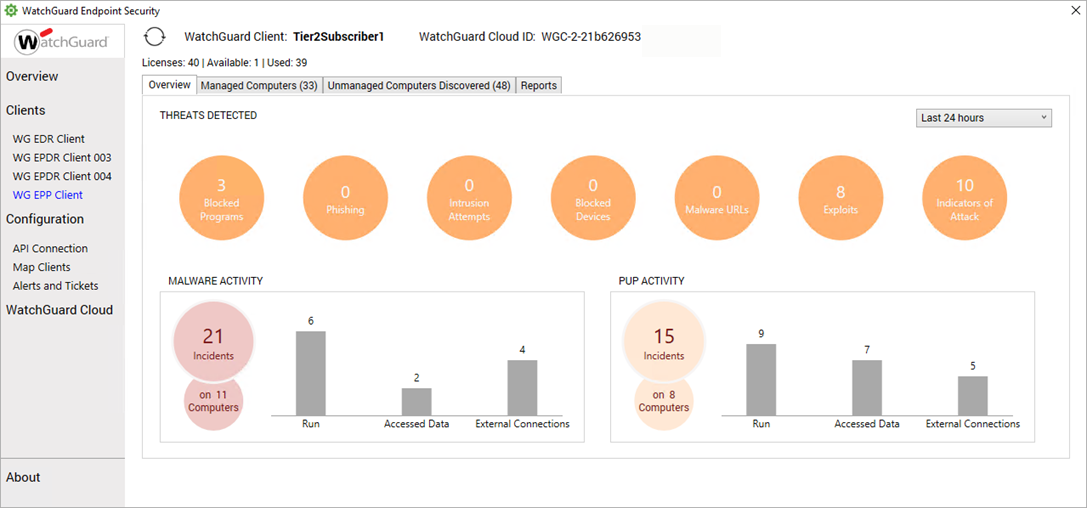
Der Name des WatchGuard Client und die WatchGuard Cloud ID werden am oberen Seitenrand angezeigt.
Im Abschnitt Licenses werden die Gesamtzahl sowie die Zahl der freien und bereits verwendeten WatchGuard Endpoint Security-Produktlizenzen angezeigt.
Mit einem Klick auf  werden die auf der Seite angezeigten Daten neu geladen.
Sie können die Daten nach folgenden Zeiträumen filtern:
- Letzte 24 Stunden
- Letzte 7 Tage
- Letzter Monat
Overview
Auf der Registerkarte Overview werden die Statistiken für alle Computer und Geräte im gewählten Client-Konto angezeigt.
Threats Detected
Dieser Abschnitt zeigt die Anzahl erkannter Sicherheitsvorfälle für jede Bedrohungskategorie:
- Programs Blocked — Bestimmte, vom Administrator blockierte Programme
- Phishing — Eine Technik, um vom Endnutzer vertrauliche Informationen zu erlangen, wie Benutzernamen, Kennwörter oder Finanzdaten.
- Intrusion Attempts Blocked — Falsch formatierter Netzwerkverkehr, der ein unerwünschtes Systemverhalten auf dem Ziel-Computer verursachen soll
- Blocked Devices — Ein Versuch von einem Benutzer, ein nicht zugelassenes Gerät zu verwenden
- Malware URLs Blocked — Web-Adressen von Seiten, die Malware enthalten
- Exploits — Exploit-Angriffe, die vertrauenswürdige Programme auf Computern kompromittiert haben oder versucht haben, sie zu kompromittieren.
- Indicators of Attack (IOA) — Bestätigte Ereignisse, bei denen es sich sehr wahrscheinlich um einen Angriff handelt. Das WatchGuard-Sicherheitsteam überprüft von Endpoints erhaltene Ereignisse darauf, ob sie einer vorgegebenen Angriffshypothese entsprechen.
Malware Activity
Zeigt die Anzahl der Malware-Vorfälle, die Anzahl der betroffenen Computer, die Anzahl ausgeführter Malware-Programme, die Anzahl der Vorfälle mit Datenzugriff und die Anzahl der Vorfälle mit externer Kommunikation.
PUP Activity
Zeigt die Anzahl der Vorfälle mit potenziell unerwünschten Programmen (PUP), die Anzahl der betroffenen Computer, die Anzahl ausgeführter Programme, die Anzahl der Vorfälle mit Datenzugriff und die Anzahl der Vorfälle mit externer Kommunikation.
Verwaltete Computer
Auf der Registerkarte Managed Computers werden alle Geräte im gewählten Client-Konto mit installierten WatchGuard Endpoint Security-Produkten angezeigt.
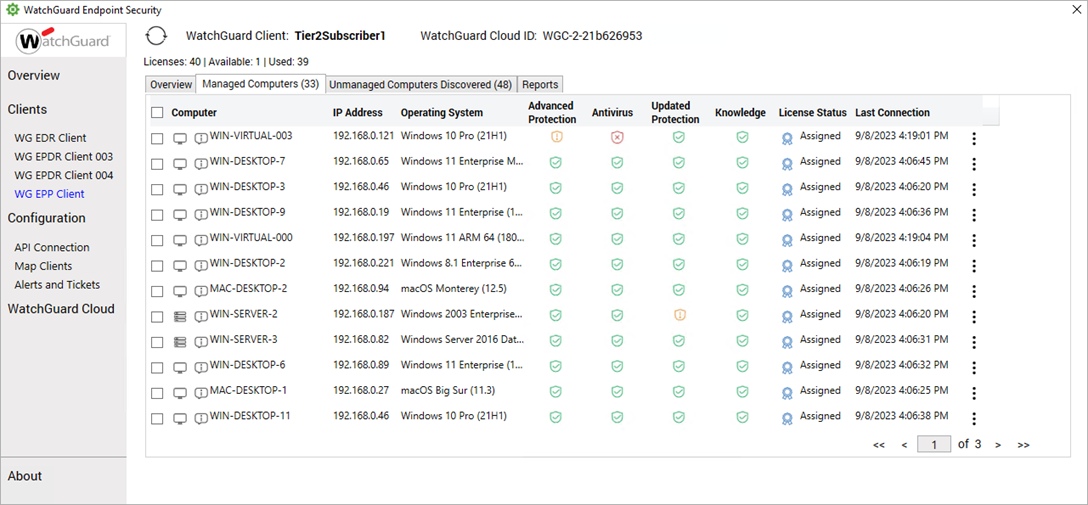
Auf der Registerkarte Manage Computers werden diese Daten angezeigt:
- Computer — der Name des Geräts.
- IP Address — die IP-Adresse des Geräts.
- Operating System — das auf dem Gerät erkannte Betriebssystem.
- Advanced Protection — der Status des erweiterten Schutzes auf dem Gerät.
-
 Enabled (Aktiviert)
 -
 Disabled (Deaktiviert)
- Antivirus — Der Virenschutzstatus auf dem Gerät.
-
 Installing (Installieren)
 -
 Error (Fehler)
 -
Enabled (Aktiviert)
-
Disabled (Deaktiviert)
-
 No License (Keine Lizenz)
 - Updated Protection — Der Status des Schutzmoduls und ob für das Gerät ein Update erforderlich ist.
-
Updated (Aktualisiert)
-
Not Updated (Nicht aktualisiert (7 Tage seit dem letzten Update))
-
 Pending restart (Ausstehender Neustart)
 - Knowledge — Der Status der Wissens-Signaturdateien auf dem Gerät.
-
Updated (Aktualisiert)
-
Not Updated (Nicht aktualisiert (3 Tage seit dem letzten Update))
- License Status — Zeigt den Status der WatchGuard Endpoint Security-Produktlizenz an.
-
 Assigned (Zugewiesen)
 -
 No License (Keine Lizenz)
 -
 Excluded (Ausgenommen)
 - Last Connection — Zeigt Datum und Uhrzeit, wann das Gerät zuletzt mit dem Netzwerk verbunden war
Um Sicherheitsaktionen auf einem Gerät durchzuführen, klicken Sie auf das Drei-Punkte Menü  für den Computer, auf dem Sie die Aktion durchführen wollen, und wählen aus der Liste eine Aktion aus. Falls Sie mehr als ein Gerät auswählen, wird die Aktion auf alle ausgewählten Geräte angewendet.
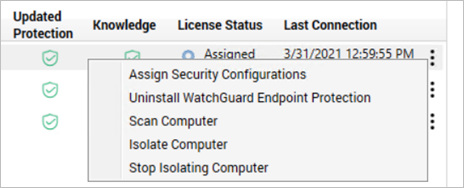
Sie können folgende Aktionen durchführen:
- Assign Security Configurations (Windows-, Mac- und Linux-Computer) — Eine Sicherheitskonfiguration ist ein Satz von WatchGuard Endpoint Security-Einstellungen, die Sie festlegen und Ihren verwalteten Geräten zuweisen. Wählen Sie eine Sicherheitskonfiguration aus der Liste aus und klicken auf Apply.
- Uninstall WatchGuard Endpoint Protection (Windows-, Mac- und Linux-Computer) — WatchGuard Endpoint Security-Produkte vom Computer deinstallieren.
- Scan Computer (Nur Windows- und Mac-Computer) — Datei-Scan auf gewählten verwalteten Geräten durchführen. Um einen Datei-Scan durchführen zu können, muss das Gerät mit dem Netzwerk verbunden sein. Ist das Gerät nicht mit dem Netzwerk verbunden, bleibt die Anfrage für 7 Tage aktiv (Standard) Der Scan wird ausgeführt, wenn sich das Gerät mit dem Netzwerk verbindet.
- Isolate Computer (Nur Windows-Computer) — Ein Gerät isolieren. Um ein Gerät zu isolieren, muss das Gerät mit dem Netzwerk verbunden sein, um die Anfrage zu erhalten. Die Anfrage bleibt für nicht verbundene Geräte dauerhaft aktiv. Die Anfrage zur Isolierung wird durchgeführt, wenn sich das Gerät mit dem Netzwerk verbindet. Das Symbol
 wird angezeigt, wenn das Gerät isoliert ist. Das Symbol für die Isolation blinkt, solange die Anfrage, das Gerät zu isolieren, aktiv ist.
 - Stop Isolating Computer (Nur Windows-Computer) — Isolation für ein Gerät aufheben. Um die Isolation des Geräts aufzuheben, muss das Gerät mit dem Netzwerk verbunden sein, um die Anfrage zu erhalten. Die Anfrage bleibt für nicht verbundene Geräte dauerhaft aktiv. Die Anfrage zur Aufhebung der Isolation wird ausgeführt, wenn sich das Gerät mit dem Netzwerk verbindet. Das Symbol für die Isolation blinkt, solange die Anfrage, die Isolation aufzuheben, aktiv ist.
Unmanaged Computers Discovered
Auf der Registerkarte Unmanaged Computers Discovered werden alle im Client-Konto erkannten Geräte ohne installiertes WatchGuard Endpoint Security-Produkt aufgeführt. Um Aktionen auf einem nicht verwalteten Gerät zu verwalten und durchzuführen, müssen Sie ein WatchGuard Endpoint Security-Produkt auf dem Gerät installieren.
Um WatchGuard Endpoint Security-Produkte im Plug-in zu installieren, muss der ConnectWise Automate Agent bereits auf dem Gerät installiert sein, um die Installation des WatchGuard Endpoint Agent durchzuführen und zeitlich zu planen.
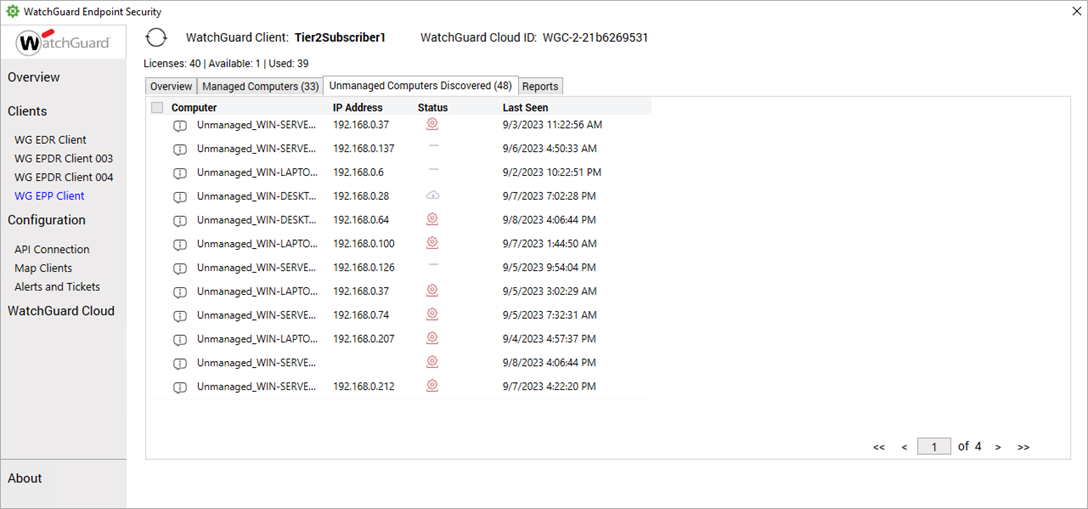
Auf der Registerkarte Unmanaged Computers Discovered werden diese Daten angezeigt:
- Computer — der Name des Geräts.
- IP Address — die IP-Adresse des Geräts.
- Status — Der aktuelle Installationsstatus der WatchGuard Endpoint Security-Produkte auf dem Gerät.
-
 Unmanaged (Nicht verwaltet)
 -
Installing (Installieren)
-
 Installation Error (Installationsfehler)
 - Last Seen — Datum und Uhrzeit, wann das Gerät zuletzt mit dem Netzwerk verbunden war.
Die einzige Aktion, die Sie auf einem nicht verwalteten Gerät durchführen können, ist, ein WatchGuard Endpoint Security-Produkt auf dem Gerät zu installieren.
Klicken Sie auf das Drei-Punkte-Menü für das Gerät, auf dem Sie WatchGuard Endpoint Security-Produkte installieren wollen, und klicken Sie dann auf Install WatchGuard Endpoint Protection. Wenn Sie mehrere Geräte auswählen, wird der WatchGuard Endpoint Agent auf allen ausgewählten Geräten installiert.

Die Installation für das Gerät beginnt nach circa zwei Minuten.
Reports
Auf der Registerkarte Reports werden Daten zu erkannten Bedrohungen nach Bedrohungstyp und ausgewähltem Zeitraum angezeigt.
Auf der Seite Security Overview können Sie eine Bedrohungszahl anklicken, um die Seite Berichte zu öffnen.
- Geben Sie im Suchtextfeld Hostname einen Hostnamen ein, um die Ergebnisse zu filtern.
- Wählen Sie in der Dropdown-Liste Type den Bedrohungstyp für den Bericht (Malware, PUPs, blockierte Programme, Exploits und Angriffsindikatoren).
- Wählen Sie in der Dropdown-Liste Time Range einen Zeitraum für den Bericht. Sie können wählen zwischen Last 7 days oder Last 24 hours.
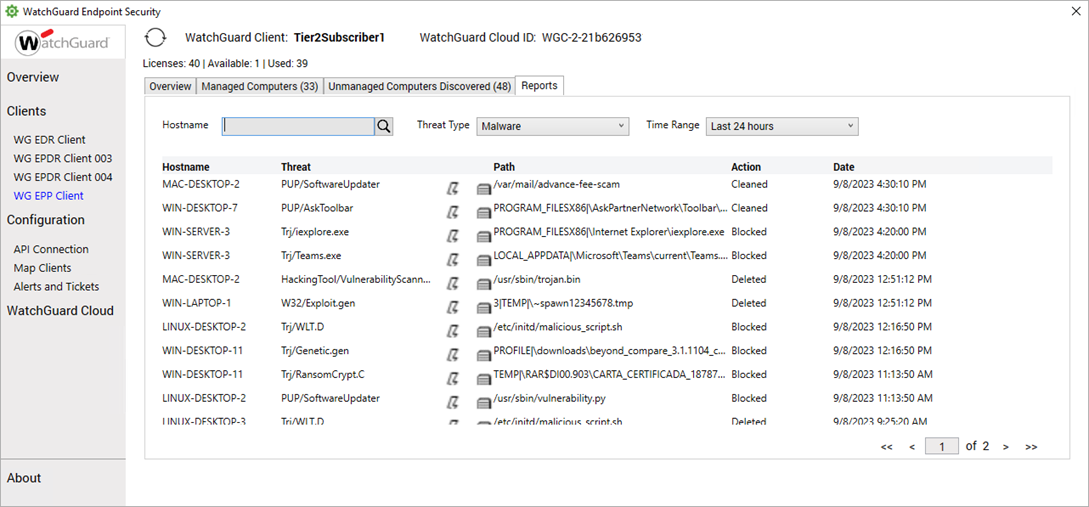
Auf der Registerkarte Reports werden diese Daten angezeigt:
- Hostname — Der Hostname des Geräts, auf dem die Bedrohung erkannt wurde.
- Threat — Der erkannte Bedrohungstyp.
- Path — Den Pfad auf dem Gerät, wo die Bedrohung erkannt wurde.
- Action — Die für die Bedrohung durchgeführte Aktion.
- Date — Datum und Zeit des Vorfalls.
WatchGuard Endpoint Security-Plug-in für ConnectWise Automate konfigurieren
ConnectWise Automate Clients und WatchGuard Cloud-Konten zuordnen