Nachdem Sie Ihr WatchGuard Endpoint Security-Plug-in konfiguriert und die Verbindung zu Ihrem WatchGuard Cloud-Konto getestet haben, müssen Sie Ihre ConnectWise Automate Clients und in WatchGuard Cloud verwalteten Konten miteinander verknüpfen. Falls Sie das Plug-in noch nicht konfiguriert haben, gehen Sie zu WatchGuard Endpoint Security-Plug-in für ConnectWise Automate konfigurieren.
Wenn Sie die Seite Associate Clients das erste Mal öffnen, werden in der Liste Clients die von Ihnen in ConnectWise Automate verwalteten Clients sowie eine Liste aller von Ihnen verwalteten WatchGuard Cloud-Konten mit einer WatchGuard Endpoint Security-Produktlizenz aufgeführt.
So können Sie in WatchGuard Cloud verwaltete Konten den jeweiligen Client-Konten in ConnectWise Automate zuordnen.
Über Auto Deploy
Nach der Zuordnung von Clients und Konten können Sie die WatchGuard Endpoint Security-Produkte auf Ihrem Computer im Client-Konto installieren. Sie haben folgende Installationsmöglichkeiten:
- Aktivieren Sie das Kontrollkästchen Auto Deploy by Timer, um WatchGuard Endpoint Security-Produkte auf allen Computern im Client-Konto automatisch zu installieren, nachdem Sie die Konten im Plug-in verknüpft haben. Der ConnectWise-Prozess für die Planung von Installationsaufgaben wird alle 12 Stunden ausgeführt. Es kann bis zu 12 Stunden dauern, um WatchGuard Endpoint Agent auf Client-Computern zu installieren.
- Aktivieren Sie das Kontrollkästchen Include in Auto Deploy Searches, damit Sie zusätzliche Kontrolle über den Installationszeitplan und die Computertypen haben, auf denen der WatchGuard Endpoint Agent bereitgestellt werden soll. Wenn Sie diese Option wählen, können Sie die Bereitstellung des Endpoint Security-Produkts über die Funktionen Search und Group in ConnectWise Automate benutzerdefiniert anpassen.
Sie können die Funktionen Search und Group nur auf Clients anwenden, die diese Option aktiviert haben. Weitere Informationen finden Sie unter Clients in Suchvorgänge einschließen.
- Installieren Sie WatchGuard Endpoint Security manuell. Weitere Informationen finden Sie unter Endpoint Security in ConnectWise Automate manuell installieren.
Clients zuordnen
So ordnen Sie ConnectWise Automate-Clients und WatchGuard Cloud-Konten im WatchGuard Endpoint Security-Plug-in zu:
- Wählen Sie Configuration > Map Clients.
Die Seite Associate Clients wird geöffnet.
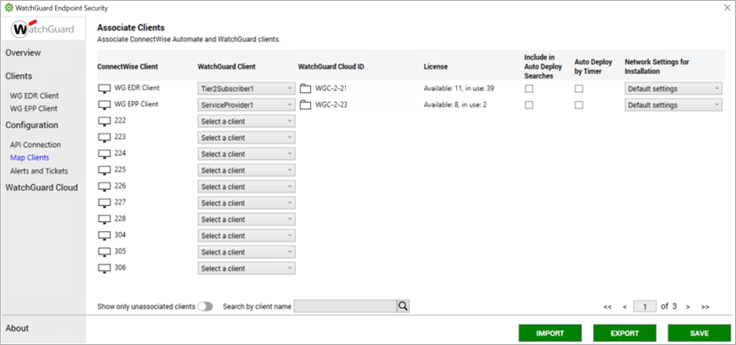
- Wählen Sie einen ConnectWise Automate-Client, den Sie mit einem WatchGuard Cloud-Konto verknüpfen wollen.
Um die Liste nur nach aktuell unverknüpften Clients zu filtern, aktivieren Sie Show only unassociated clients.
Um nach einem bestimmten Client-Konto zu suchen, geben Sie einen Client-Namen im Textfeld Search by Client Name ein.
- Wählen Sie in der Dropdown-Liste WatchGuard Client das in WatchGuard Cloud verwaltete Konto, das Sie mit dem gewählten ConnectWise Automate-Client verknüpfen wollen.
- In der Spalte WatchGuard Cloud ID wird die WatchGuard Cloud-Konto-ID des gewählten Kontos angezeigt.
- In der Spalte License sind die Informationen der Endpoint Security-Produktlizenz für das gewählte WatchGuard-Konto aufgeführt.
Um eine Verknüpfung aufzuheben, wählen Sie in der Dropdown-Liste Select a client.
- Um die Funktionen Search und Group in ConnectWise Automate auf den Client anwenden zu können, aktivieren Sie das Kontrollkästchen Include in Auto Deploy Searches. Weitere Informationen finden Sie unter Clients in Suchvorgänge einschließen.
- Aktivieren Sie das Kontrollkästchen Auto Deploy by Timer, um WatchGuard Endpoint Security-Produkte auf allen Computern im Client-Konto automatisch zu installieren.
Der ConnectWise Automate-Prozess für die Planung von Installationsaufgaben wird alle 12 Stunden ausgeführt. Es könnte bis zu 12 Stunden dauern, um WatchGuard Agent auf Client-Computern zu installieren. Auf dem Gerät muss der ConnectWise Automate Agent bereits installiert sein, um die Installation des WatchGuard Endpoint Agent durchzuführen und zu planen.
Um die WatchGuard Endpoint Security-Produkte manuell zu installieren, aktivieren Sie keine der Kontrollkästchen. Weitere Informationen zur manuellen Installation von WatchGuard Endpoint Security-Produkten finden Sie unter Endpoint Security in ConnectWise Automate manuell installieren.
- Aus der Dropdown-Liste Network Settings wählen Sie eine Netzwerkkonfiguration, die bei der Installation von WatchGuard Endpoint Security auf ein Gerät angewendet werden soll.
Diese Netzwerkeinstellungen enthalten die erforderlichen Netzwerkinformationen, wie Proxys, Cache und Erkennungsdienste, die für die Installation der WatchGuard Endpoint Security-Produkte nötig sind und in der Verwaltungsoberfläche WatchGuard Endpoint Security-Produkte konfiguriert werden.
- Klicken Sie auf Save.
Standardmäßig speichert das Plug-in die Konfiguration der zugeordneten Clients automatisch in C:\ProgramData\WatchGuardPlugin. Verwenden Sie Export, um die Konfiguration der zugeordneten Clients zu sichern und Import, um eine gespeicherte Konfiguration wiederherzustellen.
Nach Abschluss des Verknüpfungsverfahren können Sie Ihre Clients überwachen und verwalten. Weitere Informationen finden Sie unter Clients mit Endpoint Security-Plug-in in ConnectWise Automate verwalten.
Fehlersuche und -behebung
Falls Ihre in WatchGuard verwalteten Konten nicht in der Liste WatchGuard Client erscheinen, prüfen Sie Folgendes:
- Es ist nur eine aktive Produktlizenz dieser Typen für WatchGuard Endpoint Security vorhanden:
- Advanced Endpoint Protection Detection and Response (Advanced EPDR)
- Endpoint Protection Detection and Response (EPDR)
- Endpoint Detection and Response (EDR)
- Endpoint Detection and Response Core (EDR Core)
- Endpoint Protection Platform (EPP)
- Dem verwalteten Konto ist eine WatchGuard Endpoint Security-Produktlizenz zugewiesen.
- Die Produktlizenz ist gültig und noch nicht abgelaufen.
- Sie verfügen über freie Lizenzen oder eine unbegrenzte Lizenz.
Clients mit Endpoint Security-Plug-in in ConnectWise Automate verwalten
Endpoint Security in ConnectWise Automate manuell installieren
Endpoint Security mit den ConnectWise-Funktionen Search und Group installieren
WatchGuard Endpoint Security-Plug-in für ConnectWise Automate konfigurieren