Sie müssen das Plug-in konfigurieren, um sich mit WatchGuard Cloud verbinden und die Daten Ihrer verwalteten Konten abrufen zu können. Danach können Sie Ihre in WatchGuard Cloud verwalteten Konten mit Ihren bestehenden ConnectWise Automate-Client-Konten verknüpfen.
API-Zugriff in WatchGuard Cloud aktivieren
Die öffentlichen APIs von WatchGuard nutzen das Autorisierungsprotokoll Open Authorization (OAuth) 2.0 für die Token-basierte Authentifizierung. Um die Endpoint Security Management-API nutzen zu können, müssen Sie zuerst den API-Zugriff in Ihrem WatchGuard Cloud-Konto aktivieren, um die für die Plug-in-Konfiguration erforderlichen Informationen abzufragen.
So aktivieren Sie den API-Zugriff in WatchGuard Cloud:
- Melden Sie sich bei WatchGuard Cloud an.
Als Service-Provider wählen Sie im Kontomanager die Option Mein Konto oder ein verwaltetes Konto aus. - Wählen Sie Administration > Verwalteter Zugriff.
- Klicken Sie auf API-Zugriff aktivieren.
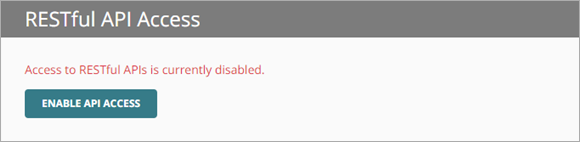
- Legen Sie die Passwörter für die Lese-/Schreibberechtigung und die Leseberechtigung fest, die Sie als Zugangsdaten für den API-Zugriff verwenden möchten.
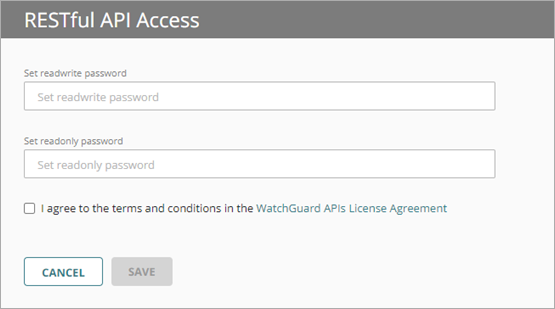
Passwörter müssen einen Großbuchstaben, einen Kleinbuchstaben, eine Zahl und ein Sonderzeichen enthalten. Die Passwörter für die Lese-/Schreibberechtigung und die Leseberechtigung müssen sich unterscheiden.
Sie müssen die Zugriffs-ID und das Passwort für Lese-/Schreibberechtigung für die Plug-in-Konfiguration verwenden.
- Aktivieren Sie das Kontrollkästchen Ich stimme den Bedingungen in der Lizenzvereinbarung für WatchGuard APIs zu.
- Klicken Sie auf Speichern.
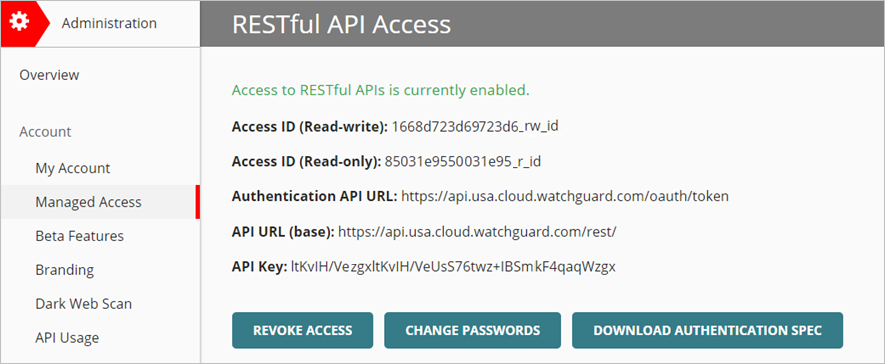
Nachdem Sie den API-Zugriff aktiviert haben, werden Ihnen Informationen angezeigt, die Sie in der Plug-in-Anwendung angeben müssen. Sie können diese Informationen auf der Seite Administration > Verwalteter Zugriff in WatchGuard Cloud einsehen.
Die Basis-URL variiert je nach Region. Dieses Beispiel zeigt einen Server in den USA.
Plug-in konfigurieren
Nachdem Sie den API-Zugriff für Ihr Konto aktiviert haben, werden die für eine Verbindung zwischen WatchGuard Cloud und ConnectWise erforderlichen Informationen auf der Seite Verwalteter Zugriff in WatchGuard Cloud angezeigt.
Um Fehler beim Eingeben der API-Verbindungsinformationen zu vermeiden, empfehlen wir Ihnen, die API-Parameter direkt von der Seite Verwalteter Zugriff in WatchGuard Cloud zu kopieren und einzufügen.
So stellen Sie die Verbindung zwischen WatchGuard Cloud und ConnectWise Automate her und konfigurieren das Plug-in im WatchGuard Endpoint Security-Plug-in:
- Wählen Sie Configuration > API Connection.

- Geben Sie die API Information für WatchGuard Cloud ein:
- Authentication API URL — Geben Sie die Authentifizierungs-API URL ein, um ein Authentifizierungstoken anzufordern. Die URL variiert je nach Region.
- APAC Region — https://api.jpn.cloud.watchguard.com/oauth/token
- EMEA Region — https://api.deu.cloud.watchguard.com/oauth/token
- NA/Americas Region — https://api.usa.cloud.watchguard.com/oauth/token
- API URL — Geben Sie die Basis-URL der Endpoint Security-API ein.
Die URL variiert je nach Region.
- APAC Region — https://api.jpn.cloud.watchguard.com/rest/endpoint-security/management
- EMEA Region — https://api.deu.cloud.watchguard.com/rest/endpoint-security/management
- NA/Americas Region — https://api.usa.cloud.watchguard.com/rest/endpoint-security/management
- Account ID — Geben Sie die WatchGuard Cloud-Konto-ID des verwalteten Kontos ein, für das Sie API-Anforderungen stellen wollen. Es muss die Konto-ID eines Service-Provider- oder Subscriber-Kontos sein, das Sie in WatchGuard Cloud verwalten. Zum Anzeigen Ihrer Konto-ID, wählen Sie Administration > Mein Konto in WatchGuard Cloud.
- Access ID — Geben Sie die Zugriff-ID zur Lese-/Schreib-Berechtigung für den API-Zugriff auf WatchGuard Cloud ein.
- Access Password — Geben Sie das Kennwort zur Lese-/Schreib-Berechtigung für die Zugriff-ID ein, die Sie für den API-Zugriff in WatchGuard Cloud festgelegt haben.
API Key — Geben Sie den mit Ihrem WatchGuard Cloud-Konto verknüpften API-Schlüssel ein.
- Authentication API URL — Geben Sie die Authentifizierungs-API URL ein, um ein Authentifizierungstoken anzufordern. Die URL variiert je nach Region.
Achten Sie darauf, die Lese-/Schreib-Berechtigung für die Zugriff-ID und das Kennwort für den API-Zugriff einzugeben. Die Nur-Lese-Berechtigung für die Zugriff-ID kann Fehler bei der Nutzung des Plug-ins verursachen.
- Klicken Sie auf Test Connection.
Ist die Testverbindung erfolgreich, wird eine Bestätigungsmeldung angezeigt.
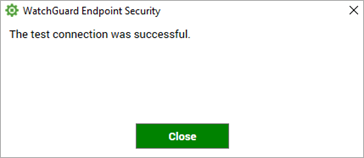
- Klicken Sie auf Close.
- Klicken Sie auf Connect.
Ist die Verbindung erfolgreich, wird eine Bestätigungsmeldung angezeigt.
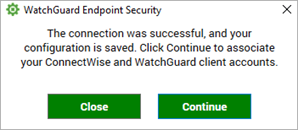
Je nach Datenmenge kann der Verbindungsvorgang einige Zeit in Anspruch nehmen. Sie können die Anwendung verlassen und später zurückkehren, um den Verbindungsstatus zu prüfen, sobald der Fortschrittsbalken der Verbindung die Hälfte erreicht hat.
- Um ihre ConnectWise- und WatchGuard-Konten zu verknüpfen, klicken Sie auf Continue. Informationen zur Zuordnung von Clients finden Sie unter ConnectWise Automate Clients und WatchGuard Cloud-Konten zuordnen.
Fehlersuche und -behebung
Ist die Verbindung nicht erfolgreich:
- Vergewissern Sie sich, dass die Zugriffs-ID für den API-Zugriff in WatchGuard Cloud aktiviert ist.
- Vergewissern Sie sich, dass Sie die Zugriffs-ID und Kennwort für die richtige WatchGuard Cloud-Konto-ID verwenden.
- Prüfen Sie den API-Schlüssel.
- Vergewissern Sie sich, dass die Konto-ID richtig ist.
- Prüfen Sie, ob die WatchGuard Cloud-Konto-ID entfernt oder mit einem anderen Konto zusammengeführt wurde.
Plug-in Daten entfernen
Sie können alle Daten des Plug-ins entfernen, einschließlich aller Client-Kontodaten und Ihrer WatchGuard Cloud API-Zugriffsinformationen. Wir empfehlen, alle Daten zu entfernen, bevor Sie das Plug-in deinstallieren. Weitere Informationen finden Sie unter WatchGuard Endpoint Security-Plug-in für ConnectWise Automate deinstallieren.
So entfernen Sie alle Daten im Plug-in:
- Klicken Sie auf Remove All Data.
Es wird eine Bestätigungsmeldung angezeigt - Um zu bestätigen, dass Sie alle Plug-in-Daten entfernen wollen, klicken Sie auf Yes.
- Falls Sie das Plug-in neu starten und konfigurieren wollen, schließen Sie die Control Center genannte Verwaltungsoberfläche von ConnectWise Automate und starten es neu.
Clients mit Endpoint Security-Plug-in in ConnectWise Automate verwalten
Clients mit Endpoint Security-Plug-in in ConnectWise Automate verwalten
WatchGuard Endpoint Security-Plug-in für ConnectWise Automate installieren