WatchGuard stellt zur Installation des WatchGuard Endpoint Security-Plug-ins für ConnectWise Automate eine Onboarding-Anwendung und zwei Installations-Skripte bereit. Der Installationsprozess besteht aus den folgenden Schritten:
- Bevor Sie beginnen
- Plug-in herunterladen
- Endpoint Security-Skripte importieren
- Plug-in installieren
- Plug-in aktivieren
- Plug-in öffnen
Das WatchGuard Endpoint Security-Plug-in wird vom ConnectWise Automate Server ab Version 2020 unterstützt.
Bevor Sie beginnen
Bevor Sie das Endpoint Security-Plug-in für ConnectWise Automate herunterladen und installieren, sollten Sie sicherstellen, dass Sie über Folgendes verfügen:
- Gültige WatchGuard Endpoint Security-Lizenz
- ConnectWise-Konto mit Administratorberechtigungen
- .NET framework v4.8 oder höher
- ConnectWise Automate 2024 vollständiges Installationsprogramm bis Jahresende
- Windows Server 2019 oder höher
Plug-in herunterladen
So laden Sie die Onboarding-Anwendung für das WatchGuard Endpoint Security-Plug-in für ConnectWise Automate auf der Seite WatchGuard Software Downloads herunter:
- Öffnen Sie die Seite Software Downloads.
- Klicken Sie auf Endpoint Software.
- Klicken Sie auf den ConnectWise Automate-Link.
- Klicken Sie auf ConnectWise Automate Plug-in (Latest), um die ConnectWise .ZIP-Datei herunterzuladen.
- Speichern Sie die Datei ConnectWise.ZIP auf Ihrem Computer.
- Entpacken Sie die Inhalte der ConnectWise.ZIP-Datei.
Der Ordner ConnectWise enthält die folgenden Dateien:
- WatchGuardPlugin-<version>.dll
- WatchGuard Endpoint Security.xml installieren
- WatchGuard Endpoint Security.xml deinstallieren
Endpoint Security-Skripte importieren
So importieren Sie Endpoint Security-Skripte:
- Öffnen Sie ConnectWise Automate Control Center.
- Wählen Sie System > Allgemein > Import > XML-Erweiterung.
- Wählen Sie die WatchGuard Endpoint Security-Skripte aus der Liste und klicken Sie auf Open.
- Wählen Sie Automatisierung > Skripte > Skripte anzeigen > Software > WatchGuard und prüfen Sie, ob die importierten Skripte in der Liste angezeigt werden.
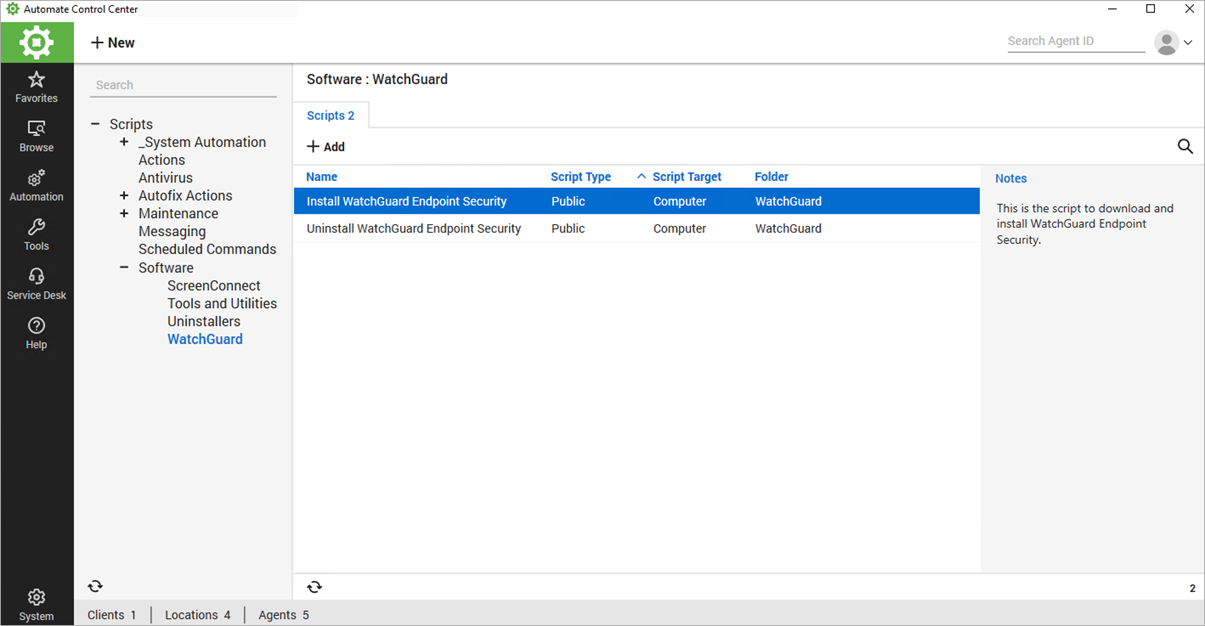
Plug-in installieren
So Installieren Sie das Plug-in:
- Öffnen Sie ConnectWise Automate Control Center.
- Wählen Sie System > Solutions > Plugin Manager.
- In der Dropdown-Liste Advanced wählen Sie Manage Plugins > Add Plugins.
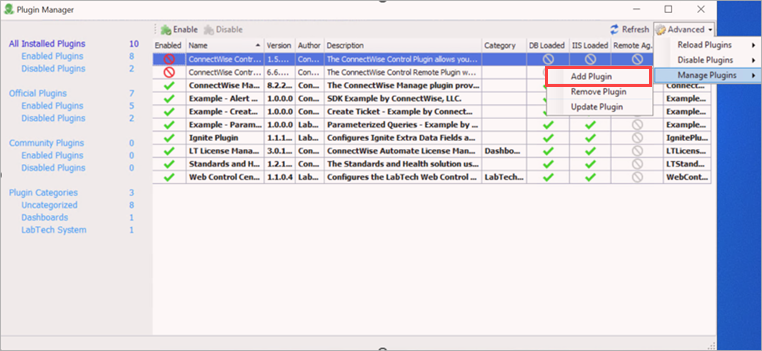
- Wählen Sie im Dateibrowser die Datei WatchGuardPlugin.dll im extrahierten Ordner ConnectWise aus.
- Klicken Sie auf Save and Close.
Plug-in aktivieren
So aktivieren Sie das Plug-in in der Verwaltungsoberfläche ConnectWise Automate Control Center:
- Öffnen Sie ConnectWise Automate Control Center.
- Wählen Sie System > Solutions > Plugin Manager.
- Wählen oder rechtsklicken Sie das WatchGuard Endpoint Security Plug-in und klicken Sie dann auf Enable.

- Starten Sie ConnectWise Automate Control Center neu, um die Installation abzuschließen.
Plug-in öffnen
Nachdem Sie das Plug-in installiert und aktiviert haben, können Sie es öffnen. So öffnen Sie das WatchGuard Endpoint Security-Plug-in:
- Öffnen Sie ConnectWise Automate Control Center.
- Wählen Sie Tools.
- Wählen Sie WatchGuard Endpoint Security.

Falls dies das erste Mal ist, dass Sie das Plug-in öffnen, öffnet sich die Seite Plug-in Configuration. Konfigurieren Sie auf der Seite Plug-in Configuration das Plug-in mit den WatchGuard Cloud-API-Details. Weitere Informationen finden Sie unter WatchGuard Endpoint Security-Plug-in für ConnectWise Automate konfigurieren.
Falls Sie das Plug-in bereits vorher konfiguriert haben, wird beim Laden des Plug-ins eine Splash-Page angezeigt, während das Plug-in seine Datenbank mit WatchGuard Cloud synchronisiert, um sicherzustellen, dass in der Datenbank die aktuelle Liste der in WatchGuard Cloud verwalteten Konten und Geräte und deren Status der WatchGuard Endpoint Security-Produktlizenz abgelegt ist. Nach Abschluss des Synchronisierungsprozesses wird die Seite Security Overview angezeigt. Weitere Informationen finden Sie unter Security Incidents-Übersicht.
Die Synchronisierung der Clients kann etwas Zeit in Anspruch nehmen. Dies richtet sich nach der Anzahl der Konten, die Sie seit der letzten Synchronisierung mit WatchGuard Cloud hinzugefügt oder entfernt haben. Vor dem Laden des Plug-ins und Öffnen der Seite Security Overview wird eine Splash-Page angezeigt. Falls das Plug-in nicht lädt, könnte ein Systemintegrationsfehler mit ConnectWise Automate vorliegen und Sie müssen zwecks Problembehebung den Technischen Support von WatchGuard kontaktieren.
WatchGuard Endpoint Security-Plug-in für ConnectWise Automate konfigurieren
Über das WatchGuard Endpoint Security-Plug-in für ConnectWise Automate