Se Aplica a: Fireboxes gestionados en la nube
En un Firebox gestionado en la nube, una red externa especifica los ajustes para la forma en que el Firebox se conecta a una red que no está protegida por el Firebox, como Internet. Los ajustes de red externa especifican qué interfaces se conectan a la red externa y cómo el Firebox obtiene una dirección IP externa.
Para mantener una conexión a WatchGuard Cloud, la configuración del Firebox debe tener una red externa y un servidor DNS válidos.
Si un cambio en la configuración del Firebox o en la red externa causa que el Firebox pierda la conexión con WatchGuard Cloud, puedes usar la Web UI en el Firebox para recuperar la conexión. Para obtener más información, consulta Verificar la Conexión del Firebox a WatchGuard Cloud.
Una red Externa está en la zona Externa. Es un miembro del alias integrado Any-External. Para obtener más información acerca de los alias, consulta Configurar el Alias del Firebox.
Editar o Añadir una Red Externa
De forma predeterminada, un Firebox gestionado en la nube tiene una red externa. Puedes editar la red externa predeterminada y añadir redes adicionales.
Para abrir la configuración de Redes, en WatchGuard Cloud:
- Selecciona Configurar > Dispositivos.
- Selecciona el Firebox gestionado en la nube.
- Haz clic en Configuración del Dispositivo.
- Haz clic en el mosaico Redes.
Se abre la página de Configuración de redes.
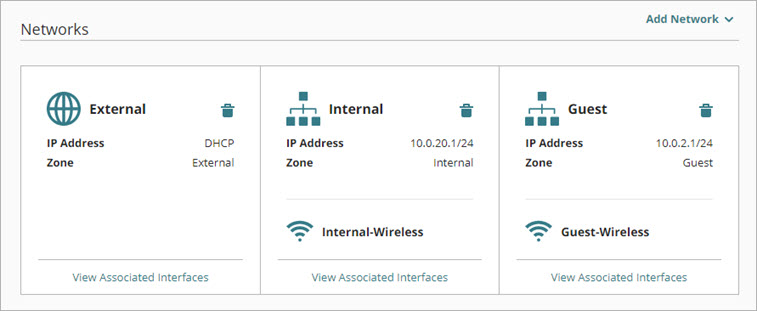
Para editar una red Externa, en WatchGuard Cloud:
- En la página Redes, haz clic en el mosaico de la red externa para editarla.
Se abre la página de configuración de red. - Configura los ajustes de la red, tal y como se describe en la siguiente sección.
- Para guardar los cambios de configuración en la nube, haz clic en Guardar.
Para añadir una red Externa, en WatchGuard Cloud:
- En la parte superior de la página Redes, haz clic en Añadir Red.
- En la lista desplegable, selecciona Añadir Red Externa.
Aparece la página Añadir Red Externa.
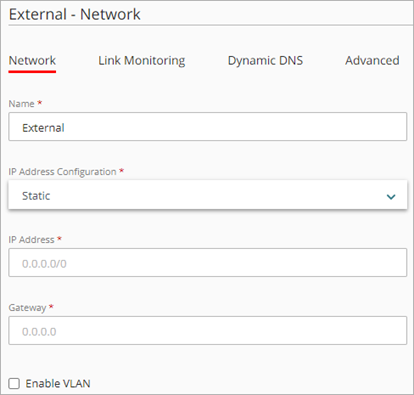
- En el cuadro de texto Nombre, escribe un nombre para la red.
- Configura otros ajustes de la red, tal y como se describe en la siguiente sección.
- Para guardar los cambios de configuración en la nube, haz clic en Guardar.
Configurar los Ajustes de Red
En la pestaña Red, puedes configurar la dirección IP de red, los ajustes de la VLAN y las interfaces asociadas.
Configurar los Ajustes de la Dirección IP de Red
Para una red Externa, puedes asignar una dirección IP fija o configurar el Firebox para que use DHCP o PPPoE a fin de obtener una dirección IP.

Para configurar una red externa del Firebox a fin de que use una dirección IP fija, en WatchGuard Cloud:
- Añade o edita una red Externa.
- En la lista desplegable Configuración de Dirección IP, selecciona Dirección IP Fija.
- En el cuadro de texto Dirección IP, escribe la dirección IP y la máscara de red que se utilizarán para esta red.
- En el cuadro de texto Gateway, escribe la dirección IP de la puerta de enlace predeterminada.
Para configurar una red externa del Firebox a fin de que use DHCP para obtener una dirección IP, en WatchGuard Cloud:
- Añade o edita una red Externa.
- En la lista desplegable Configuración de Dirección IP, selecciona Dirección IP de DHCP.
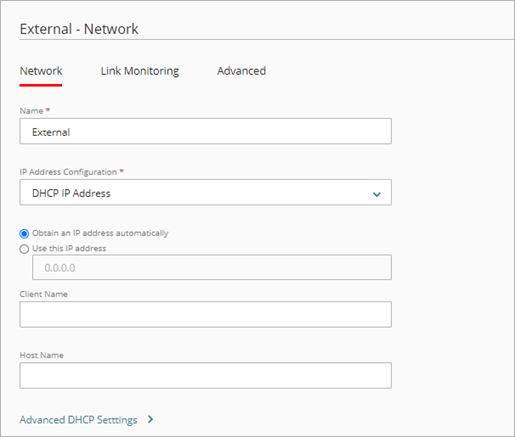
- Selecciona si deseas asignar una dirección IP específica.
- Para configurar el Firebox a fin de que solicite una dirección IP de un servidor DHCP, selecciona Obtener una dirección IP automáticamente.
- Para asignar manualmente una dirección IP al Firebox, selecciona Utilizar esta dirección IP y escribe la dirección IP que deseas utilizar.
- Si tu ISP o servidor DHCP externo requiere un identificador de cliente, como una dirección MAC, en el cuadro de texto Nombre de Cliente, escribe esta información.
- Para especificar un nombre de host de identificación, en el cuadro de texto Nombre de Host, escribe el nombre del host.
- Para mostrar los ajustes de DHCP avanzados, haz clic en Ajustes de DHCP Avanzados.

- Para cambiar el tiempo de concesión DHCP, en el cuadro de texto Tiempo de Concesión, escribe el número de segundos.
Opcionalmente, puedes habilitar la opción Renovación Obligatoria de DHCP. Esta funcionalidad permite que el Firebox maneje un mensaje FORCERENEW de tu ISP o proveedor de DHCP. El servidor DHCP envía un mensaje FORCERENEW para solicitar que el cliente DHCP renueve la dirección IP concesionada más pronto que lo usual según el tiempo de concesión configurado. Si tu proveedor de ISP o de DHCP te pide que habilites esta opción, también podría especificar una clave compartida. La clave compartida es opcional, pero recomendada. Si especificas una clave compartida, debes coincidir con la clave compartida en el mensaje FORCERENEW. Si no especificas una clave compartida, el Firebox responde a cualquier mensaje FORCERENEW, ya sea que esté presente o no una clave compartida.
Para permitir que el Firebox gestione una solicitud DHCP FORCERENEW, en WatchGuard Cloud:
- En los Ajustes de DHCP Avanzados, marca la casilla de selección Renovación obligatoria de DHCP.
- (Opcional) En el cuadro de texto Clave Compartida, escribe la clave compartida. La clave compartida se encuentra cifrada y almacenada en la configuración del Firebox.
Si deseas configurar una red externa a fin de que use PPPoE para obtener una dirección IP, en WatchGuard Cloud:
- Añade o edita una red Externa.
- En la lista desplegable Configuración de Dirección IP, selecciona Dirección IP de PPPoE.
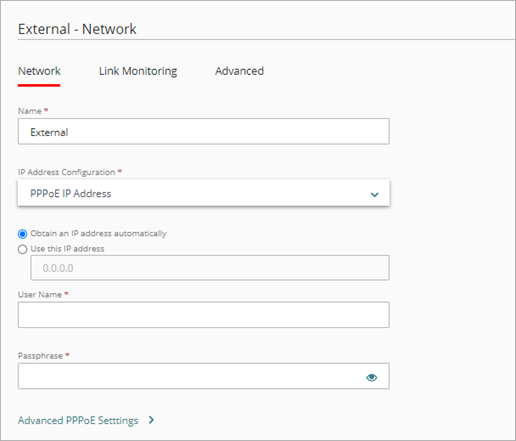
- Selecciona si deseas asignar una dirección IP específica.
- Para configurar el Firebox a fin de que solicite una dirección IP de un servidor PPPoE, selecciona Obtener una dirección IP automáticamente.
- Para asignar manualmente una dirección IP al Firebox, selecciona Utilizar esta dirección IP y escribe la dirección IP que deseas utilizar.
- En el cuadro de texto Nombre de usuario, escribe el nombre de usuario para la autenticación PPPoE. ¡Consejo!
- En Passphrase, escribe la contraseña para la autenticación PPPoE. Para ver la passphrase mientras la escribes, haz clic en
 .
.
Después de guardar los ajustes, no podrás ver la passphrase guardada anteriormente. Solo puedes configurar una nueva.
- Para ver los ajustes avanzados PPPoE, haz clic en Ajustes Avanzados de PPPoE.
En los ajustes avanzados e PPPoE, puedes configurar lo siguiente:
- Ajustes de Conexión
- Ajustes de Reintentos
- Ajustes de Autenticación
En los Ajustes de Conexión de PPoE, configura cuándo el Firebox se conecta al servidor PPPoE:

Para configurar la sección de ajustes de conexión, en WatchGuard Cloud:
- Selecciona una de estas opciones:
Siempre activo
Selecciona esta opción si deseas que el Firebox mantenga una conexión PPPoE constante. No es necesario para el tráfico de red atravesar la red externa.
Si seleccionas esta opción, en el cuadro de texto Intervalo de reintento de inicialización de PPPoE, escribe la cantidad de segundos que PPPoE intentará inicializarse antes de que se agote el timeout.
Marcación bajo demanda
Selecciona esta opción si deseas que el Firebox se conecta al servidor PPPoE solo cuando reciba una solicitud para enviar tráfico a una dirección IP en la red externa.
Si el ISP restablece la conexión en forma regular, selecciona esta opción.
Si seleccionas esta opción, en el cuadro de texto Timeout por inactividad, escribe la cantidad de segundos que un cliente puede permanecer conectado cuando no se envía tráfico.
En los Ajustes de Reintentos de PPPoE, configura los ajustes para los reintentos de conexión PPPoE.

Para configurar los ajustes de reintentos PPPoE, en WatchGuard Cloud:
- Si tu ISP requiere la etiqueta Host-Uniq para paquetes de descubrimiento de PPPoE, marca la casilla de selección Utilizar etiqueta de Host Único para paquetes de descubrimiento PPPoE.
- Para utilizar solicitudes de eco LCP a fin de detectar conexiones PPPoE perdidas, marca la casilla de selección Usar las solicitudes de eco LCP para detectar las conexiones PPPoE perdidas.
Esto está habilitado de forma predeterminada. - En el cuadro de texto Fallo de eco LCP en, escribe o selecciona el número de solicitudes de eco LCP fallidas permitidas antes de que la conexión PPPoE se considere inactiva y cerrada.
- En el cuadro de texto Timeout de eco LCP, escribe o selecciona la duración, en segundos, en la cual se debe recibir la respuesta a cada timeout de eco.
- Si deseas configurar el Firebox para que reinicie automáticamente la conexión PPPoE, marca la casilla de selección Hora programada de reinicio automático.
- En la lista desplegable Día, selecciona un día de la semana para realizar un reinicio semanalmente.
- Selecciona la hora y los minutos del día (en formato de 24 horas) para reiniciar automáticamente la conexión PPPoE.
En los Ajustes de Autenticación, configura los ajustes para que el Firebox se autentique en el servidor PPPoE.

Para configurar los ajustes de autenticación PPPoE, en WatchGuard Cloud:
- En el cuadro de texto Nombre de Servicio, escribe un nombre de servicio PPPoE.
Las opciones son el nombre del ISP o una clase de servicio que esté configurada en el servidor PPPoE. En general, esta opción no se usa. Selecciónala solo si hay más de un concentrador de acceso o si sabes que debes utilizar un nombre de servicio específico. - En el cuadro de texto Nombre de Concentrador de Acceso, escribe el nombre del concentrador de acceso PPPoE, también conocido como un servidor PPPoE. En general, esta opción no se usa. Selecciona esta opción solo si sabes que hay más de un concentrador de acceso.
- En el cuadro de texto Reintentos de autenticación, escribe o selecciona el número de veces que el Firebox puede intentar lograr una conexión.
El valor predeterminado es tres intentos de conexión. - En el cuadro de texto Timeout de autenticación, escribe la cantidad de segundos entre reintentos de conexión.
El valor predeterminado es 20 segundos.
Los ajustes de Autenticación también incluyen los ajustes de la dirección IP de PPPoE y la negociación DNS.

Para configurar los ajustes de negociación PPPoE, en WatchGuard Cloud:
- Si configuras los ajustes PPPoE para usar una dirección IP fija, selecciona una de estas opciones para la negociación de dirección IP de PPPoE:
- Enviar dirección IP fija del cliente PPPoE durante la negociación PPPoE — Esta opción configura el dispositivo para que envíe la dirección IP del cliente PPPoE al servidor PPPoE durante la negociación PPPoE. Esa es la configuración predeterminada.
- No enviar dirección IP fija del cliente PPPoE durante la negociación PPPoE — Esta opción configura el dispositivo para que no envíe la dirección IP del cliente PPPoE al servidor PPPoE.
- Enviar e imponer dirección IP fija del cliente PPPoE durante la negociación PPPoE — Esta opción configura el dispositivo para que envíe la dirección IP del cliente PPPoE al servidor PPPoE y use la dirección IP configurada incluso si se obtiene otra dirección IP del servidor PPPoE.
- Si deseas configurar el Firebox para que negocie el DNS con el servidor PPPoE, marca la casilla de selección Negociar DNS con el Servidor PPPoE. Esto está habilitado de forma predeterminada. Si no deseas que el dispositivo negocie el DNS, desmarca esta casilla de selección. ¡Consejo!
Para obtener más información sobre los servidores DNS en el Firebox, consulta Configurar los Ajustes DNS del Firebox.
Configurar los Ajustes de la VLAN
Puedes configurar una red externa como una red de área local virtual (VLAN). Cuando habilitas la VLAN para una red, especificas la ID de VLAN. De forma predeterminada, todas las interfaces asociadas a la red están configuradas para manejar el tráfico de VLAN no etiquetado.
Una red externa no puede enviar y recibir tráfico de VLAN no etiquetado.
Después de habilitar la VLAN para una red externa, debes editar cada interfaz para cambiarla con el fin de que maneje el tráfico de VLAN etiquetado de esta red.
Para obtener más información, consulta Configurar las VLAN del Firebox.
Configurar Interfaces de Red
En los ajustes de red, seleccionas qué interfaces del Firebox están asociadas a la red.
Cuando añades una red Externa, la interfaz disponible con el número más bajo se asocia automáticamente a la red.
En los ajustes de una red, la sección Interfaces muestra qué interfaces están actualmente asociadas a la red y cuáles están disponibles.
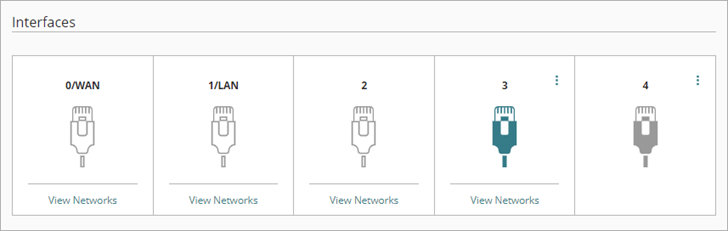
El color del icono de la interfaz indica el estado de la interfaz en relación con esta red.

|
La interfaz está asociada a otra red |

|
La interfaz está asociada a esta red |

|
La interfaz está disponible para asociarse a esta red |
Para ver las redes asociadas a una interfaz, apunta a Ver Redes de la interfaz.
De forma predeterminada, todas las interfaces están asociadas a una red. Antes de poder asociar una interfaz a una red diferente, debes eliminar esa interfaz de la red a la que estaba asociada anteriormente.
Si asocias más de una interfaz a una red, el tráfico de red se puentea entre todas las interfaces asociadas.
Para configurar los ajustes de la interfaz de una red, en WatchGuard Cloud:
- En el mosaico de una interfaz asociada o disponible, haz clic en
 .
.
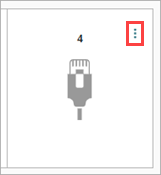
- Selecciona una de estas opciones:
- Sin Tráfico — Elimina la interfaz de esta red.
- Añadir Tráfico de Red — Añade la interfaz como la primera interfaz asociada a esta red.
- Tráfico de Red Puenteada — Añade esta interfaz a una red que ya tenga otra interfaz o SSID asociados.
Para una VLAN, las opciones de interfaz son VLAN No Etiquetada o VLAN Etiquetada. Para obtener más información, consulta Configurar las VLAN del Firebox.
Configurar la Monitorización de Enlaces
En la pestaña Monitorización de Enlaces, puedes habilitar la monitorización de enlaces. Cuando la monitorización de enlaces está habilitada, el Firebox envía tráfico a un link monitor de destino para probar la conectividad de la red.
Para obtener más información, consulta Configurar la Monitorización de Enlaces de Red del Firebox.
Configurar DNS Dinámico
Esta funcionalidad solo está disponible para los participantes en el programa Beta de WatchGuard Cloud.
En la pestaña DNS Dinámico, puedes habilitar el DNS dinámico (DDNS) y configurar una conexión a un proveedor de servicios DDNS. WatchGuard Cloud admite varios proveedores de servicios DDNS.
Para obtener más información, consulta Configurar DNS Dinámico.
Configurar los Ajustes Avanzados
En la pestaña Avanzado, puedes configurar estos ajustes de red:
- Acceso a Web UI
- Ping
- Control de Acceso MAC
- Redes Secundarias
Para obtener más información, consulta Configurar los Ajustes de Red Avanzados.