Se Aplica a: Fireboxes gestionados en la nube
Un alias es un atajo que identifica un grupo de hosts, redes, interfaces u otras entidades que podrían enviar o recibir tráfico de red. Puedes añadir alias como origen o destino en una política de firewall.
Tipos de Alias
Hay dos tipos de alias:

Un Firebox gestionado en la nube tiene varios alias integrados:
- Any — Un alias para cualquier dirección (puedes añadir esto en una política, pero no en otro alias)
- Firebox — Un alias para todas las interfaces del Firebox
- Any-Internal — Un alias para todas las redes internas
- Any-External — Un alias para todas las redes externas
- Any-Guest — Un alias para todas las redes de invitados
No puedes editar ni borrar los alias integrados.
Puedes añadir alias personalizados a una configuración del Firebox gestionada en la nube. Un alias puede incluir cualquier combinación de estos tipos de direcciones:
- Alias — Un alias personalizado o un alias integrado
- Redes del Firebox — El nombre de una red del Firebox, como Interna o Externa
- Grupo de Firebox DB — Un grupo en la base de datos del Firebox
- Usuario de Firebox DB — Un usuario en la base de datos del Firebox
- Grupo — Un grupo en un Dominio de Autenticación
- Usuario — Un usuario en un Dominio de Autenticación
- IPv4 de Host — La dirección IPv4 de un host
- IPv4 de Red — La dirección IPv4 de una red
- Intervalo de IPv4 de Hosts — Un intervalo de direcciones IPv4
- FQDN — Un nombre de dominio completo, como *.example.com
Para obtener más información sobre los usuarios y grupos de Firebox DB, consulta Configurar la Autenticación de Usuario de la Base de Datos del Firebox.
Antes de que puedas añadir un usuario o grupo de dominio de autenticación, debes añadir el dominio de autenticación a WatchGuard Cloud y luego añadirlo a la configuración del Firebox. Para obtener más información, consulta:
Añadir un Alias
Para añadir un alias, en WatchGuard Cloud:
- Selecciona Configurar > Dispositivos.
- Selecciona el Firebox gestionado en la nube.
- Haz clic en Configuración del Dispositivo.
- Haz clic en el mosaico Alias.
- Haz clic en Añadir Alias.
Se abre la página Nuevo Alias.
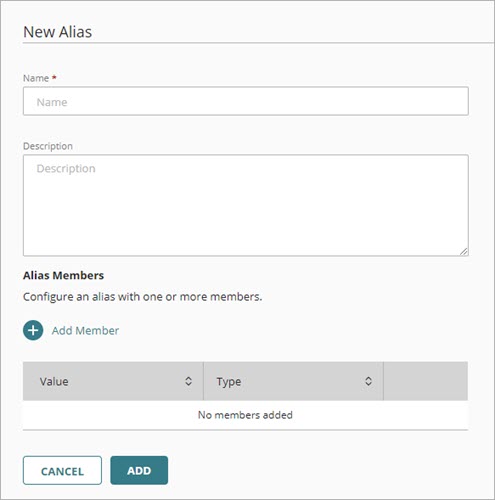
- En el cuadro de texto Nombre, escribe un nombre para el alias.
- En el cuadro de texto Descripción, escribe una descripción para el alias.
- Para añadir un miembro al alias, haz clic en Añadir Miembro.
Se abre el cuadro de diálogo Añadir Miembro.
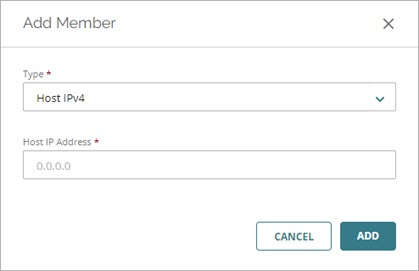
- En la lista desplegable Tipo, selecciona el tipo de dirección que deseas añadir.
- Escribe o selecciona la dirección.
- Haz clic en Añadir.
- Para añadir otro miembro, haz clic en Añadir Miembro.
- Después de añadir todos los miembros, haz clic en Añadir para crear el alias.
Editar un Alias
Puedes editar cualquier alias personalizado. No puedes editar los alias integrados.
Para editar un alias, en WatchGuard Cloud:
- Selecciona Configurar > Dispositivos.
- Selecciona el Firebox gestionado en la nube.
- Haz clic en Configuración del Dispositivo.
- Haz clic en el mosaico Alias.
Se abre una lista de alias personalizados. Los alias integrados no aparecen en la lista. - Haz clic en el nombre de alias.
Se abre la página Actualizar Alias.
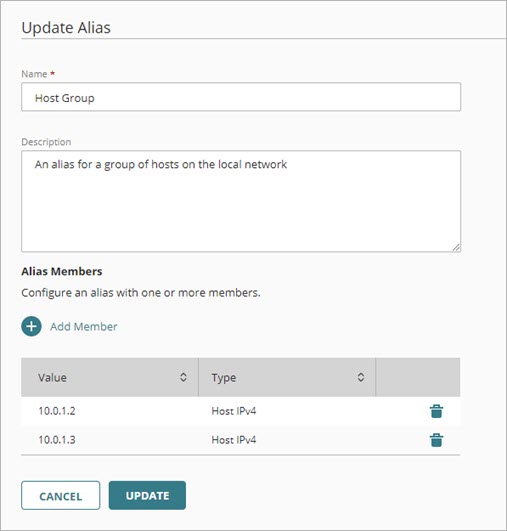
- Para añadir un miembro al alias, haz clic en Añadir Miembro.
- Para borrar un miembro de alias, haz clic en
 junto al miembro.
 - Para guardar los cambios, haz clic en Actualizar.
Borrar un Alias
Puedes eliminar cualquier alias personalizado que hayas añadido. No puedes borrar un alias si se utiliza en una política u otro alias.
Para borrar un alias, en WatchGuard Cloud:
- Selecciona Configurar > Dispositivos.
- Selecciona el Firebox.
- Haz clic en Configuración del Dispositivo.
- Haz clic en el mosaico Alias.
- Busca el alias que deseas borrar y haz clic en .
Usar Alias en las Políticas de Firewall
En las políticas de firewall, puedes utilizar alias como la dirección de origen o destino de la política.
Para añadir un alias como origen o destino de una política de firewall:
- Para añadir un alias integrado, selecciona el tipo de dirección Alias Integrado.
- Para añadir un alias personalizado, selecciona el tipo de dirección Mis Alias.
Para obtener más información sobre la configuración de la política, consulta Configurar el Origen y el Destino en una Política de Firewall.