Se Aplica a: Fireboxes gestionados en la nube
Algunas de las funciones descritas en este tema solo están disponibles para los participantes en el programa Beta de WatchGuard Cloud. Si una funcionalidad descrita en este tema no está disponible en tu versión de WatchGuard Cloud, es una funcionalidad solo beta.
Un Firebox gestionado en la nube debe conectarse a un servidor del Sistema de Nombres de Dominio (DNS) para traducir los nombres de dominio a direcciones IP.
Estas funcionalidades y clientes del Firebox usan los ajustes de DNS para resolver consultas de DNS:
- Conexión del Firebox a WatchGuard Cloud
- Servicios de seguridad
- Clientes de red en redes internas y de invitados
Para configurar los ajustes de DNS, en WatchGuard Cloud:
- Selecciona Configurar > Dispositivos.
- Selecciona el Firebox gestionado en la nube.
- Haz clic en Configuración del Dispositivo.
- En la sección Conexión de Red, haz clic en el mosaico DNS.
Se abre la página de configuración de DNS.
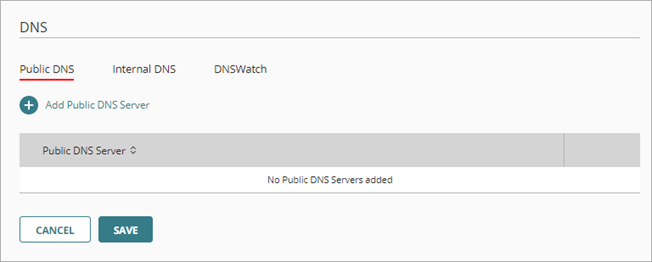
Para un Firebox gestionado en la nube, puedes configurar estos ajustes de DNS:
- DNS Público — Añade servidores DNS para resolver todos los nombres de dominio.
- DNS Interno — Añade servidores DNS para resolver solicitudes de DNS de redes internas en dominios específicos.
- DNSWatch — Habilita DNSWatch para bloquear conexiones a dominios maliciosos o filtrados.
Para configurar DNS dinámico (DDNS) en WatchGuard Cloud, consulta Configurar DNS Dinámico.
Configurar Servidores DNS Públicos
Los servidores DNS Públicos son los servidores DNS predeterminados para todas las redes y procesos locales en el Firebox. Para un Firebox gestionado en la nube que no usa DHCP en la red externa, la configuración del Firebox debe incluir al menos un servidor DNS público. Puedes añadir un máximo de tres servidores DNS públicos.
Si añades un servidor DNS público a un Firebox que usa DHCP en la red externa, el Firebox usa el servidor DNS que configuras antes de usar los servidores DNS asignados a través de DHCP.
Recomendamos estas prácticas para servidores DNS públicos:
- Configura al menos dos servidores DNS públicos, uno con una dirección IP privada y otro con una dirección IP pública.
- Te recomendamos enumerar primero el servidor DNS privado para que tenga mayor prioridad. Si no tienes un servidor DNS privado, te recomendamos especificar dos servidores DNS públicos de diferentes proveedores para la redundancia.
- Asegúrate de que tus servidores DNS públicos sean accesibles desde las redes internas del Firebox.
Para añadir un servidor DNS público, en WatchGuard Cloud:
- En la página Configuración del Dispositivo del Firebox, haz clic en el mosaico DNS.
Se abre la página de configuración de DNS. - En la pestaña Servidor DNS Público, haz clic en Añadir Servidor DNS Público.
Se abre el cuadro de diálogo DNS Público.
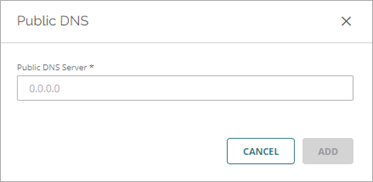
- En el cuadro de texto Servidor DNS Público, escribe la dirección IP del servidor DNS.
- Haz clic en Añadir.
La dirección IP se añade a la lista de Servidores DNS Públicos. - Para guardar la actualización de configuración en la nube, haz clic en Guardar.
El Firebox usa los servidores DNS públicos en el orden en que aparecen en la lista. Si tienes varios servidores DNS, puedes cambiar el orden de los servidores en la lista.
Para cambiar el orden de un servidor DNS público, desde WatchGuard Cloud:
- En la lista Servidor DNS Público, haz clic en el interruptor
 para el servidor que deseas mover.
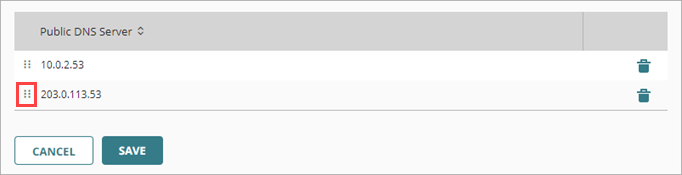
- Arrastra el servidor DNS hacia arriba o hacia abajo en la lista.
- Para guardar la actualización de configuración en la nube, haz clic en Guardar.
Para eliminar un servidor DNS público, en WatchGuard Cloud:
- En la fila del servidor DNS que deseas borrar, haz clic en
 .
. - Para guardar la actualización de configuración en la nube, haz clic en Guardar.
Configurar Servidores DNS Internos
Añade un servidor DNS interno cuando desees que el Firebox gestionado en la nube reenvíe solicitudes de DNS desde hosts en una red interna a un servidor DNS específico, según el nombre de dominio en la solicitud de DNS. Para las solicitudes de DNS de redes internas, el servidor DNS interno tiene prioridad sobre el servidor DNS público y el servidor DNSWatch.
Cuando configuras un servidor DNS interno, especificas estos ajustes:
Nombre de Dominio
El nombre de dominio en las consultas DNS recibidas de redes internas
Servidor DNS
La dirección IP del servidor DNS
Si añades dos servidores DNS internos para el mismo nombre de dominio, el Firebox envía las solicitudes de DNS para ese dominio al más alto de la lista primero.
Para añadir un Servidor DNS interno, en WatchGuard Cloud:
- En la página Configuración del Dispositivo del Firebox, haz clic en el mosaico DNS.
Se abre la página de configuración de DNS. - Selecciona la pestaña DNS Interno.
- Haz clic en Añadir Servidor DNS Interno.
Se abre el cuadro de diálogo DNS Interno.
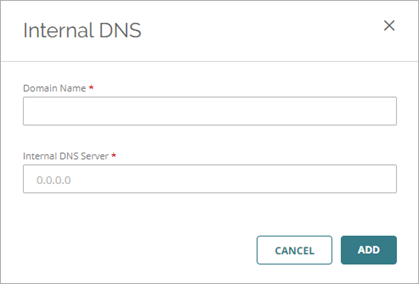
- En el cuadro de texto Nombre de Dominio, escribe el nombre de dominio.
- En el cuadro de texto Servidor DNS Interno, escribe la dirección IP del servidor DNS para resolver las solicitudes de DNS del nombre de dominio especificado.
- Haz clic en Añadir.
El Servidor DNS Interno se añade a la lista.
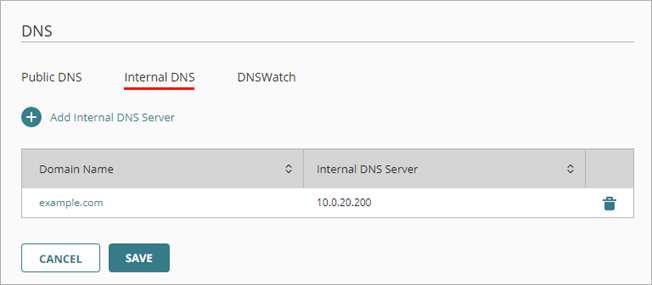
- Para guardar los cambios de configuración en la nube, haz clic en Guardar.
Para editar un servidor DNS interno, en WatchGuard Cloud:
- En la página de configuración del DNS, selecciona la pestaña DNS Interno.
- En la fila del servidor DNS que deseas editar, haz clic en el Nombre de Dominio.
Se abre el cuadro de diálogo DNS Interno con los ajustes actuales.
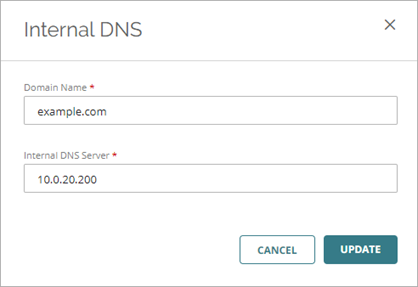
- Edita los ajustes y haz clic en Actualizar.
Los ajustes actualizados se muestran en la lista Servidor DNS Interno. - Para guardar la actualización de configuración en la nube, haz clic en Guardar.
Para eliminar un servidor DNS interno, en WatchGuard Cloud:
- En la página de configuración del DNS, selecciona la pestaña DNS Interno.
- En la fila del servidor DNS que deseas borrar, haz clic en .
- Para guardar los cambios de configuración en la nube, haz clic en Guardar.
Habilitar DNSWatch
DNSWatch es un servicio de suscripción basado en la nube que monitoriza las solicitudes de DNS independientemente del tipo de conexión, protocolo o puerto. Bloquea las conexiones a los dominios que están categorizados como maliciosos y puede bloquear las conexiones a los dominios según los filtros de contenido.
Cuando DNSWatch está habilitado en un Firebox gestionado en la nube y el Firebox recibe una consulta de DNS en una red interna, utiliza DNSWatch como resolución de DNS. Si el dominio solicitado está en la lista de dominios maliciosos o filtrados, DNSWatch devuelve una página de bloqueo en lugar del contenido solicitado. De lo contrario, DNSWatch devuelve al usuario el contenido solicitado.
En un Firebox gestionado en la nube, DNSWatch no admite la aplicación de DNSWatch. Esto significa que el Firebox redirige las solicitudes de DNS salientes a los servidores DNS de DNSWatch solo cuando la solicitud de DNS se dirige al Firebox.
Para obtener más información sobre DNSWatch, consulta:
Para habilitar DNSWatch, en WatchGuard Cloud:
- En la página Configuración del Dispositivo del Firebox, haz clic en el mosaico DNS.
Se abre la página de configuración de DNS. - Selecciona la pestaña DNSWatch.
- Para habilitar o deshabilitar DNSWatch, haz clic en el botón de alternancia Habilitar DNSWatch.
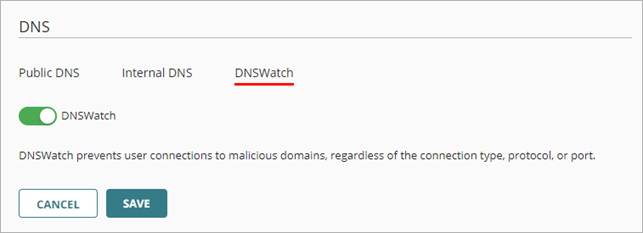
- Para guardar los cambios de configuración en la nube, haz clic en Guardar.