Se Aplica a: Fireboxes gestionados en la nube
Esta funcionalidad solo está disponible para los participantes en el programa Beta de WatchGuard Cloud.
Puedes registrar la dirección IP externa de tu Firebox gestionado en la nube con un proveedor de servicios de Sistema de Nombres de Dominio (DNS) dinámico. Un servicio de DNS dinámico (DDNS) se asegura de que la dirección IP adjunta a tu nombre de dominio cambie si la dirección IP externa de tu Firebox cambia.
En WatchGuard Cloud, puedes configurar una conexión a uno de estos proveedores de servicios DNS dinámicos:
- Dyn.com
- No-ip.com
- Dynu.com
- Dnsdynamic.org
- Afraid.org
- Duckdns.org
Dyn.com ofrece precios escalonados, mientras que los otros proveedores ofrecen servicios gratuitos. WatchGuard no está afiliado a estos proveedores. WatchGuard Cloud solo admite estos proveedores de servicios DNS dinámicos.
Cómo Funciona
Debes configurar tu Firebox gestionado en la nube con un servidor DNS operativo. El Firebox usa el servidor DNS para resolver el nombre de dominio del proveedor de servicios especificado en la configuración de DNS dinámico. A continuación, el Firebox inicia sesión en tu cuenta en el sitio web del proveedor de servicios. El Firebox registra tu dirección IP externa para el nombre de dominio que compraste.
El Firebox envía de inmediato información actualizada a tu proveedor de servicios de DNS dinámico si:
- El Firebox está configurado como un cliente DHCP y tu ISP le asigna una nueva dirección IP a la interfaz externa
- Cambias manualmente la dirección IP externa del Firebox
- Realizas cualquier cambio en la configuración dinámica de DNS en tu Firebox
El Firebox también se comunica con el proveedor de servicios de DNS dinámico cada 28 días de forma predeterminada. Puedes especificar un intervalo de actualización de 1 a 28 días.
Para obtener más información sobre la configuración del servidor DNS en WatchGuard Cloud, consulta Configurar los Ajustes DNS del Firebox.
Configurar DNS Dinámico
Para configurar el DNS dinámico, en WatchGuard Cloud:
- Selecciona Configurar > Dispositivos.
- Selecciona tu Firebox gestionado en la nube.
- Haz clic en Configuración del Dispositivo.
- Haz clic en el mosaico Redes.
Se abre la página de Configuración de redes. - En la página Redes, haz clic en el mosaico de la red externa para editarla.
Se abre la página de configuración de red. - Selecciona la pestaña Dinámica DNS.
Se abre la página de configuración de DNS Dinámico. - Selecciona Habilitar el DNS Dinámico para esta red.
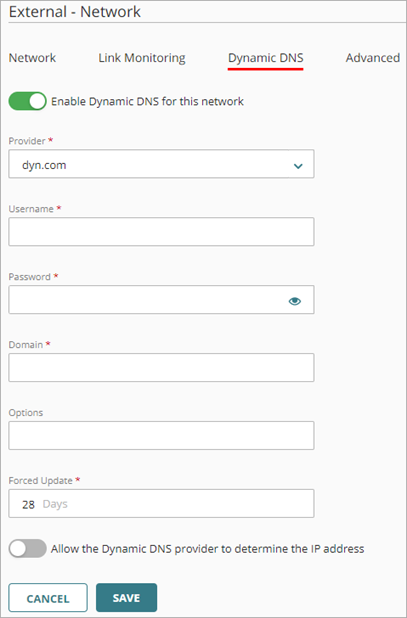
- En la lista desplegable Proveedor, selecciona uno de estos proveedores de DNS dinámicos:
- Dyn.com
- No-ip.com
- Dynu.com
- Dnsdynamic.org
- Afraid.org
- Duckdns.org
- Para proveedores, excepto Duckdns.org, especifica el Nombre de Usuario de tu cuenta de DNS dinámica. Esta es la cuenta que configuraste en el sitio web de tu proveedor de DNS dinámico.
- Para proveedores, excepto Duckdns.org, especifica la Contraseña de tu cuenta de DNS dinámica.
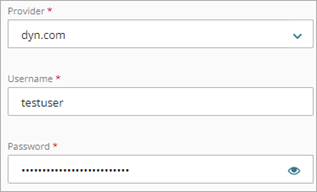
- Para Duckdns.org, especifica el Token de tu cuenta de Duckdns.org.
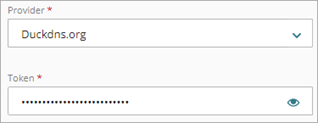
- El cuadro de texto Dominio, escribe el FQDN que registraste con tu proveedor de DNS dinámico.
- Para Dyn.com, No-ip.com, Dynu.com y Duckdns.org, en el cuadro de texto Opciones, escribe una o más de estas opciones:
- mx=mailexchanger& — Especifica un intercambiador de correos (MX) para utilizar con el nombre de host.
- backmx=YES|NO& — Solicita que el MX en el parámetro anterior se configure como un MX de backup (incluye el host como un MX con un valor de preferencia más bajo).
- wildcard=ON|OFF|NOCHG& — Habilita o desactiva comodines para este host (especifica ENCENDER para habilitar).
- offline=YES|NO — Fija el nombre de host en modo fuera de línea.
Puedes unir una o más opciones con el carácter et. Por ejemplo:&mx=backup.example.com&backmx=YES&wildcard=ON
Para obtener más información sobre estas opciones, consulta https://help.dyn.com/remote-access-api/perform-update o la documentación de tu proveedor de servicios de DNS dinámico.
- En el cuadro de texto Actualización Forzada, especifica un intervalo de tiempo para forzar una actualización de la dirección IP. ¡Consejo!
- Para que el proveedor de DNS dinámico use la dirección IP de tu router o dispositivo NAT, marca la casilla de selección Permitir que el proveedor de DNS dinámico determine la dirección IP. ¡Consejo!
- Para guardar los cambios de configuración en la nube, haz clic en Guardar.