Se Aplica a: Fireboxes gestionados en la nube
Para un Firebox gestionado en la nube, puedes configurar estos ajustes de red avanzados:
Acceso a Web UI
Este ajuste controla si el Firebox acepta conexiones a la Web UI local de los usuarios conectados a esta red. El Acceso a Web UI está habilitado en redes internas de forma predeterminada. Está deshabilitado de forma predeterminada en redes externas y de invitados.
Ping
Este ajuste controla si el Firebox responde a las solicitudes de ping que se originan en esta red. El ping está habilitado en todas las redes de forma predeterminada.
Control de Acceso MAC
El Control de Acceso MAC solo se admite en redes con una interfaz independiente. No se admite en redes con interfaces inalámbricas, puenteadas o habilitadas para VLAN.
Puedes configurar los ajustes de acceso MAC para que el Firebox restrinja el tráfico de una red interna o de invitados por dirección MAC. Cuando habilitas esta funcionalidad, el Firebox verifica la dirección MAC de cada equipo o dispositivo que se conecta a la red. Si la dirección MAC de ese dispositivo no está en la lista de Control de Acceso MAC para esa red, el dispositivo no puede enviar tráfico a través del Firebox.
Para obtener más información, consulta Restringir el Tráfico de Red por Dirección MAC.
Redes Secundarias
Puedes añadir redes secundarias a cualquier red externa, interna o de invitados. Cuando añades una red secundaria, creas una dirección IP específica en la que el Firebox escucha las solicitudes. El Firebox también es parte de la subred especificada en esa dirección IP.
Para obtener más información, consulta Añadir una Red Secundaria.
Para configurar los ajustes avanzados de una red del Firebox, en WatchGuard Cloud:
- Selecciona Configurar > Dispositivos.
- Selecciona el Firebox gestionado en la nube.
- Haz clic en Configuración del Dispositivo.
- Haz clic en el mosaico Redes.
Se abre la página de Configuración de redes. - Haz clic en el mosaico de la red que deseas editar.
- En los ajustes de red, selecciona la pestaña Avanzado.
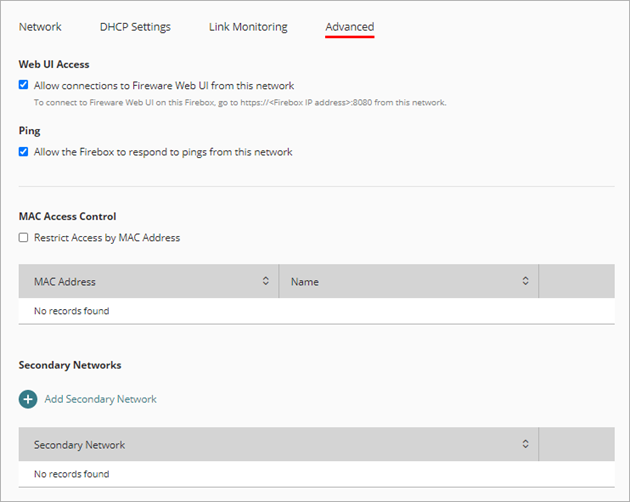
- Para permitir conexiones a la Firebox Web UI desde esta red, marca la casilla de selección Acceso a Web UI.
- Para habilitar el control de acceso MAC en una red independiente:
- Selecciona la casilla de selección Restringir Acceso por Dirección MAC.
- Añade las direcciones MAC permitidas para conectarse a esta red.
- Para configurar una red secundaria
- Haz clic en Añadir Red Secundaria.
- Escribe la dirección IP de red secundaria.
- Para guardar los cambios de configuración en la nube, haz clic en Guardar.