Se Aplica a: Fireboxes gestionados en la nube
En un Firebox gestionado en la nube, puedes conectarte a la Fireware Web UI para ver el estado de la conexión del Firebox a WatchGuard Cloud. Si el Firebox gestionado en la nube no puede conectarse, también puedes recuperar la conexión a WatchGuard Cloud.
Para iniciar sesión en la Fireware Web UI de un Firebox gestionado en la nube:
- En un equipo en una red conectada al Firebox gestionado en la nube, abre un navegador web.
- En el navegador web, ve a https://<Dirección IP del Firebox>:8080.
Se abre la página de inicio de sesión de la Fireware Web UI. - Inicia sesión con el nombre de usuario admin y la contraseña de la cuenta de usuarios admin que estableciste para este dispositivo en WatchGuard Cloud.
La página Información muestra el estado de la conexión del Firebox a WatchGuard Cloud, que incluye los problemas de conexión y el motivo, por ejemplo:
- No hay ninguna interfaz externa conectada
- No hay ninguna dirección de red externa configurada
- No hay una puerta de enlace predeterminada configurada
- No se puede establecer un ARP a la puerta de enlace predeterminada
- No hay ningún servidor DNS configurado
- No se puede resolver la dirección IP de cloud.watchguard.com
- No se puede conectar a cloud.watchguard.com
Si el Firebox no está conectado a WatchGuard Cloud, puedes recuperar la conexión.
Renovar la Concesión DHCP
Si la interfaz externa del Firebox usa DHCP para obtener una dirección IP, puedes renovar la concesión DHCP.
Para renovar la concesión DHCP:
En la página Información, haz clic en Renovar DHCP.
El Firebox envía una solicitud al servidor DHCP para renovar la concesión.
Recuperar la Conexión
Si el Firebox no está conectado a WatchGuard Cloud, puedes recuperar la conexión desde la Fireware Web UI.
Si la información de conexión de red externa cambió, antes de recuperar la conexión, asegúrate de volver a configurar los ajustes de red en WatchGuard Cloud. Cuando la reconexión tiene éxito, el Firebox descarga el último archivo de configuración desde WatchGuard Cloud y lo aplica al Firebox.
Para recuperar la conexión:
- En la Fireware Web UI, haz clic en Información.
La página Información muestra el estado de la conexión de WatchGuard Cloud.
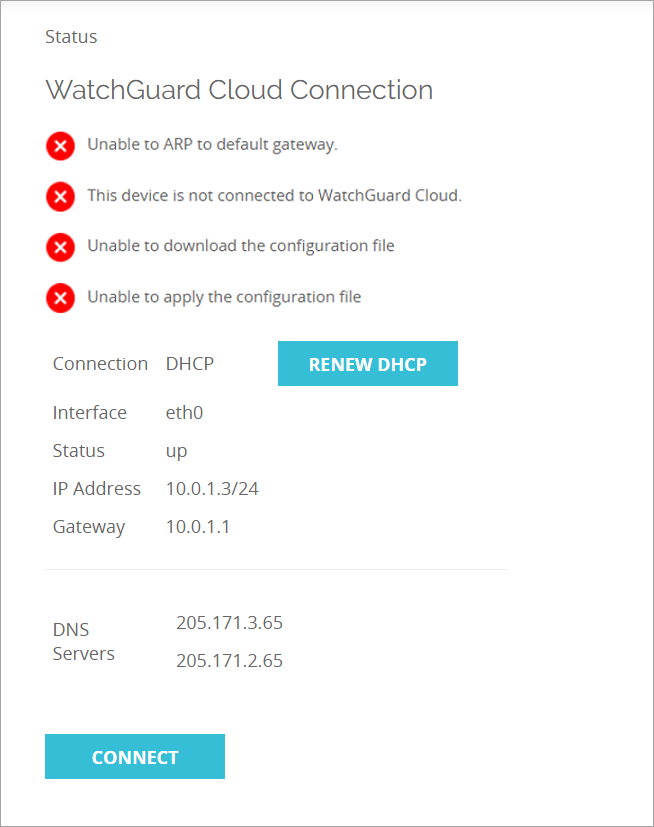
- Si deseas configurar los ajustes de red temporales para recuperar la conexión, haz clic en Conectar.
Se abre la página de ajustes de Recuperar la Conexión de WatchGuard Cloud.
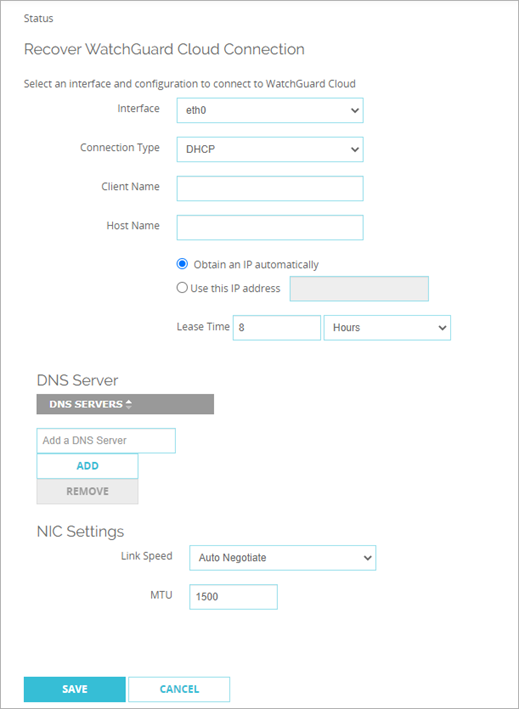
- Configura los ajustes de red temporales para permitir que el Firebox se conecte.
Interfaz
Selecciona la interfaz que conecta este Firebox a una red con acceso a Internet. Puedes seleccionar cualquier interfaz.
Tipo de Conexión
El tipo de conexión especifica cómo asignar una dirección IP a la interfaz seleccionada.
Selecciona el tipo de conexión y configura los ajustes necesarios.
- DHCP — Configura los ajustes de conexión DHCP:
- Para permitir que el servidor DHCP local asigne una dirección IP al Firebox, selecciona Obtener una dirección IP automáticamente.
- Para asignar una dirección IP manualmente, selecciona Utilizar esta dirección IP y escribe la dirección IP que desees utilizar.
- Si tu ISP o servidor DHCP externo requiere un identificador de cliente, como una dirección MAC, escribe el identificador en el cuadro de texto Cliente. A fin de especificar un nombre de host para la identificación, introdúcelo en el cuadro de texto Nombre de Host.
- PPPoE — Configura los ajustes de autenticación y conexión PPPoE:
- Para permitir que el ISP asigne una dirección IP al Firebox, selecciona Obtener una dirección IP automáticamente.
- Para asignar una dirección IP manualmente, selecciona Utilizar esta dirección IP y escribe la dirección IP que desees utilizar.
- Especifica el Nombre de Usuario y la Contraseña que utilizas para la autenticación PPPoE. Con frecuencia, los nombres de usuario de PPPoE están en formato de dirección de correo electrónico, como [email protected].
- Fija — Configura los ajustes de conexión fija:
- En los cuadros de texto Dirección IP, introduce una dirección IP fija y una máscara de subred en notación diagonal. Para obtener más información sobre la notación diagonal, consulta .
- En el cuadro de texto Puerta de enlace, introduce la dirección IP de tu router de Internet o el dispositivo de puerta de enlace en tu ISP.
Servidor DNS
En la lista Servidores DNS, añade la dirección IP de un servidor del Sistema de Nombres de Dominio (DNS) al que tu Firebox puede conectarse.
Ajustes de NIC
Cambia la Velocidad de Enlace y la MTU para la interfaz de red, si es necesaria para tu red (esto no es común).
- Para volver a intentar conectarte con los ajustes temporales, haz clic en Guardar.
El Firebox intenta conectarse a WatchGuard Cloud.
Si la conexión tiene éxito, el Firebox descarga el último archivo de configuración desde WatchGuard Cloud y lo aplica al Firebox. Los ajustes de red configurados para este Firebox en WatchGuard Cloud reemplazan los ajustes de red temporales que usaste para recuperar la conexión.
Si el Firebox pierde la conexión a WatchGuard Cloud después de descargar el nuevo archivo de configuración, inicia sesión en WatchGuard Cloud y asegúrate de que la configuración del Firebox tenga los ajustes correctos para la red externa.
Para obtener más información acerca de la Fireware Web UI, consulta Acerca de la Fireware Web UI para un Firebox Gestionado en la Nube.
Reconectar un Firebox Gestionado en la Nube con los Ajustes Predeterminados de Fábrica
No te recomendamos restablecer un Firebox gestionado en la nube a los ajustes predeterminados de fábrica para intentar recuperar la conexión a WatchGuard Cloud.
Si restableciste tu Firebox gestionado en la nube a los ajustes predeterminados de fábrica, debes eliminarlo de WatchGuard Cloud para que pueda volver a conectarse a la nube. Para obtener más información, consulta Eliminar un Firebox de WatchGuard Cloud.
Una vez que el dispositivo se conecta a la nube y descarga una configuración, puedes revertirlo a un despliegue anterior. Para obtener más información, consulta Revertir a un Despliegue Anterior del Firebox.