Gilt für: AuthPoint-Multi-Faktor-Authentifizierung, AuthPoint Total Identity Security
Ein Hardware-Token ist ein physisches Gerät mit einem integrierten Token, das Ihre Benutzer zur Authentifizierung verwenden können. Sie können WatchGuard Hardware-Token erwerben oder Drittanbieter-Hardware-Token mit AuthPoint verwenden. Dafür müssen Sie:
- Unterstützte Hardware-Token bei WatchGuard oder einem Drittanbieter kaufen.
- Hardware-Token in AuthPoint importieren.
- Hardware-Token Benutzern zuweisen.
- Hardware-Token aktivieren.
Jeder AuthPoint-Benutzer kann bis zu 20 Software-Token und eine beliebige Anzahl von Hardware-Token besitzen.
Sie können ein selbes WatchGuard Hardware-Token in mehrere AuthPoint-Konten importieren. Dies ist erforderlich, wenn Sie einen administrativen oder Support-Benutzer in mehreren verwalteten Konten haben. Weitere Informationen zur Übertragung des Eigentums eines WatchGuard Hardware-Tokens finden Sie unter Hardware-Token übertragen.
Hardware-Token unterstützen für die RADIUS-Authentifizierung nur das PAP-Protokoll. Hardware-Token unterstützen keine RADIUS-Authentifizierung mit dem MS-CHAPv2-Protokoll wie IKEv2 VPN.
Sie können WatchGuard Hardware-Token nicht mit MFA-Diensten von Drittanbietern verwenden. Sie können nur WatchGuard Hardware-Token mit AuthPoint MFA verwenden.
Unterstützte Hardware-Token
Hardware-Token müssen diese Anforderungen erfüllen:
- Antwortformat — Sechsstelliges zeitbasiertes OTP , das nur Zahlen mit einem Zeitabstand von 30 oder 60 Sekunden enthält
- Algorithmus — OATH zeitbasiertes OTP (RFC 6238)
- Seed Delivery — OATH PSKC-Datei (RFC 6030)
WatchGuard Hardware-Token werden automatisch mit Ihrem Konto verknüpft, sodass Sie keine Seed-Datei benötigen. Dies macht den Import von Token sicherer und einfacher.

- Feitian C200 (Zeitbasiertes OTP)
- HID ActivID MiniToken (Zeitbasiertes OTP)
- Gemalto/SafeNet OTP 110 (Zeitbasiertes OTP)
- OneSpan/Vasco GO6 (Zeitbasiertes OTP)
- Token2 (Zeitbasiertes OTP)
Diese Liste enthält nur Token, die WatchGuard mit AuthPoint getestet hat. AuthPoint unterstützt auch andere Drittanbieter-Hardware-Token, die die Anforderungen erfüllen.
Hardware-Token in AuthPoint importieren
Sie müssen Hardware-Token in Ihr AuthPoint-Konto importieren. Der Importprozess ist für WatchGuard Hardware-Token und Drittanbieter Hardware-Token unterschiedlich.
WatchGuard Hardware-Token
Um WatchGuard Hardware-Token zu importieren, geben Sie die Seriennummer eines einzelnen Hardware-Tokens oder einer Box mit Hardware-Token an. Sie können ein WatchGuard Hardware-Token in mehrere Konten importieren. Dies ist erforderlich, wenn Sie einen administrativen oder Support-Benutzer in mehreren verwalteten Konten haben.
Drittanbieter-Hardware-Token
Um Drittanbieter-Hardware-Token in AuthPoint zu importieren, müssen Sie eine Seed-Datei hochladen und einen Schlüssel bereitstellen. Sie erhalten die Seed-Datei und den Schlüssel vom Ihrem Hardware-Token-Anbieter. Die Seed-Datei muss verschlüsselt sein.
- Seed-Datei — Die Seed-Datei ist eine Portable Symmetric Key Container (PSKC) Datei, mit der Informationen aus Hardware-Token in AuthPoint importiert werden. Diese Datei enthält Geräteinformationen für jedes Hardware-Token. Die akzeptierten Dateitypen für eine Seed-Datei sind .XML, .PSKC, .TXT und .VIP.
- Schlüssel — Der Schlüssel wird verwendet, um die Seed-Datei zu entschlüsseln, damit AuthPoint die Einmalpasswörter (OTPs), die die Hardware-Token generieren, validieren kann. Der Schlüssel kann eine Zeichenfolge sein, die Sie in AuthPoint eingeben oder eine Datei, die Sie hochladen. Die akzeptierten Dateitypen für eine Schlüsseldatei sind .TXT und .BIN.
Wenn Sie ein Service-Provider sind, stellen Sie sicher, dass Sie die Hardware-Token in das AuthPoint-Konto importieren, das sie verwenden wird.
- Wählen Sie in der AuthPoint-Verwaltungsoberfläche Token.
Die Seite Token wird angezeigt.
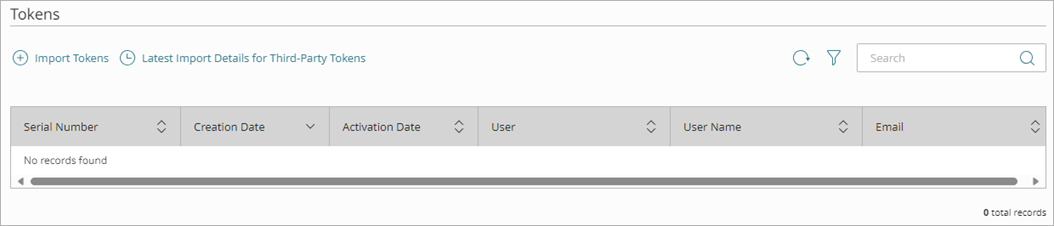
- Klicken Sie auf Token importieren.
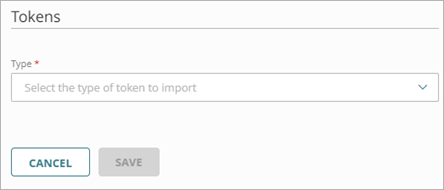
- Wählen Sie aus der Dropdown-Liste Typ die Option WatchGuard-Tokens.
Es werden zusätzliche Felder angezeigt. - Geben Sie die Seriennummer eines Hardware-Tokens oder einer Box mit Hardware-Token ein.

- Klicken Sie auf Suchen. Für eine Box mit Hardware-Token werden alle Hardware-Token aus dieser Box angezeigt und Sie können auswählen, welche Token importiert werden sollen.
- Wählen Sie die zu importierenden Token aus.
- Um alle Token zu importieren, klicken Sie auf Alle auswählen.
- Um nur bestimmte Token zu importieren, wählen Sie sie aus.
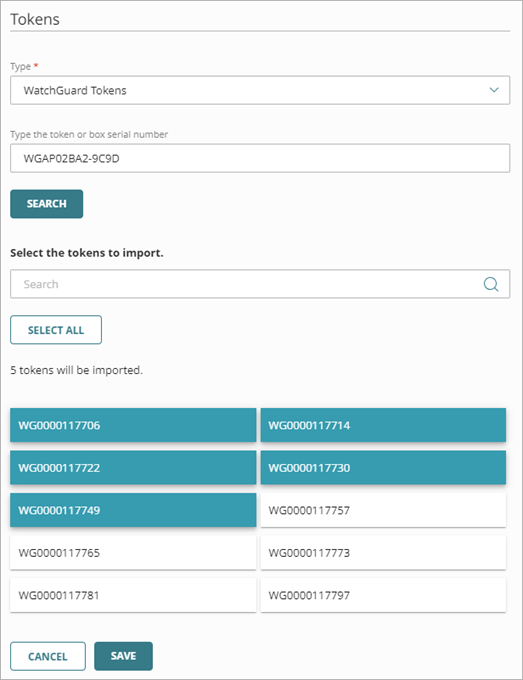
- Klicken Sie auf Speichern.
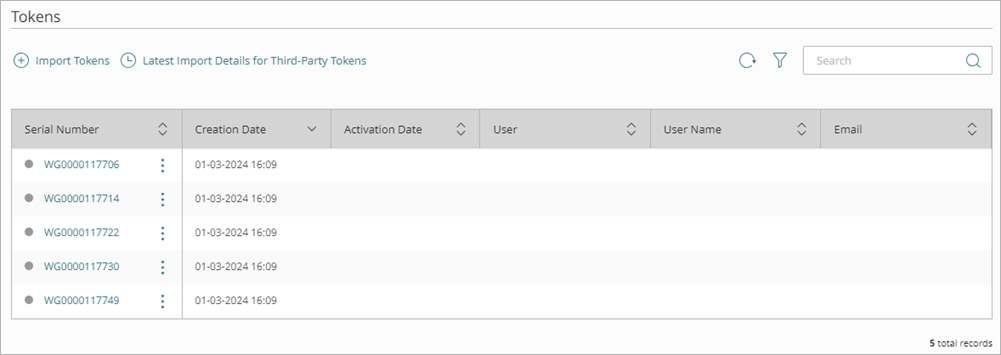
Die Hardware-Token werden importiert.
- Wählen Sie in der AuthPoint-Verwaltungsoberfläche Token.
Die Seite Token wird angezeigt.
- Klicken Sie auf Token importieren.
- Wählen Sie aus der Dropdown-Liste Typ die Option Drittanbieter-Token.
Es werden zusätzliche Felder angezeigt. - Den Schlüssel eingeben oder einfügen. Oder, wenn Sie eine Schlüsseldatei haben, wählen Sie Schlüsseldatei hochladen und laden Sie die Datei hoch. Die akzeptierten Dateitypen für eine Schlüsseldatei sind .TXT und .BIN.
Sie erhalten den Schlüssel von Ihrem Hardware-Token-Anbieter.
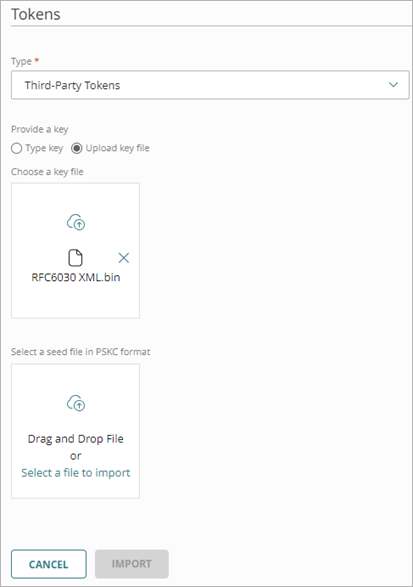
- Ziehen Sie Ihre Seed-Datei in den Abschnitt Seed-Datei auswählen und legen Sie sie ab. Oder klicken Sie auf Eine Datei für den Import auswählen und wählen Sie Ihre Seed-Datei. Die akzeptierten Dateitypen für eine Seed-Datei sind .XML, .PSKC, .TXT und .VIP.
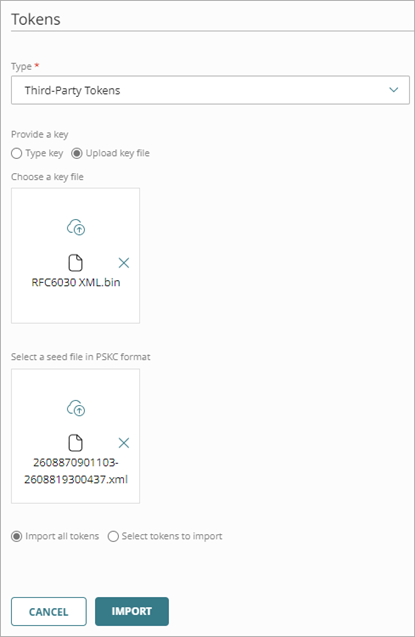
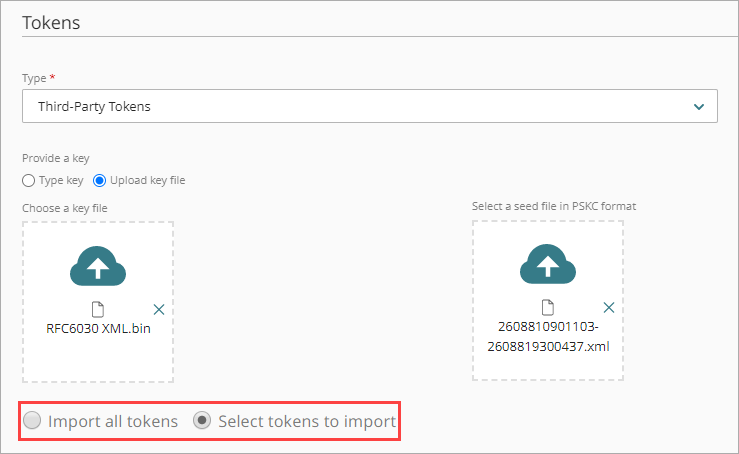
- (Optional) Wenn Sie nur einige der Hardware-Token importieren möchten, wählen Sie Zu importierende Token auswählen. Dies ist erforderlich, wenn Sie eine große Menge an Hardware-Token gekauft haben, die Sie in verschiedene Konten importieren möchten.
- Wählen Sie die zu importierenden Token aus.
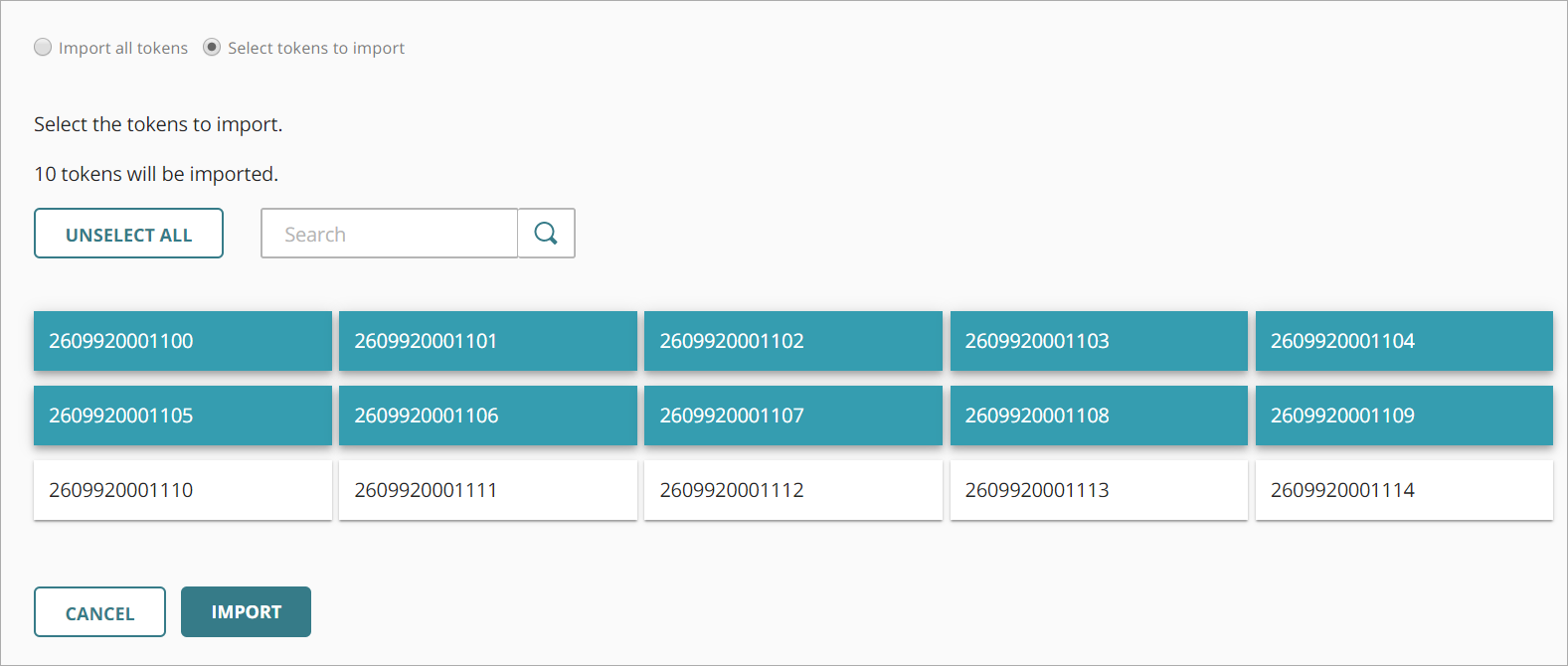
- Klicken Sie auf Importieren.
Ihre Hardware-Token werden importiert und eine Seite mit den Importdetails wird geöffnet.

Weitere Informationen zu den Import-Details finden Sie unter Details zum Import von Hardware-Token.
Nachdem Sie Ihre Hardware-Token in AuthPoint importiert haben, müssen Sie die Token den Benutzern zuweisen und dann die Token aktivieren.
Wenn Sie das IdP-Portal konfiguriert haben, können Benutzer ihre eigenen Hardware-Token über das IdP-Portal aktivieren. Weitere Informationen finden Sie unter Ein Hardware-Token aktivieren.
Zuweisung eines Hardware-Tokens an einen Benutzer
Sie können einem Benutzer Hardware-Token auf der Seite Hardware-Token oder auf der Seite Benutzer zuweisen.
Aktiviert ein Benutzer Hardware-Token über das IdP-Portal, ordnet AuthPoint die aktivierten Token automatisch dem Benutzer zu, der sie aktiviert hat.
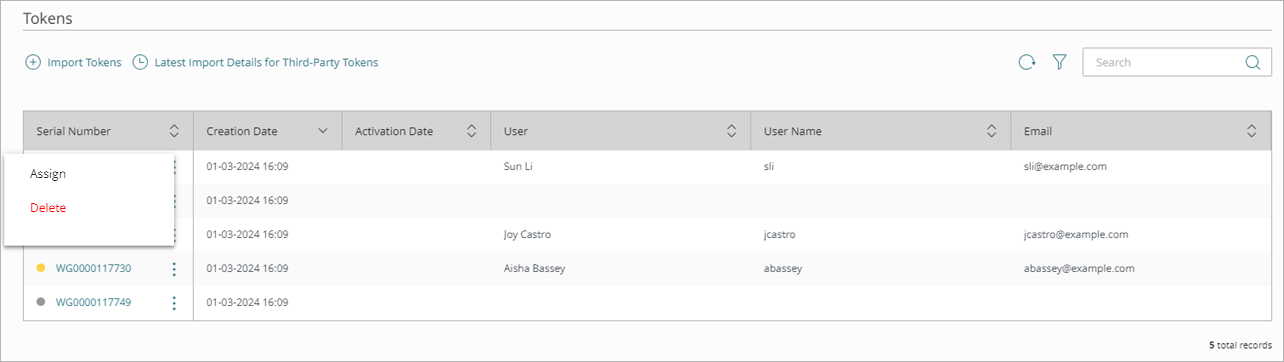
- Klicken Sie neben dem Hardware-Token, den Sie einem Benutzer zuweisen möchten, auf
 und wählen Sie Zuweisen.
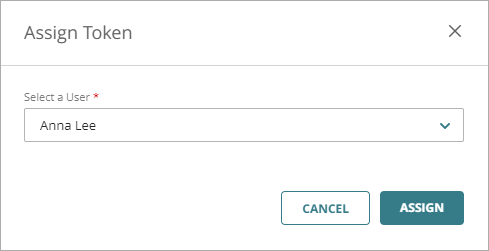
Das Fenster Token zuweisen wird geöffnet.
- Wählen Sie in der Dropdown-Liste Benutzer auswählen den Benutzer aus, dem Sie dieses Hardware-Token zuweisen möchten.
- Klicken Sie auf Zuweisen.
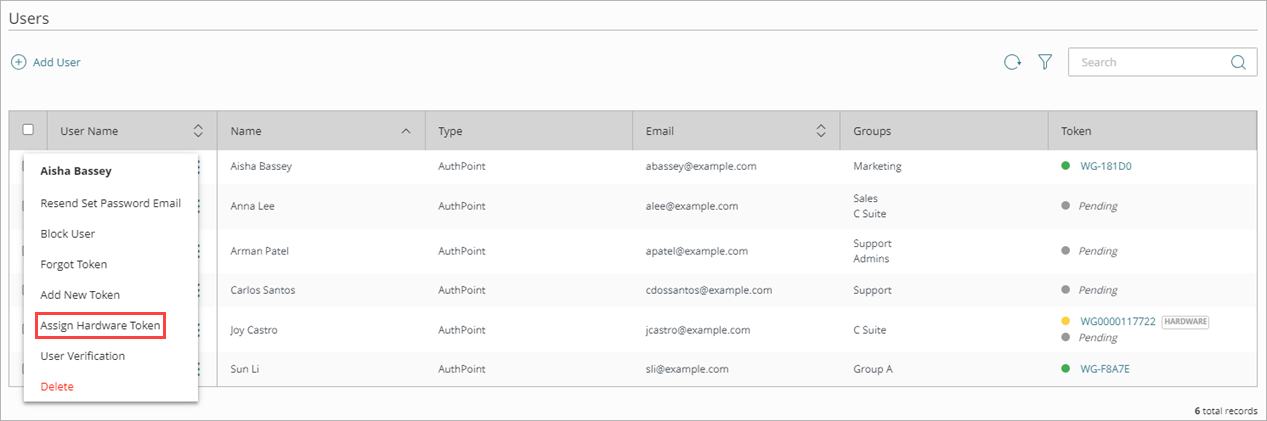
- Klicken Sie neben dem Benutzer, dem Sie ein Hardware-Token zuweisen möchten, auf und wählen Sie Hardware-Token zuweisen.
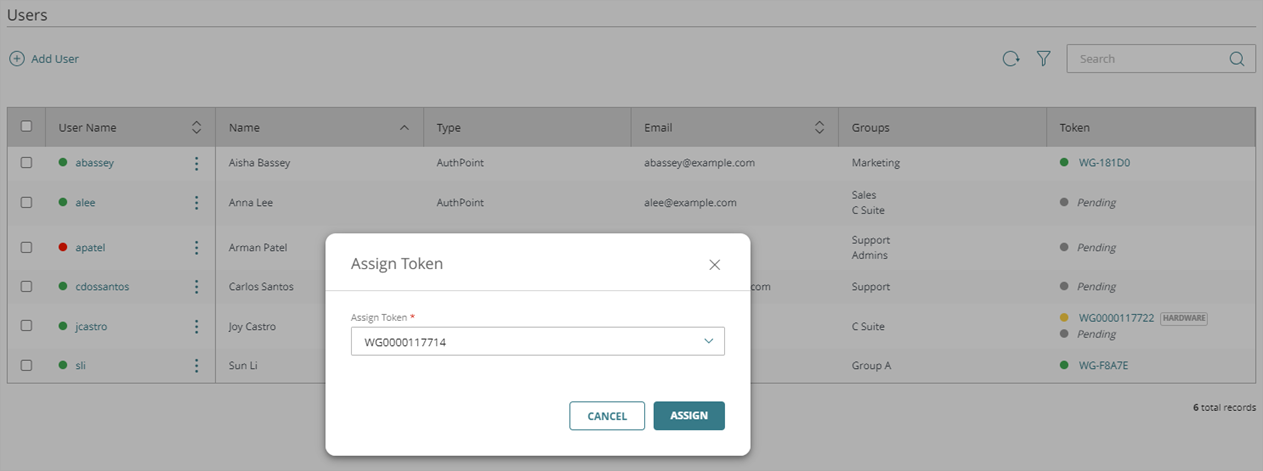
Das Fenster Token zuweisen wird geöffnet.
- Wählen Sie in der Dropdown-Liste Token zuweisen das Hardware-Token aus, das Sie dem Benutzer zuweisen möchten.
- Klicken Sie auf Zuweisen.
Ein Hardware-Token aktivieren
Nachdem Sie einem Benutzer ein Hardware-Token zugewiesen haben, müssen Sie das Token aktivieren, bevor es für die Authentifizierung verwendet werden kann. Sie können Hardware-Token auf der Seite Hardware-Token oder auf der Seite Benutzer aktivieren.
Benutzer können auch ihre eigenen Hardware-Token über das IdP-Portal aktivieren. Aktiviert ein Benutzer Hardware-Token über das IdP-Portal, ordnet AuthPoint die aktivierten Token automatisch dem Benutzer zu, der sie aktiviert hat.
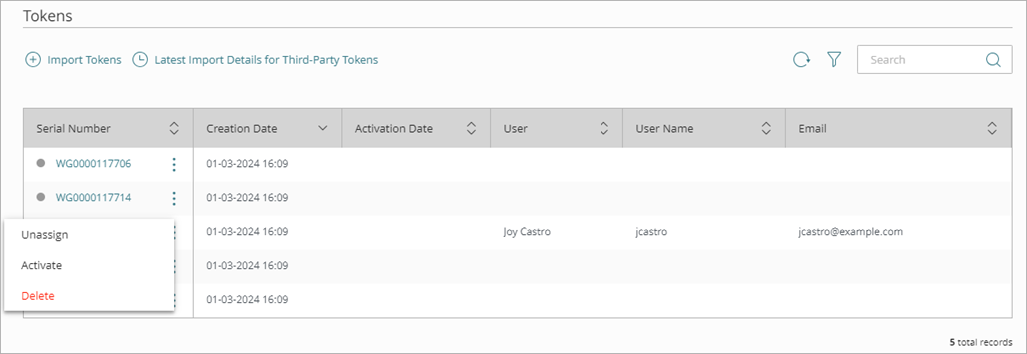
- Klicken Sie neben dem Hardware-Token, das Sie aktivieren möchten, auf und wählen Sie Aktivieren.
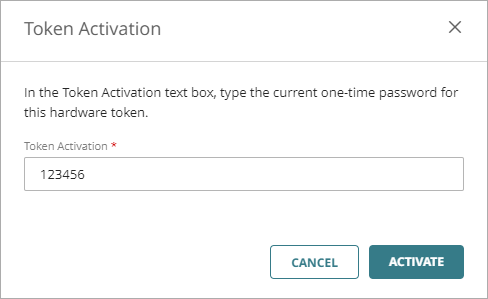
Das Fenster Token-Aktivierung wird geöffnet.
- Geben Sie in das Textfeld Token-Aktivierung das aktuelle OTP für das Hardware-Token ein. Vergewissern Sie sich, dass Sie das Passwort für das richtige Hardware-Token angeben.
- Klicken Sie auf Aktivieren.
Das Token ist aktiviert und kann zur Authentifizierung verwendet werden.
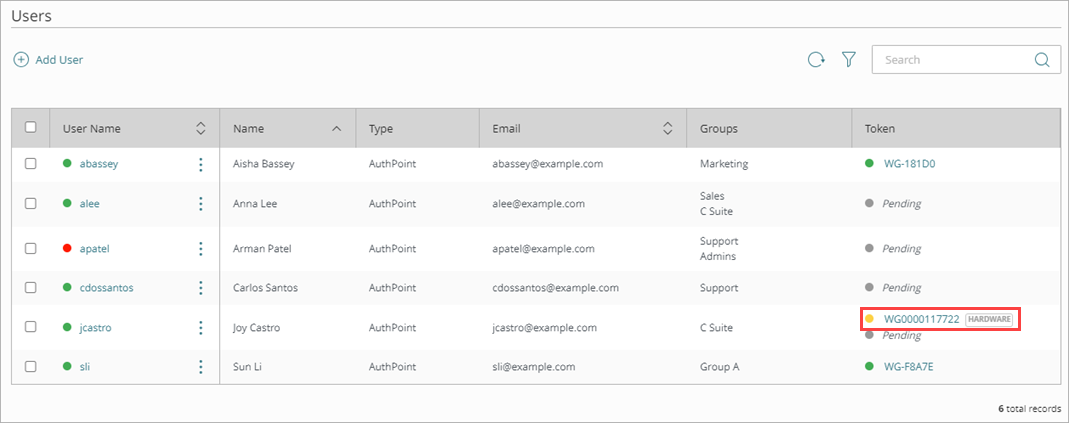
- Klicken Sie für den Benutzer, dessen Hardware-Token Sie aktivieren möchten, in der Spalte Token auf die Seriennummer des Hardware-Tokens.
Das Fenster Token-Verwaltung wird geöffnet.
- Klicken Sie auf Aktivieren.
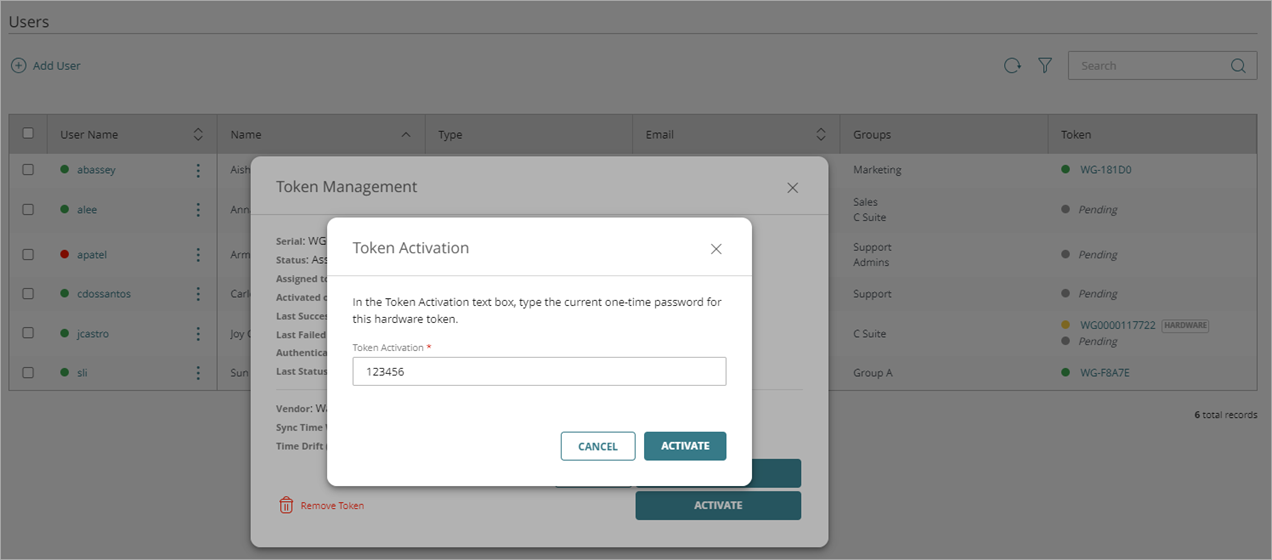
Das Fenster Token-Aktivierung wird geöffnet.

- Geben Sie in das Textfeld Token-Aktivierung das aktuelle OTP für das Hardware-Token ein. Vergewissern Sie sich, dass Sie das Passwort für das richtige Hardware-Token angeben.
- Klicken Sie auf Aktivieren.
Das Token ist aktiviert und kann zur Authentifizierung verwendet werden.
Authentifizierung mit Hardware-Token
Hardware-Token können für die Authentifizierung mit einem OTP verwendet werden. Die Authentifizierung mit Hardware-Token erfolgt auf die gleiche Weise wie die Authentifizierung mit Software-Token auf Ihrem Telefon. Wenn Sie auf eine Ressource zugreifen, die eine Authentifizierung erfordert, wählen Sie die Option zur Authentifizierung mit OTP und geben Sie das in Ihrem Hardware-Token angezeigte OTP ein.
Weitere Informationen finden Sie unter Über Authentifizierung.
Filtern der Liste der Hardware-Token
Sie können Filter auf die Liste der Hardware-Token anwenden, um bestimmte Token leichter zu finden. Dies ist erforderlich, nachdem Sie eine große Anzahl von Hardware-Token importiert haben und Sie nur bestimmte Token in der Liste sehen möchten, z. B. nicht zugewiesene Token oder Token, die einen bestimmten Status haben.
So wenden Sie Filtern auf die Liste der Hardware-Token an:
- Klicken Sie auf
 .
.
Das Fenster Hardware-Token filtern wird angezeigt.

- Wählen Sie die Filter, die Sie anwenden möchten. Sie können mehrere Filter auswählen.

- Klicken Sie auf Filter anwenden.
Jeder Filter, den Sie anwenden, wird oben in der Liste der Hardware-Token angezeigt. Um einen Filter zu entfernen, klicken Sie auf  neben der Filterbezeichnung.

Hardware-Token übertragen
Um das Eigentum an einem Hardware-Token auf ein anderes Konto zu übertragen, müssen Sie das Token aus allen AuthPoint-Konten entfernen, zu denen er gehört, und es dann wie ein neues Hardware-Token in das neue Konto importieren.
Dieses Verfahren ist nur erforderlich, um das Eigentum zu übertragen. Wenn Sie dasselbe WatchGuard Hardware-Token in mehreren AuthPoint-Konten verwenden möchten, können Sie das Token in jedes dieser Konten importieren.
So übertragen Sie das Eigentum eines Hardware-Tokens:
- Entfernen Sie das zu übertragende WatchGuard Hardware-Token aus allen Konten, in die Sie es importiert haben. Detaillierte Schritte finden Sie unter Hardware-Token entfernen.
- Folgen Sie den Schritten in diesem Hilfethema für die folgenden Vorgänge:
Details zum Import von Hardware-Token
Hardware-Token synchronisieren
Benutzer oder Token blockieren