Gilt für: AuthPoint-Multi-Faktor-Authentifizierung, AuthPoint Total Identity Security
Auf der Seite Hardware-Token sehen Sie die Details für den Import der letzten sieben Tage.
So zeigen Sie Details zum Import an:
- Wählen Sie in der AuthPoint-Verwaltungsoberfläche Token.
- Klicken Sie auf Neueste Import-Details für Drittanbieter-Token
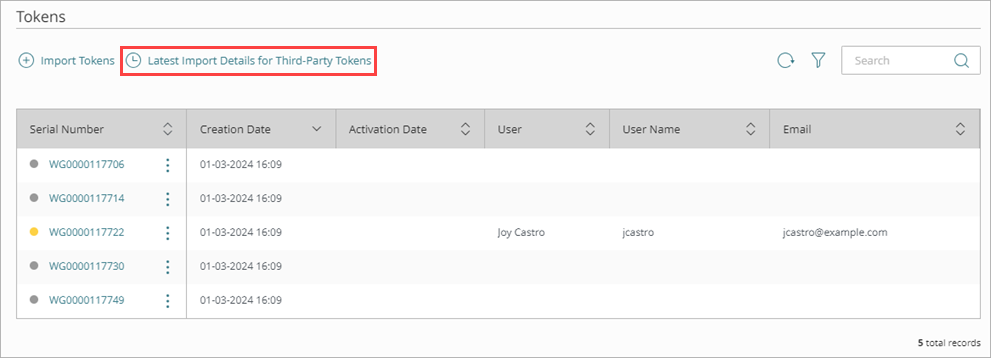

Die Seite Neueste Import-Details zeigt Ihnen, ob die zuletzt hochgeladene Seed-Datei erfolgreich importiert wurde und wie viele Token importiert bzw. nicht importiert wurden.
- Neue Token — Anzahl der neuen Token, die erfolgreich importiert wurden. Ein neues Token ist ein Token, das zum Zeitpunkt des Imports der Seed-Datei noch nicht im Konto vorhanden ist.
- Überschriebene Token — Anzahl der importierten Token, die bereits im Konto vorhanden waren und überschrieben wurden. Dies gilt nur für Token, die keinem Benutzer zugewiesen, aktiviert oder blockiert sind.
- Fehlgeschlagene Importe — Anzahl der Token, die aufgrund eines Fehlers nicht importiert wurden. Importe können aufgrund von Fehlern in den PSKC Parametern fehlschlagen, z. B. durch ein falsches Protokoll (HOTP statt TOTP) oder Einmalpasswörter mit einem falschen Antwortformat.
- Abgelehnte Importe — Anzahl der Token, die nicht importiert wurden, weil sie bereits im Konto vorhanden sind und nicht überschrieben werden konnten, weil das Token in Gebrauch ist. Dies gilt für Token, die einem Benutzer zugewiesen, aktiviert oder blockiert sind.
Die folgende Tabelle enthält ein Beispiel für die Importergebnisse für Token auf Basis des Token-Status:
| Token | Existiert im Konto | Token-Status | Import-Ergebnis |
|---|---|---|---|
| Token 1 | Nein | Keine | Neues Token |
|
Token 2 |
Ja | Nicht zugewiesen | Überschrieben |
| Token 3 | Ja | Assigned (Zugewiesen) | Abgelehnt |
| Token 4 | Ja | Aktiv | Abgelehnt |
| Token 5 | Ja | Blockiert | Abgelehnt |