Gilt für: AuthPoint-Multi-Faktor-Authentifizierung, AuthPoint Total Identity Security
Hardware-Token verfügen über eine interne Uhr, mit der sie Einmalpasswörter (OTPs) generieren. Mit der Zeit kann die Uhr abweichen und eine falsche Zeit anzeigen. AuthPoint verwendet die Zeit, um das aktuelle OTP für jedes Token zu ermitteln. Wenn die Zeit der internen Uhr des Hardware-Tokens falsch ist, erzeugt das Token nicht das OTP, das AuthPoint erwartet. Wenn dies geschieht, verweigert AuthPoint die OTPs für dieses Token.
Um dieses Problem zu beheben, müssen Sie das Hardware-Token synchronisieren. Wenn Sie das Token synchronisieren, betrachtet AuthPoint auf den Token-Zeitstempel (die Zeit auf dem Hardware-Token) und den Server-Zeitstempel (die Zeit auf dem AuthPoint-Cloud-Server) und berücksichtigt die Differenz.
Um ein Hardware-Token in der AuthPoint-Verwaltungsoberfläche zu synchronisieren:
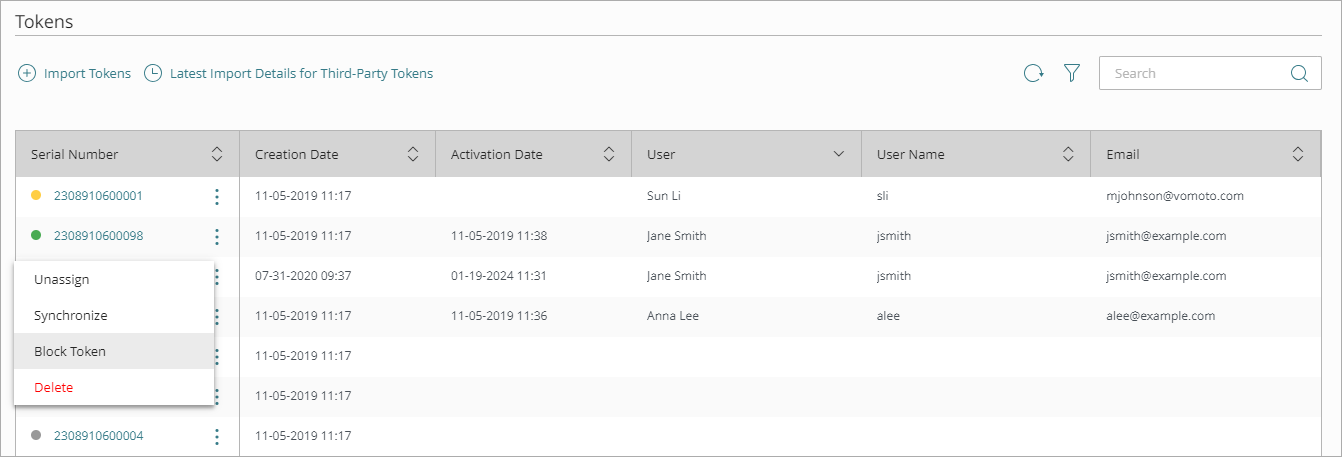
- Wählen Sie im Navigationsmenü Token.
- Klicken Sie neben dem Hardware-Token, den Sie synchronisieren möchten, auf
 und wählen Sie Synchronisieren.
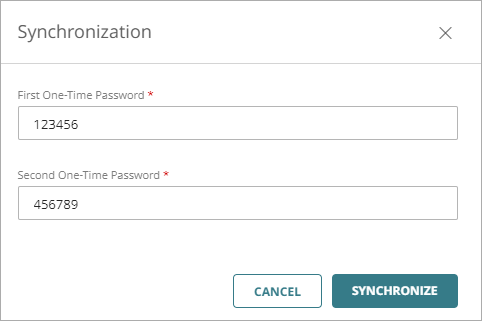
Das Fenster Synchronisierung wird geöffnet.
- Geben Sie in das Textfeld Erstes Einmalpasswort das aktuelle OTP für den Hardware-Token ein.
- Warten Sie, bis der Hardware-Token das nächste OTP anzeigt. Geben Sie in das Feld Zweites Einmalpasswort das nächste OTP für das Hardware-Token ein.
Die beiden OTPs müssen fortlaufend sein. Wenn das zweite OTP nicht das OTP ist, das direkt nach dem ersten OTP erscheint, kann AuthPoint das Hardware-Token nicht synchronisieren.
- Klicken Sie auf Synchronisieren.