Gilt für: AuthPoint-Multi-Faktor-Authentifizierung, AuthPoint Total Identity Security
Es gibt zwei Möglichkeiten, die Authentifizierung zu verhindern:
- Benutzer blockieren — Der Benutzer kann sich mit keinem seiner WatchGuard-Token auf einem seiner Mobilgeräte authentifizieren
- Token blockieren — Der Benutzer kann sich mit diesem Token nicht authentifizieren, aber er kann sich weiterhin mit anderen aktiven Token authentifizieren.
Wenn ein von WatchGuard Cloud-gehosteter AuthPoint-Benutzer sich mehr als zehn Mal hintereinander mit einem falschen Passwort authentifiziert, sperrt AuthPoint automatisch das Benutzerkonto. Dies gilt nur für von WatchGuard Cloud-gehostete Benutzer aus dem WatchGuard Cloud Directory, und nicht für AuthPoint-Benutzer, die aus einer externen Identität synchronisiert werden. Auf der Seite Einstellungen ist es möglich, die Anzahl der aufeinanderfolgenden Authentifizierungsversuche mit falschem Passwort vor der Blockierung des Benutzers zu ändern.
Wenn ein Benutzer drei aufeinanderfolgende Authentifizierungsversuche erfolglos durchführt, blockiert AuthPoint automatisch das für die Authentifizierung verwendete Token. Der Benutzer kann sich nicht mit dem blockierten Token authentifizieren, bis ein AuthPoint-Administrator das Token entsperrt. Sie können die Anzahl der aufeinanderfolgenden Fehlversuche bei der Authentifizierung vor der Blockierung eines Tokens auf der Seite Einstellungen ändern.
AuthPoint betrachtet Authentifizierungen ohne gültige Antwort als fehlgeschlagene Authentifizierungsversuche. Dies beinhaltet inkorrekte Einmalpasswörter, falsche Verifizierungscodes für die QR-Code-Authentifizierung und ungültige Push-Benachrichtigungen.
AuthPoint betrachtet abgelehnte Push-Benachrichtigungen nicht als fehlgeschlagene Authentifizierungsversuche.
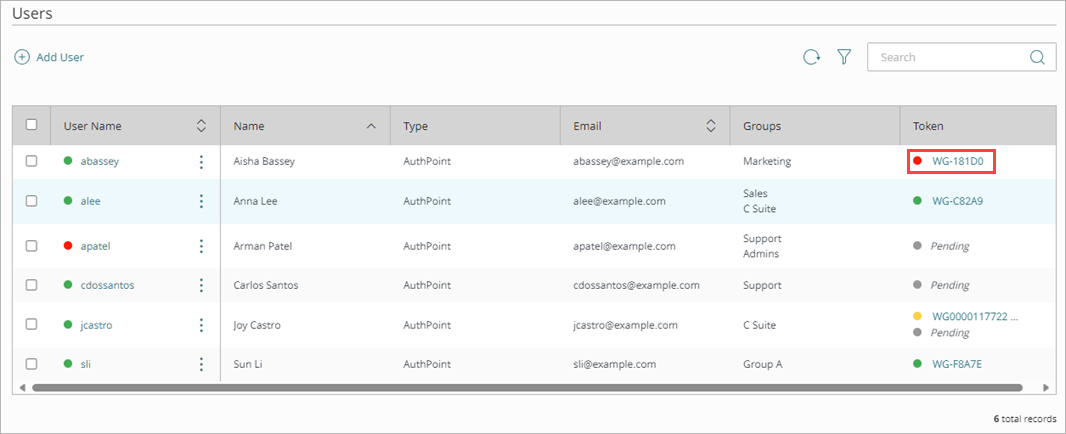
Auf der Seite Benutzer zeigen die Spalten Benutzername und Token den Status des Benutzerkontos und das Token dieses Benutzers an. Sie können sehen, ob ein Benutzer oder Token aktiv oder blockiert ist.
| Benutzerstatus | Definition |
|---|---|
Aktiviert |
Das Benutzerkonto ist aktiviert und kann sich mit allen aktiven Token authentifizieren |
In Quarantäne |
Das mit LDAP synchronisierte Benutzerkonto kann sich nicht authentifizieren, da der LDAP-Benutzer verschoben oder gelöscht wurde |
Blockiert |
Der Benutzer kann sich mit keinem WatchGuard-Token auf seinem Mobilgerät authentifizieren und kann sich nicht bei seinem Passwort-Safe anmelden |
| Token-Status | Definition |
|---|---|
| Aktiviert |
Das Token ist aktiviert und kann zur Authentifizierung verwendet werden |
| Blockiert |
Das Token ist blockiert und der Benutzer kann sich nicht mit diesem Token authentifizieren (er kann sich weiterhin mit anderen aktiven Token authentifizieren) |
Benutzer blockieren
Ein blockierter Benutzer kann sich mit keinem seiner WatchGuard-Token auf einem seiner Mobilgeräte authentifizieren. Der allgemeine Anwendungsfall für diese Aktion ist die vollständige Blockierung eines Benutzerkontos, wenn der Benutzer nicht mehr für das Unternehmen arbeitet oder in irgendeiner Weise kompromittiert sein könnte.
Wenn Sie ein Benutzerkonto blockieren, hat dies keine Auswirkungen auf die Drittanbieter-Token, die der Benutzer in die AuthPoint Mobile App importiert hat. Ein blockierter Benutzer kann weiterhin Drittanbieter-Token, wie z. B. Google Authenticator, verwenden, um sich bei Ressourcen von Drittanbietern zu authentifizieren.
Ein blockiertes Benutzerkonto kann sich nicht bei seinem Passwort-Safe anmelden.
Blockieren eines Benutzers:
- Wählen Sie im Navigationsmenü Benutzer.
- Klicken Sie in der entsprechenden Benutzerzeile auf
 und wählen Sie Benutzer blockieren.
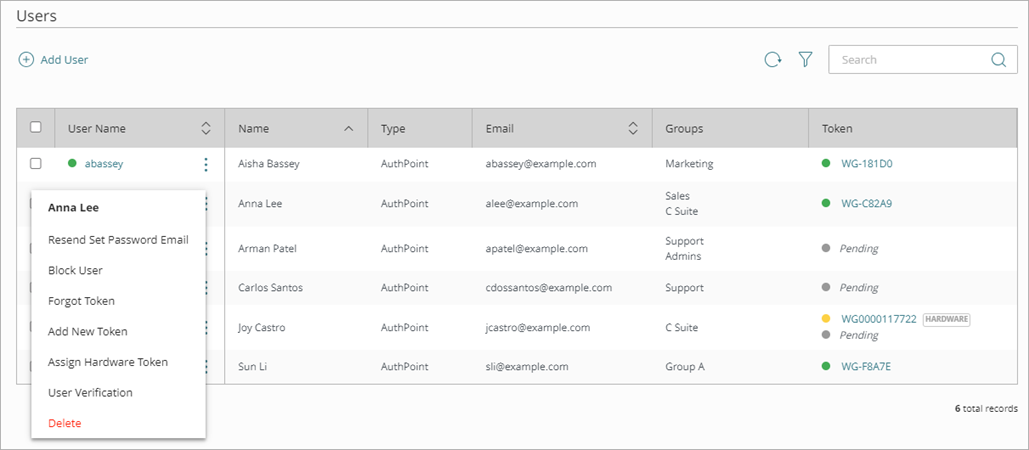
- Klicken Sie auf Ja.
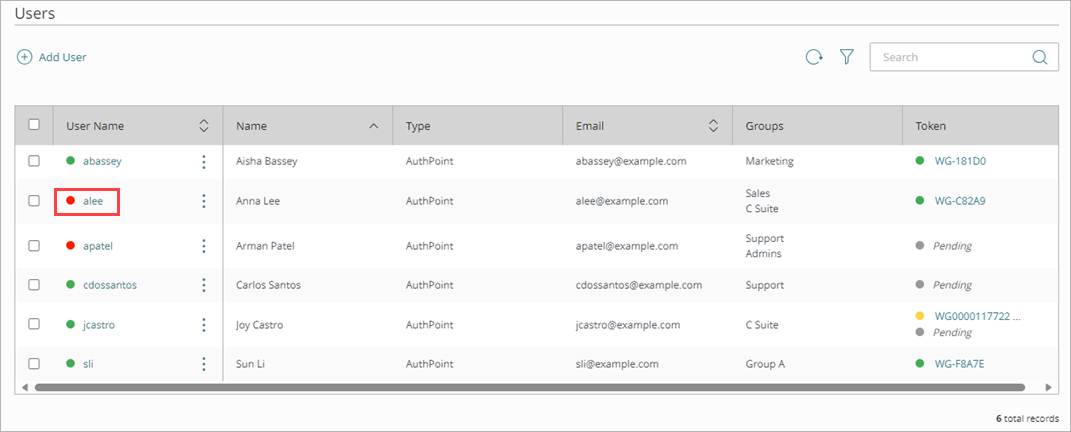
Das Statussymbol neben dem Benutzernamen wird rot, um anzuzeigen, dass der Benutzer blockiert ist.
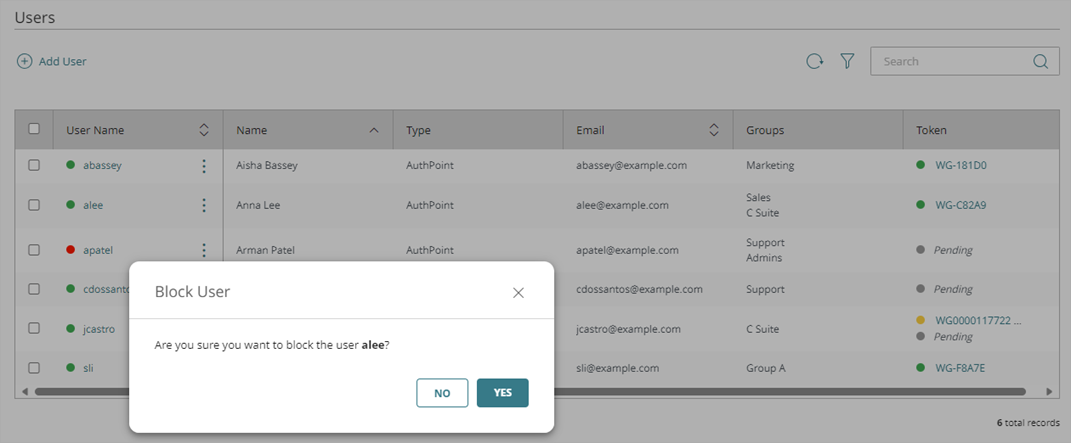
Der Benutzer ist nun blockiert und kann sich mit keinem seiner WatchGuard-Token auf einem seiner Mobilgeräte authentifizieren.
Wenn ein Benutzer blockiert ist, wird das Statussymbol neben dem Token weiterhin als aktiviert angezeigt. Das Statussymbol für ein Token ändert sich nur, wenn Sie ein bestimmtes Token blockieren.
Blockierten Benutzer aktivieren
Aktivieren eines blockierten Benutzers:
- Wählen Sie im Navigationsmenü Benutzer.
- Klicken Sie in der entsprechenden Benutzerzeile auf und wählen Sie Benutzer aktivieren.
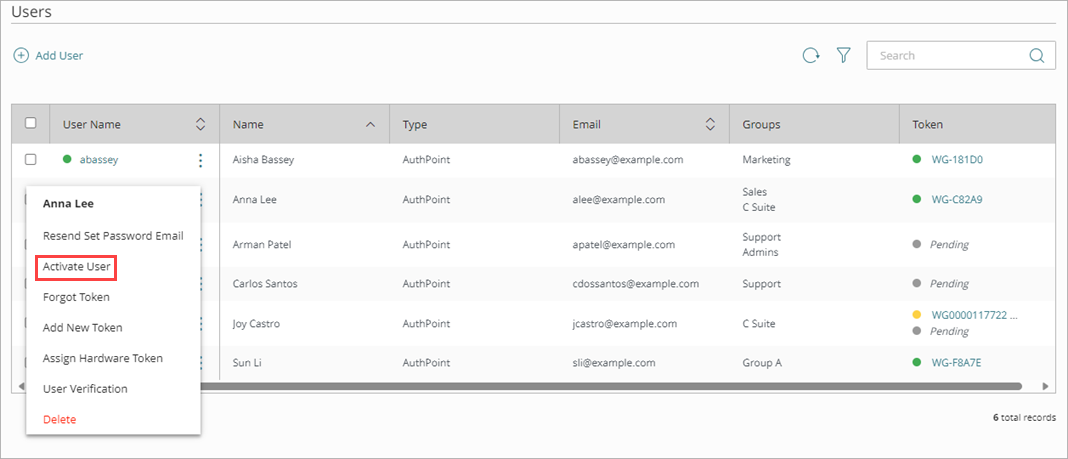
- Klicken Sie auf Ja.
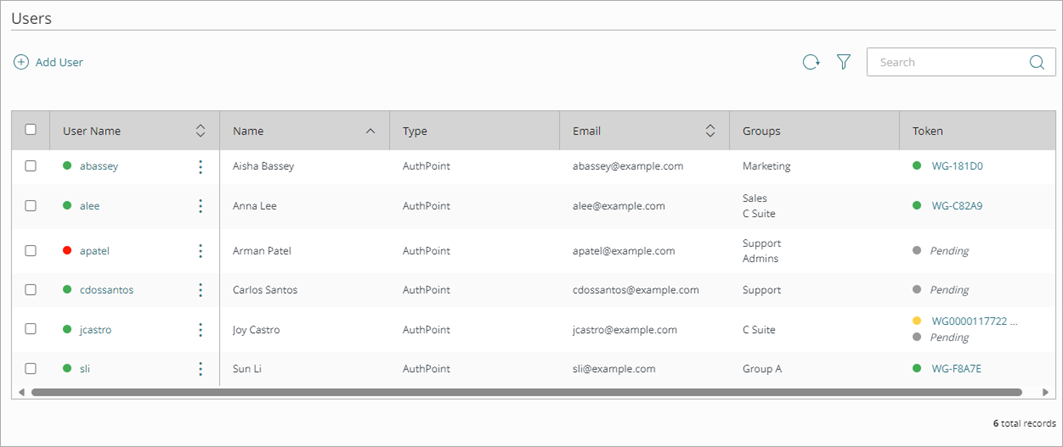
Das Statussymbol neben dem Benutzernamen wird grün, um anzuzeigen, dass der Benutzer aktiviert ist.
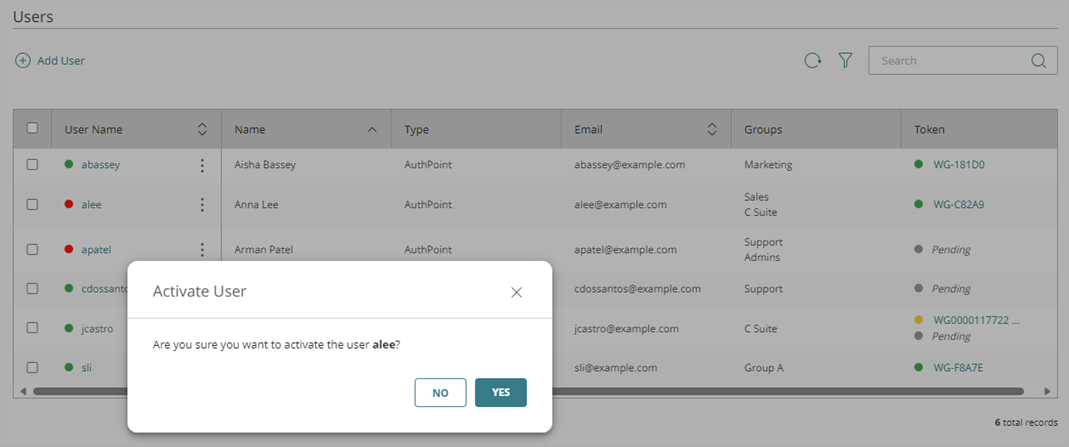
Der Benutzer wird in den aktivierten Status zurückversetzt und kann sich mit seinen nicht blockierten WatchGuard-Token auf jedem seiner Mobilgeräte authentifizieren.
So blockieren Sie ein Token oder heben die Blockierung auf
Wenn Sie den Status eines Tokens zu Blockiert ändern, kann sich der Benutzer nicht mehr mit diesem Token authentifizieren, aber er kann sich weiterhin mit allen anderen aktiven Token authentifizieren. Das Statussymbol neben einem Token in der Spalte Token zeigt an, ob das Token aktiviert oder blockiert ist.
Der allgemeine Anwendungsfall für diese Aktion besteht darin, die Authentifizierung von einem bestimmten Mobilgerät aus zu verhindern, auf dem ein Token aktiviert ist. Wenn ein Benutzer beispielsweise sein Telefon verliert, können Sie das Token, das auf diesem Gerät aktiviert ist, blockieren, um unbefugten Zugriff zu verhindern. Auf diese Weise kann sich der Benutzer, wenn er ein aktives Token auf einem anderen Gerät hat, weiterhin mit diesem Token authentifizieren.
Im Allgemeinen ist es eine bewährte Methode, ein Token erst zu blockieren, bevor Sie es löschen. Sie können den Status eines blockierten Tokens jederzeit wieder auf aktiviert ändern, aber ein gelöschtes Token kann nicht wiederhergestellt werden. Wenn Sie ein Token löschen, müssen Sie ein neues Token für den Benutzer erstellen.
Ein Endnutzer muss mindestens ein aktives Token in der AuthPoint Mobile App haben, um sich auf diesem Gerät bei seinem Passwort-Safe anzumelden.
Die Schritte zum Blockieren eines Hardware-Tokens und eines mobilen Tokens sind die gleichen.
So blockieren Sie ein Token oder heben die Blockierung auf:
- Wählen Sie im Navigationsmenü Benutzer.
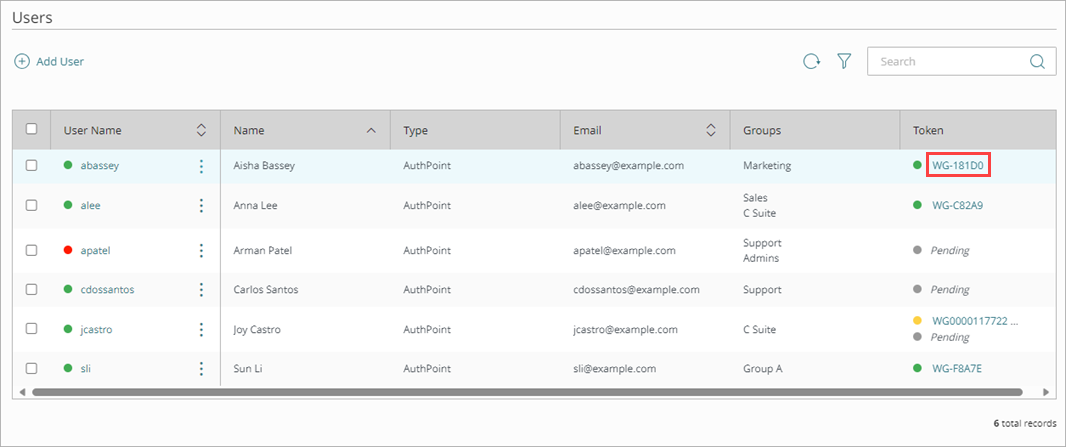
- Klicken Sie in der Spalte Token auf das Token, das blockiert oder freigegeben werden soll.
- Klicken Sie im Fenster Token-Verwaltung auf Token blockieren oder Token aktivieren. Welche Option angezeigt wird, hängt vom Status des Tokens ab.
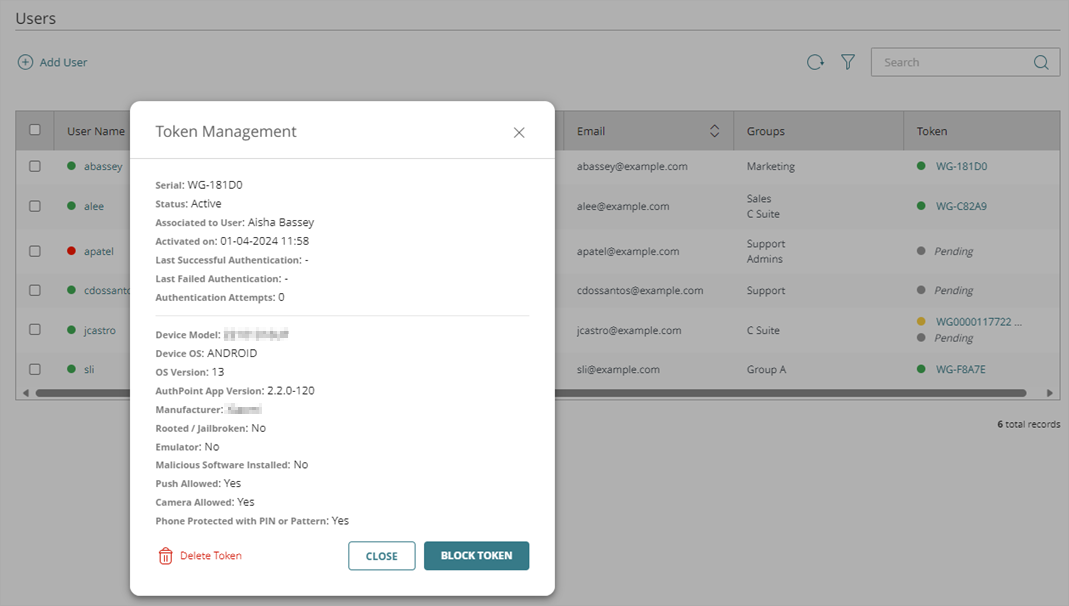
Der Status des Benutzer-Tokens wird geändert. Wenn das Token aktiviert wurde, wird es blockiert und der Benutzer kann sich nicht mit diesem Token authentifizieren. Wenn das Token blockiert war, wird es aktiviert und kann zur Authentifizierung verwendet werden.
Siehe auch
Authentifizierung ohne Ihr Mobilgerät