Gilt für: AuthPoint-Multi-Faktor-Authentifizierung, AuthPoint Total Identity Security
Bevor Sie sich mit AuthPoint authentifizieren können, müssen Sie Ihr Token aktivieren. Ein Token enthält Informationen, die verwendet werden, um Sie zu identifizieren und mit einem Gerät zu assoziieren.
Sie können zwei Typen von Token verwenden, um sich bei AuthPoint zu authentifizieren:
- Software-Token
- Hardware-Token
Wenn Sie ein Token aktivieren, sendet AuthPoint Ihnen eine E-Mail-Nachricht, um Sie zu informieren, dass ein Token für Ihr Benutzerkonto aktiviert wurde. Wenn Sie diese E-Mail-Nachricht erhalten und kein Token aktiviert haben, informieren Sie Ihren AuthPoint-Administrator.
Damit Sie Ihr Token über das IdP-Portal aktivieren können, muss Ihr AuthPoint-Administrator:
- Das IdP-Portal konfigurieren und den Schalter aktivieren, um es den Benutzern zu ermöglichen, ihre Token über das IdP-Portal zu verwalten.
- Authentifizierungsregeln für die IdP-Portal-Ressource konfigurieren.
Verwenden Sie eine Aktivierungs-E-Mail zur Aktivierung Ihres Software-Tokens, wenn Ihr AuthPoint-Administrator das IdP-Portal nicht konfiguriert hat oder keine Authentifizierungsregel für das IdP-Portal vorliegt.
Benutzer müssen ihre eigenen Hardware-Token im IdP-Portal aktivieren. Ihr AuthPoint-Administrator muss Ihr Hardware-Token für Sie aktivieren, wenn das IdP-Portal nicht aktiviert ist oder wenn Sie keine Berechtigung zur Verwaltung Ihrer Token über das IdP-Portal besitzen.
Ein Software-Token aktivieren
Aktivieren Sie ein Software-Token auf einem Gerät, das für die Authentifizierung verwendet wird, beispielsweise auf einem Smartphone. Dieses Gerät wird dann verwendet, um auf geschützte Ressourcen zuzugreifen, die eine Multi-Faktor-Authentifizierung verlangen.
Die AuthPoint App muss auf Ihrem Mobilgerät installiert sein, bevor Sie ein mobiles Token aktivieren.
Es gibt zwei Möglichkeiten, ein Token auf Ihrem Mobilgerät zu aktivieren. Sie können den Link in der Aktivierungs-E-Mail verwenden, die Sie erhalten haben, oder Sie können sich beim IdP-Portal anmelden und Ihr Token von dort aus aktivieren. Sie können Ihr Token über das IdP-Portal aktivieren, wenn Sie die Aktivierungs-E-Mail nicht erhalten haben oder wenn MFA für Ihr E-Mail-Konto erforderlich ist.
Die Token-Aktivierung ist standardmäßig sieben Tage lang gültig. Danach können Sie den Aktivierungslink und den QR-Code in der E-Mail oder das IdP-Portal nicht mehr zur Aktivierung verwenden. Um Ihr Token zu aktivieren, müssen Sie Ihren AuthPoint-Administrator bitten, die E-Mail zur Token-Aktivierung erneut zu senden.
Wenn Sie einen QR-Code zur Aktivierung eines Software-Tokens nutzen, verwendet AuthPoint einen Secure Seed Generation-Prozess nach OATH DSKPP-Standard (RFC 6063), um Ihr Token zu erstellen.

- Öffnen Sie einen Webbrowser und navigieren Sie zum IdP-Portal. Authentifizierung zur Anmeldung
Wenn Sie zum IdP-Portal navigieren und kein aktives Token haben, fordert AuthPoint Sie auf, Ihr Token zu aktivieren, bevor Sie sich beim IdP-Portal anmelden.
- Klicken Sie auf
 und wählen Sie Mobile Token aktivieren.
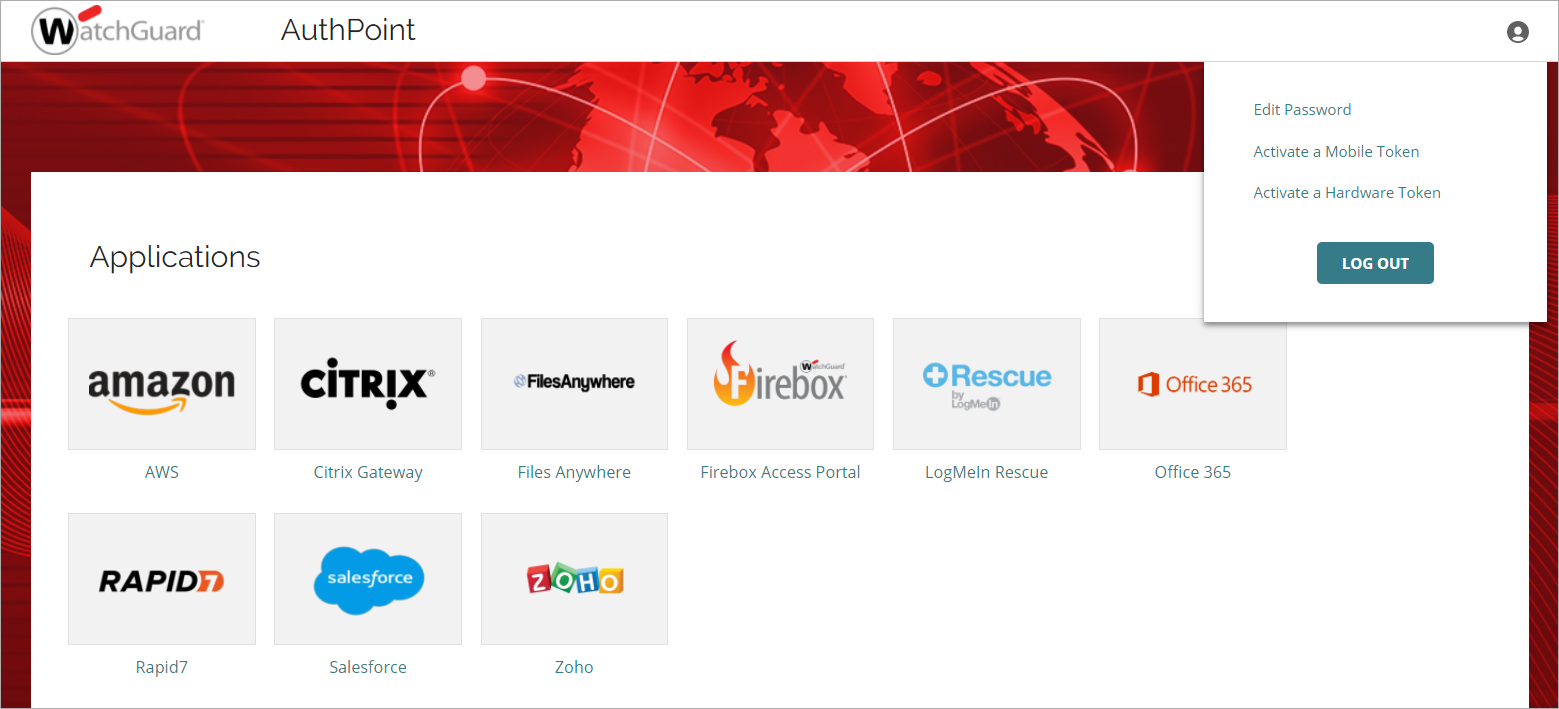
- Geben Sie Ihr Passwort ein. Klicken Sie auf Weiter.
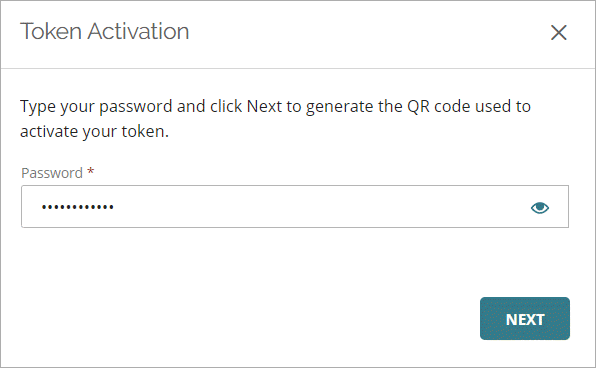
- Öffnen Sie die AuthPoint App und scannen Sie den generierten QR-Code, um Ihr Token zu aktivieren.

Nachdem Sie Ihr Token aktiviert haben, werden Sie aufgefordert, den Namen und das Anzeigebild für Ihr Token festzulegen. Dies ist optional.
- Öffnen Sie die Aktivierungs-E-Mail, die Sie erhalten haben. Wenn Sie keine E-Mail für die Aktivierung erhalten haben oder diese nicht finden können, bitten Sie Ihren AuthPoint-Administrator, die Aktivierungs-E-Mail erneut zu senden.
- Klicken Sie auf den Link zur Aktivierung in der E-Mail.
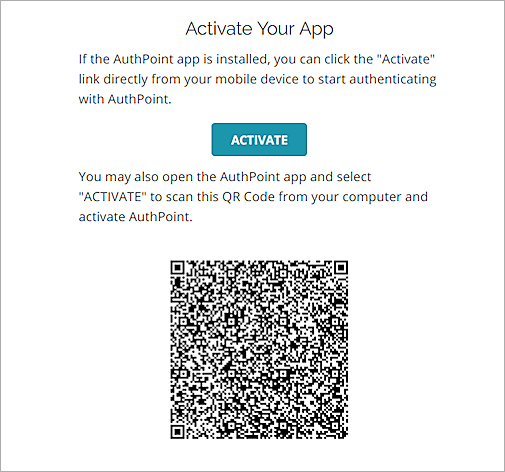
Die Willkommensseite von AuthPoint wird mit einem Aktivierungslink und einem QR-Code angezeigt. - So aktivieren Sie Ihr Token:
- Wenn Sie die Website auf Ihrem Smartphone geöffnet haben, tippen Sie auf die Schaltfläche Aktivieren. Dies öffnet die AuthPoint App und aktiviert Ihr Token.
- Wenn Sie die Website auf Ihrem Computer geöffnet haben, öffnen Sie die AuthPoint App auf Ihrem Smartphone und tippen Sie auf Aktivieren. Richten Sie dann die Kamera Ihres Smartphones auf den QR-Code auf Ihrem Computerbildschirm.
Wenn Sie bereits ein Token aktiviert haben, tippen Sie auf
 , um den QR-Codeleser zu öffnen. Richten Sie die Kamera Ihres Smartphones auf den QR-Code auf Ihrem Computerbildschirm.
Nachdem Sie Ihr Token aktiviert haben, werden Sie aufgefordert, den Namen und das Anzeigebild für Ihr Token festzulegen. Dies ist optional.
Token sind auf das Gerät, auf dem sie aktiviert sind, beschränkt. Wenn Sie mehrere Geräte für die Authentifizierung nutzen möchten, müssen Sie auf jedem Gerät, das Sie nutzen möchten, ein separates Token aktivieren.
Ein Hardware-Token aktivieren
Ein Hardware-Token ist ein physisches Gerät mit einem integrierten Token, den Sie aktivieren. Wenn Ihr AuthPoint-Administrator Ihr Hardware-Token nicht für Sie aktiviert, können Sie sich beim IdP-Portal anmelden und Ihr Token von dort aus aktivieren.
- Öffnen Sie einen Webbrowser und navigieren Sie zum IdP-Portal. Authentifizierung zur Anmeldung
Wenn Sie zum IdP-Portal navigieren und kein aktives Token haben, fordert AuthPoint Sie auf, Ihr Token zu aktivieren, bevor Sie sich beim IdP-Portal anmelden.
- Klicken Sie auf und wählen Sie Hardware-Token aktivieren.
- Geben Sie Ihr Passwort ein. Klicken Sie auf Weiter.
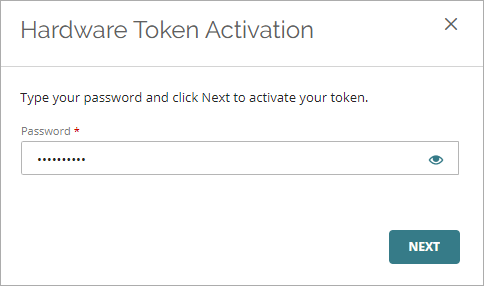
- Geben Sie in das Textfeld Token-Seriennummer die auf Ihrem Hardware-Token angegebene Seriennummer ein. Bei WatchGuard Hardware-Token befindet sich die Seriennummer auf der Rückseite des Tokens.
- Geben Sie in das Textfeld Einmalpasswort (OTP) das aktuelle Einmalpasswort für Ihr Token ein.
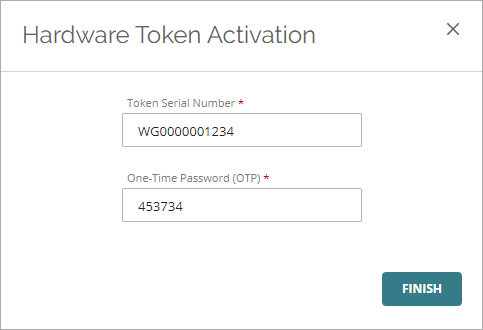
- Klicken Sie auf Fertigstellen.