Bei Cloud-verwalteten Fireboxen oder FireClustern können Sie folgende Systemeinstellungen vornehmen:
- Firebox-Name
- Zeitzone
- NTP-Server
- Gerätefeedback
- FireCluster-Einstellungen (Identifikation, Schnittstellen- und Kommunikationseinstellungen) (nur FireCluster)
- TCP MTU-Erkennung
- SNMP-Einstellungen
- NetFlow-Einstellungen
Auf der Seite Gerätekonfiguration für Cloud-verwaltete Fireboxen oder FireCluster wird in der Kachel Einstellungen eine Zusammenfassung der konfigurierten Systemeinstellungen angezeigt.
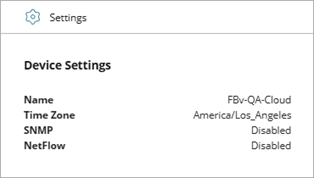
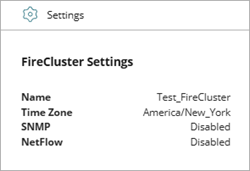
Wenn Sie eine Firebox als Cloud-verwaltetes Gerät zu WatchGuard Cloud hinzufügen, konfigurieren Sie den Namen der Firebox und die Zeitzone. Drei NTP-Server werden der Konfiguration automatisch hinzugefügt. Sie können die drei Standard-NTP-Server verwenden oder diese entfernen und andere NTP-Server angeben, müssen jedoch mindestens einen NTP-Server haben.
Sie können Ihre Firebox optional als NTP-Server aktivieren. Wenn Sie die Firebox als NTP-Server aktivieren, können Client-Geräte in Ihren privaten Netzwerken die Firebox kontaktieren, um die Zeit zu synchronisieren. Wenn Sie die Firebox als NTP-Server aktivieren, wird automatisch die Regel NTP-Server erstellt, sofern noch keine NTP-Regel vorhanden ist. Diese Regel erlaubt NTP-Datenverkehr von Client-Geräten in Ihren vertrauenswürdigen und optionalen Netzwerken zur Firebox.
Damit Client-Geräte Ihre Firebox als NTP-Server verwenden können, müssen Sie sie so konfigurieren, dass sie die Zeit von der Firebox beziehen. Unter Windows und macOS konfigurieren Sie dies in den Datums- und Uhrzeiteinstellungen. Konfigurieren Sie in den Datums- und Uhrzeiteinstellungen die Client-Geräte so, dass sie das Datum und die Uhrzeit von der IP-Adresse eines internen Netzwerks auf Ihrer Firebox oder von einem Domänennamen beziehen, der in die IP-Adresse des internen Netzwerks aufgelöst wird.
Firebox-Geräte geben standardmäßig auch ein detailliertes Gerätefeedback zurück. Informationen zum Konfigurieren von Einstellungen für das Gerätefeedback finden Sie unter Einstellungen für das Gerätefeedback konfigurieren (WatchGuard Cloud).
Die Verfahren zur Anzeige und Aktualisierung der Einstellungen für Cloud-verwaltete FireCluster finden Sie unter FireCluster-Einstellungen bearbeiten.
So rufen Sie die Geräteeinstellungen für eine Firebox auf und aktualisieren diese:
- Wählen Sie in WatchGuard Cloud Konfigurieren > Geräte.
- Wählen Sie die Cloud-verwaltete Firebox aus.
- Klicken Sie auf Gerätekonfiguration.
- Klicken Sie in der Kachel Einstellungen auf das Widget Geräteeinstellungen.
Die Seite Einstellungen wird geöffnet.
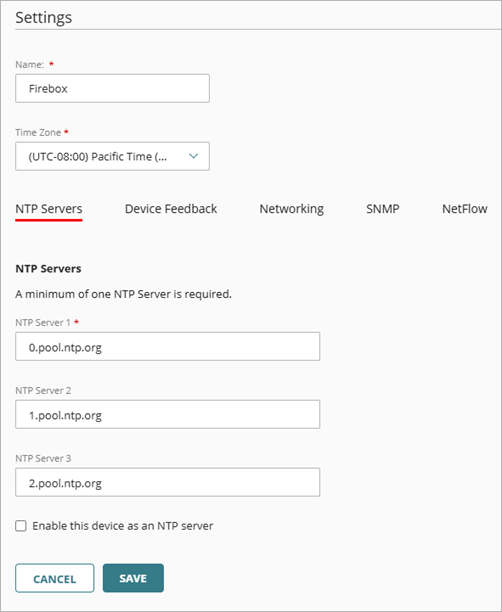
- Bearbeiten Sie im Textfeld Name den Namen der Firebox.
- Wählen Sie aus der Dropdown-Liste Zeitzone die Zeitzone des Ortes, an dem die Firebox installiert ist.
- Wenn Sie die NTP-Server ändern möchten, entfernen Sie auf der Registerkarte NTP-Server einen oder mehrere der Standardserver und geben Sie die Adressen der NTP-Server ein, die Sie verwenden möchten.
- Wenn Sie diese Firebox als NTP-Server für Ihr privates Netzwerk verwenden möchten, aktivieren Sie das Kontrollkästchen Dieses Gerät als NTP-Server aktivieren.
WatchGuard Cloud erstellt automatisch die NTP-Server-Regel, wenn noch keine NTP-Regel vorhanden ist.Wenn Sie möchten, dass Client-Geräte in Ihrem privaten Netzwerk die Firebox als NTP-Server verwenden, müssen Sie auch die Client-Geräte so konfigurieren, dass sie die Zeit von der Firebox beziehen.
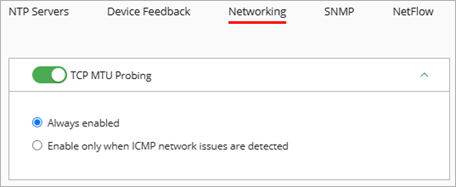
- Wenn Sie möchten, dass die Firebox die Größe ihrer Datenpakete bei Bedarf automatisch anpasst, aktivieren Sie auf der Registerkarte Netzwerk die Option TCP MTU-Erkennung.
Wenn Sie diese globale Option aktivieren, kann die Firebox die Größe ihrer Datenpakete automatisch ändern, um die erfolgreiche PMTU-Erkennung zu gewährleisten und eine durch Fragmentierung verringerte Leistung zu verhindern. Beispielsweise können Sie TCP MTU-Erkennung in diesen Fällen aktivieren:
- Sie haben eine langsame PPPoE-Erkennung und benötigen zur Optimierung der Übertragungsleistung kleinere Pakete.
- Sie sollten sicherstellen, dass Client-Geräte in Ihrem Netzwerk über einen Null-Routen-BOVPN-Tunnel auf dieser Firebox auf das Internet zugreifen können, selbst wenn der Erkennungsprozess Path Maximum Transmission Unit (PMTU) nicht abgeschlossen werden kann. Wenn beispielsweise ein Remote-Router ein Paket verwirft, aber der Firebox keine ICMP-Meldung wie Ziel nicht erreichbar oder Fragmentierung erforderlich sendet, ein schwarzes Loch auftritt und der PMTU-Prozess nicht abgeschlossen werden kann. Wenn Sie TCP MTU-Erkennung aktivieren, hat eine ICMP-Meldung schwarzes Loch keinen Einfluss auf den Datenverkehr über das Null-Routen-BOVPN.
Wenn Sie TCP MTU-Erkennung aktivieren, wählen Sie eine der folgenden Optionen:
- Immer aktiviert
- Nur aktivieren, wenn ICMP-Netzwerkprobleme erkannt werden — TCP MTU-Erkennung nur automatisch aktivieren, wenn eine ICMP-Fehlermeldung verworfen wird und der PMTU-Erkennungsprozess nicht abgeschlossen werden kann. Nachdem das Problem behoben ist, bleibt die TCP MTU-Erkennung aktiviert.
- Konfigurieren Sie auf der Registerkarte SNMP Ihre Einstellungen für SNMP-Abfragen und SNMP-Traps und -Benachrichtigungen. Weitere Informationen finden Sie unter SNMP-Einstellungen für eine Cloud-verwaltete Firebox konfigurieren.
- Konfigurieren Sie auf der Registerkarte NetFlow die Einstellungen zum Senden von Flow-Datensätzen zur Analyse an Ihren NetFlow-Kollektor. Weitere Informationen finden Sie unter NetFlow-Einstellungen für eine Cloud-verwaltete Firebox konfigurieren.
- Klicken Sie auf Speichern, um Aktualisierungen der Konfiguration in der Cloud zu speichern.
Cloud-verwaltete Fireboxen zu WatchGuard Cloud hinzufügen
Cloud-verwaltete FireCluster hinzufügen
Einstellungen für das Gerätefeedback konfigurieren (WatchGuard Cloud)
Log-Servereinstellungen für Cloud-verwaltete Fireboxen konfigurieren
NetFlow-Einstellungen für eine Cloud-verwaltete Firebox konfigurieren
SNMP-Einstellungen für eine Cloud-verwaltete Firebox konfigurieren