Gilt für: Cloud-verwaltete Fireboxen
Nachdem Sie einen Cloud-verwalteten FireCluster hinzugefügt haben, können Sie die FireCluster-Einstellungen in WatchGuard Cloud bearbeiten.
FireCluster-Mitglieder werden neu gestartet, wenn Sie:
- Die als Cluster-Schnittstelle oder Backup-Cluster-Schnittstelle konfigurierte Schnittstelle ändern
- Die Backup-Cluster-Schnittstelle hinzufügen oder entfernen
- Die IP-Adresse der primären Cluster-Schnittstelle oder der Backup-Cluster-Schnittstelle ändern
- Die Cluster-ID ändern
Bearbeiten Sie die Seriennummer nur, wenn Sie eine RMA-Ersatz-Firebox haben. Weitere Informationen zum Ersetzen eines Cluster-Mitglieds finden Sie unter RMA-Ersatz für ein Cloud-verwaltetes FireCluster-Mitglied konfigurieren.
So bearbeiten Sie die Konfiguration eines Cloud-verwalteten FireClusters:
- Wählen Sie Konfigurieren > Geräte.
- Wählen Sie den FireCluster aus.
- Wählen Sie Gerätekonfiguration.
- Wählen Sie in der Kachel Einstellungen die Option FireCluster-Einstellungen.
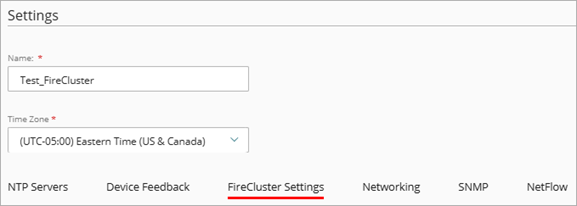
Die Seite Einstellungen wird geöffnet. - Wählen Sie die Registerkarte FireCluster-Einstellungen.
- Geben Sie im Textfeld Name einen Anzeigenamen für dieses FireCluster ein.
- Wählen Sie aus der Dropdown-Liste Zeitzone eine Zeitzone.
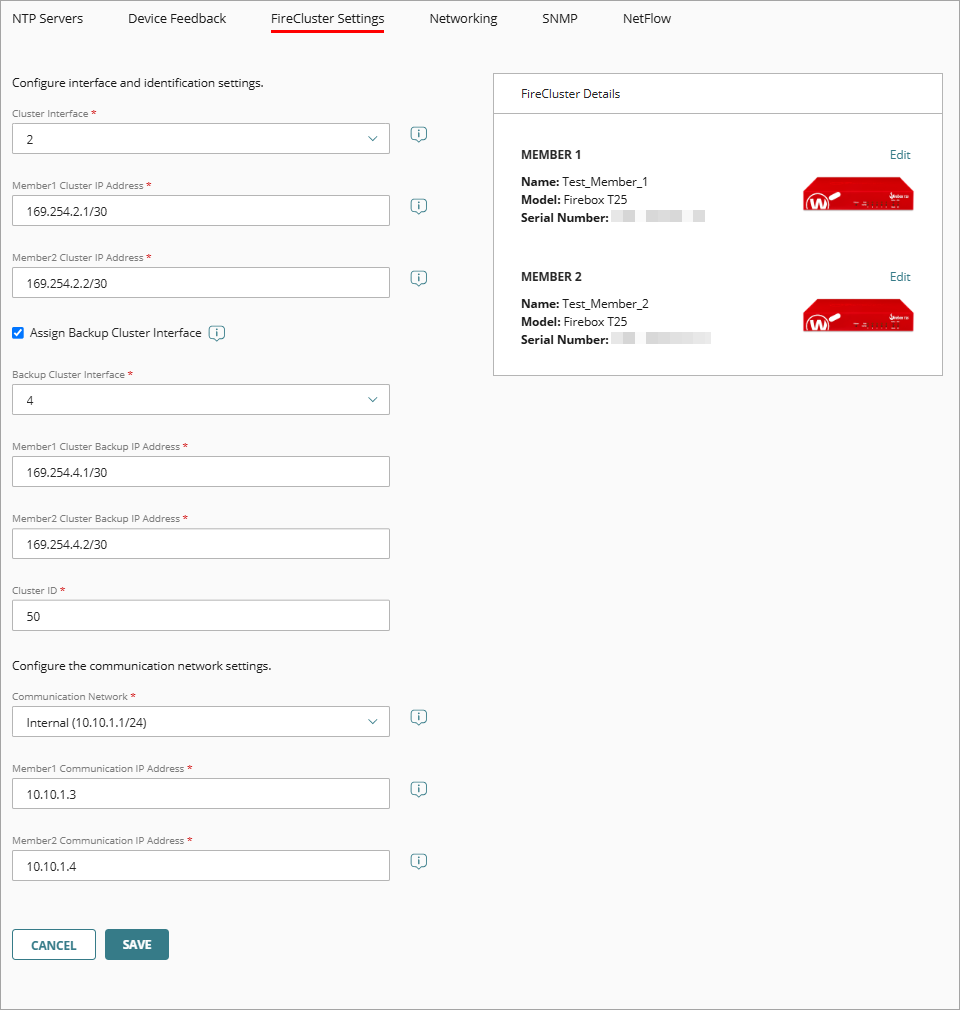
- Wählen Sie im Textfeld Cluster-Schnittstelle eine Schnittstelle aus.
Cluster-Mitglieder nutzen diese spezielle Schnittstelle, um Heartbeat-Pakete auszutauschen und Informationen über Verbindungen und Sessions zu synchronisieren.
- Geben Sie in die Textfelder Mitglied1-Cluster-IP-Adresse und Mitglied2-Cluster-IP-Adresse eine IP-Adresse ein, die in Ihrem Netzwerk nicht vergeben ist.
Um Konflikte mit für das Routing geeigneten IP-Adressen zu vermeiden, empfehlen wir APIPA-Adressen oder IP-Adressen von einem speziellen privaten Subnetz.
- (Optional) Für mehr Redundanz wählen Sie Backup-Cluster-Schnittstelle zuweisen. Wir empfehlen eine Backup-Cluster-Schnittstelle nur dann, falls Sie die Cluster-Schnittstellen über einen Switch verbinden. Weitere Informationen zur Backup-Cluster-Schnittstelle finden Sie unter Vor der Konfiguration eines Cloud-verwalteten FireClusters in WatchGuard Cloud
- Wählen Sie aus der Dropdown-Liste Backup-Cluster-Schnittstelle eine Schnittstelle aus.
- Geben Sie in die Textfelder Mitglied1-Cluster-Backup-IP-Adresse und Mitglied2-Cluster-Backup-IP-Adresse eine IP-Adresse ein, die in Ihrem Netzwerk nicht vergeben ist.
Die primären und Backup-Cluster-Schnittstellen müssen sich in unterschiedlichen Subnetzen befinden. Wir raten davon ab, einen Switch zwischen den einzelnen Mitgliedern für die Cluster-Schnittstellen zu nutzen. Falls Sie doch einen Switch zwischen Cluster-Schnittstellen nutzen, müssen die Cluster-Schnittstellen auf unterschiedlichen VLANs logisch voneinander getrennt sein. Wir empfehlen Ihnen, eine Backup-Cluster-Schnittstelle zu konfigurieren, falls Sie die Cluster-Schnittstellen mit einem Switch trennen.
- Geben Sie im Textfeld Cluster-ID eine Zahl zwischen 1 und 255 ein.
Das FireCluster wird durch diese Cluster-ID eindeutig gekennzeichnet, falls in derselben Layer-2-Broadcast-Domäne weitere FireCluster aktiv sind. Wenn Sie nur einen Cluster haben und sich in Ihrem Netzwerk keine VRRP-Geräte befinden, können Sie den Standardwert verwenden.
Die Cluster-ID bestimmt die virtuellen MAC-Adressen (VMAC) für die Schnittstellen der zu einem Cluster zusammengefassten Geräte. Wenn Sie mehr als einen Aktiv/Passiv-FireCluster im selben Subnetz konfigurieren, ist es wichtig zu wissen, wie man die Cluster-ID festlegt, um einen möglichen Konflikt mit der virtuellen MAC-Adresse zu verhindern. Informationen zur Berechnung der VMAC-Adresse finden Sie unter Aktiv/Passiv-Cluster-ID und die virtuelle MAC-Adresse.
- Wählen Sie aus der Dropdown-Liste Kommunikationsnetzwerk eine Option aus. Der Cluster-Master nutzt dieses Netzwerk, um Protokollmeldungen von beiden Cluster-Mitgliedern zu Ihrem Dimension- oder Syslog Server zu senden und um den Backup-Master zu verwalten.
- Geben Sie im Textfeld Mitglied1-Kommunikations-IP-Adresse eine IP-Adresse ein, die sich im selben Subnetz wie Ihr internes Netzwerk befindet. Auch Ihr Dimension- oder Syslog Server muss sich in diesem Subnetz befinden.
- Geben Sie im Textfeld Mitglied2-Kommunikations-IP-Adresse eine IP-Adresse ein, die sich im selben Subnetz wie Ihr internes Netzwerk befindet. Auch Ihr Dimension- oder Syslog Server muss sich in diesem Subnetz befinden.
- Klicken Sie auf Speichern.
Informationen für die Konfiguration weiterer Systemeinstellungen für einen FireCluster finden Sie unter Firebox-Systemeinstellungen konfigurieren.
Informationen zum Verwalten und Überwachen eines FireClusters finden Sie hier:
- Neustart eines Cluster-Mitglieds in WatchGuard Cloud
- Failover eines FireClusters in WatchGuard Cloud
- Upgrade eines FireClusters in WatchGuard Cloud
- Verwalten der FireCluster-Protokollierung in WatchGuard Cloud
- FireCluster überwachen
- Fehlersuche bei einem FireCluster in WatchGuard Cloud
Über FireCluster in WatchGuard Cloud
Cloud-verwaltete FireCluster hinzufügen
FireCluster-Verwaltungstyp ändern
Entfernen eines FireClusters aus WatchGuard Cloud
RMA-Ersatz für ein Cloud-verwaltetes FireCluster-Mitglied konfigurieren