Gilt für: Cloud-verwaltete Fireboxen
In WatchGuard Cloud können Sie eine Cloud-verwaltete Firebox so konfigurieren, dass sie Protokollmeldungen an Dimension- oder Syslog Server sendet, um Protokollmeldungen länger als den normalen Datenaufbewahrungszeitraum in WatchGuard Cloud aufzubewahren.
Auf der Seite Gerätekonfiguration für eine Cloud-verwaltete Firebox zeigt die Kachel Log Server die Protokollserver und ihren Status (aktiviert oder deaktiviert) an.
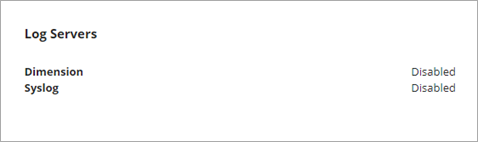
Informationen über das Konfigurieren von Log Servern finden Sie unter:
Dimension-Servereinstellungen konfigurieren
Sie können einen primären und einen Dimension-Backupserver hinzufügen. Wenn die Firebox keine Verbindung zum primären Dimension-Server herstellen kann, versucht sie, eine Verbindung zum Dimension-Backupserver herzustellen.
Wenn der primäre Dimension-Server nicht verfügbar ist und die Firebox mit einem Dimension-Backupserver verbunden ist, versucht die Firebox alle 6 Minuten, sich erneut mit dem primären Dimension-Server zu verbinden. Wenn die Firebox versucht, sich erneut mit dem Primären Server zu verbinden, hat dies keine Auswirkungen auf die bestehende Verbindung zum Backup-Server, bis der Primäre Server verfügbar ist. Die Fireboxen stellen die Verbindung zum Primären Server wieder her, wenn dieser verfügbar ist.
Abhängig von Ihrer Konfiguration kann es sein, dass der Speicherplatz auf Ihrem Dimension-Server schneller als erwartet erschöpft ist. Stellen Sie sicher, dass Sie Ihre Dimension-Bereitstellung so planen, dass Sie das Volumen der Protokollmeldungen bewältigen können.
Senden von Protokollmeldungen an einen Dimension-Server
Sie können Ihre Cloud-verwaltete Firebox so konfigurieren, dass sie Protokollmeldungen an einen Dimension-Server sendet. Weitere Informationen zum Einrichten des Dimension-Servers finden Sie unter WatchGuard Dimension installieren.
So senden Sie Protokollmeldungen an einen Dimension-Server:
- Wählen Sie in WatchGuard Cloud Konfigurieren > Geräte.
- Wählen Sie die Cloud-verwaltete Firebox aus.
- Klicken Sie auf Gerätekonfiguration.
- Klicken Sie auf die Kachel Log Server.
Die Seite Log Server wird geöffnet. Wenn das Gerät einer Vorlage mit Log Server zugewiesen ist, können Sie die Seite nicht bearbeiten. Um die Seite bearbeiten zu können, müssen Sie die Vorlage entfernen.
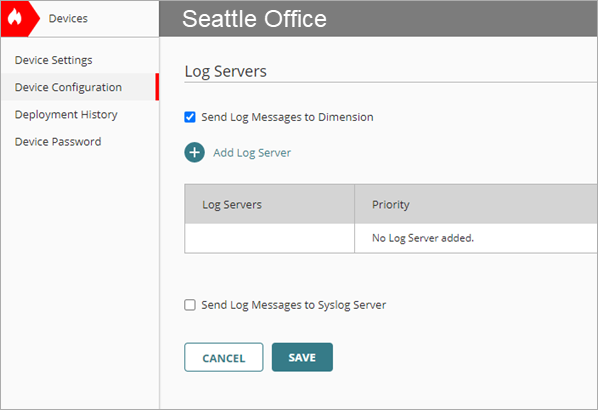
- Aktivieren Sie das Kontrollkästchen Protokollmeldungen an Dimension senden.
- Klicken Sie auf Log Server hinzufügen.
Das Dialogfeld WatchGuard Log Server hinzufügen wird geöffnet.

- Geben Sie in das Textfeld IP-Adresse oder FQDN die IP-Adresse oder den voll qualifizierten Domänennamen (FQDN) des primären Dimension-Servers ein.
- Geben Sie in das Textfeld Authentifizierungsschlüssel den Authentifizierungsschlüssel für diesen Dimension-Server ein.
Dies ist der Authentifizierungsschlüssel, den Sie beim Einrichten Ihrer Dimension-Instanz konfiguriert haben. Der Authentifizierungsschlüssel muss 8-32 Zeichen lang sein und kann alle Zeichen außer Leerzeichen und Schrägstrichen (/ oder \) enthalten. - Klicken Sie auf Hinzufügen.
Der Dimension Log Server und seine Priorität werden in der Liste Log Server angezeigt. - Wiederholen Sie die Schritte 6 — 9, um einen Dimension-Backupserver hinzuzufügen.
Diese Liste zeigt eine Zusammenfassung der konfigurierten Protokollserver, einschließlich ihrer IP-Adressen oder Domänennamen und ihrer Priorität. - Um die Priorität eines Dimension-Servers zu ändern, klicken Sie auf die Zeile und ziehen Sie sie an den Anfang oder das Ende der Liste.
- Klicken Sie auf Speichern, um Aktualisierungen der Konfiguration in der Cloud zu speichern.
Entfernen eines Dimension-Servers
Sie können einen Server aus der Liste entfernen. Wenn Sie den primären Dimension-Server entfernen, wird der Backup-Server zum primären Server. Wenn es nur einen Server gibt und dieser ausfällt, werden Sie keine Protokollmeldungen mehr erhalten.
So entfernen Sie einen Dimension-Server:
- Klicken Sie in der Liste der Server neben der IP-Adresse oder dem Domänennamen auf
 .
. - Wählen Sie Log Server löschen.
Syslog-Servereinstellungen konfigurieren
(missing or bad snippet)Protokollmeldungen an einen Syslog Server senden
Sie können bis zu drei Syslog Server hinzufügen. Die Firebox kann Protokollmeldungen in zwei formaten senden: Syslog oder IBM LEEF. Die Details, die Sie in die Protokollmeldungen aufnehmen können, hängen von dem gewählten Format der Protokollmeldung ab.
So senden Sie Protokollmeldungen an einen Syslog Server:
- Wählen Sie in WatchGuard Cloud Konfigurieren > Geräte.
- Wählen Sie die Cloud-verwaltete Firebox aus.
- Klicken Sie auf Gerätekonfiguration.
- Klicken Sie auf die Kachel Log Server.
Die Seite Log Server wird geöffnet.

- Aktivieren Sie das Kontrollkästchen Protokollmeldungen an Syslog Server senden.
- Klicken Sie auf Log Server hinzufügen.
Die Seite Syslog Servern hinzufügen wird geöffnet.
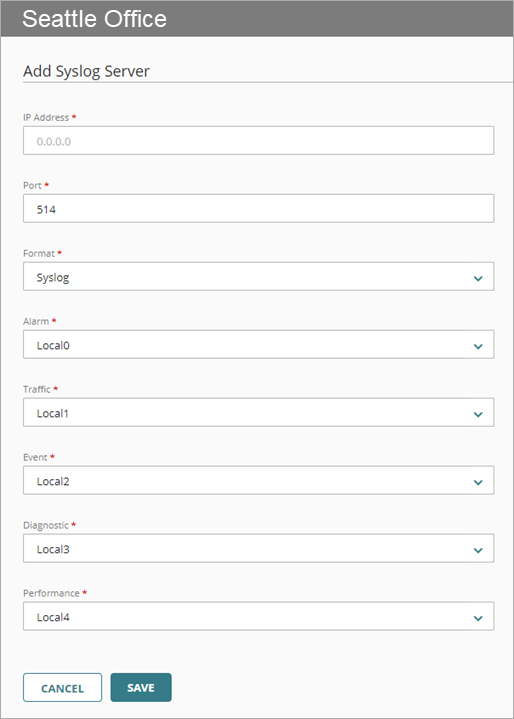
- Geben Sie in das Textfeld IP-Adresse die IP-Adresse des Syslog Server ein.
- Im Textfeld Port wird der Standard-Port (514) des Syslog Server angezeigt. Um den Port des Servers zu wechseln, müssen Sie einen anderen Port für Ihren Server eingeben oder auswählen.
- Wählen Sie in der Dropdown-Liste Format die Option Syslog oder IBM LEEF.
- (nur IBM LEEF-Protokollformat) Um den Syslog-Header in die Details der Protokollmeldung aufzunehmen, müssen Sie das Kontrollkästchen Syslog-Header einbeziehen aktivieren.
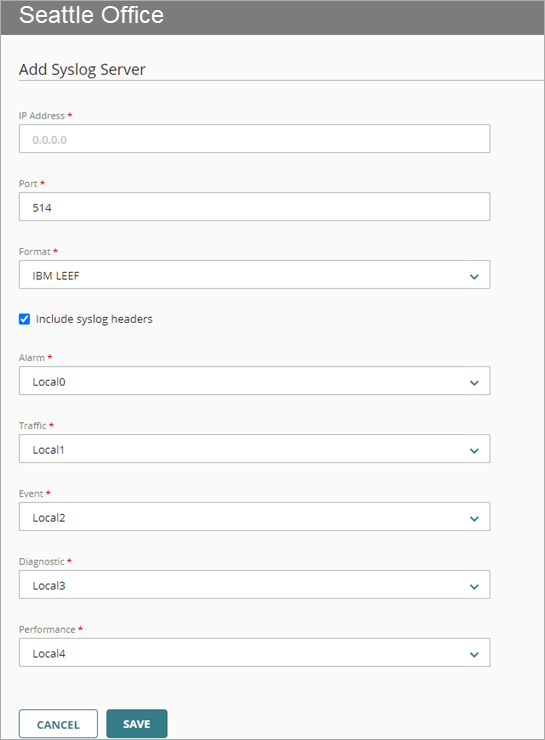
- Wählen Sie für jede Art von Protokollmeldung eine Syslog-Einrichtung aus der Dropdown-Liste aus.
Wenn Sie das IBM LEEF-Protokollformat wählen, müssen Sie das Kontrollkästchen Syslog-Kopfzeilen einschließen aktivieren, bevor Sie eine Syslog-Einrichtung für die Arten von Protokollmeldungen auswählen können.- Für Syslog-Meldungen mit hoher Priorität, z. B. Alarme, wählen Sie Local0.
- Um Prioritäten für andere Arten von Protokollmeldungen zuzuweisen (niedrigere Nummern haben höhere Priorität), müssen Sie Local1 – Local7 wählen.
- Um keine Details für einen Nachrichtentyp zu senden, wählen Sie OHNE.
Die Syslog-Facility-Typen Local5, Local6 und Local7 werden von Fireware nicht verwendet.
- Klicken Sie auf Speichern.
- Um einen Log Server zu entfernen, klicken Sie neben der IP-Adresse auf und wählen Sie Log Server entfernen.
- Klicken Sie auf Speichern, um Aktualisierungen der Konfiguration in der Cloud zu speichern.
Cloud-verwaltete Fireboxen zu WatchGuard Cloud hinzufügen