適用対象: WatchGuard Patch Management。
Patch Management ダッシュボードには、WatchGuard Patch Management モジュールのステータスの概要が示されます。いくつかのタイルには、重要情報および詳細情報への有用なリンクが含まれています。
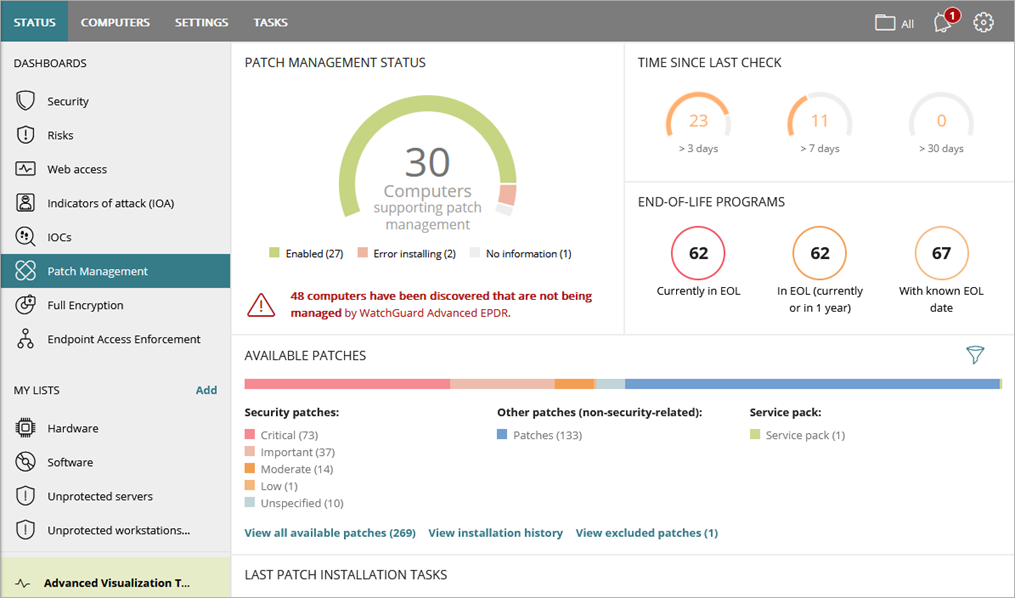
Patch Management ダッシュボードを開くには、以下の手順を実行します。
- WatchGuard Cloud で、監視 > Endpoint の順に選択します。
- ステータス > Patch Management の順に選択します。
Patch Management ダッシュボードが開きます。 - タイルをクリックすると、詳細情報が表示されます。Patch Management ダッシュボードには、以下のタイルが含まれています。
パッチ管理のステータス
パッチ管理のステータス タイルには、ネットワークに存在する Windows、Linux、および macOS コンピュータの Patch Management のステータスが表示されます。Patch Management が正しくインストールされなかったコンピュータ、Patch Management のライセンスがないコンピュータ、パッチのインストールを完了するために再起動が必要なコンピュータなどの問題を特定するには、このタイルを使用します。
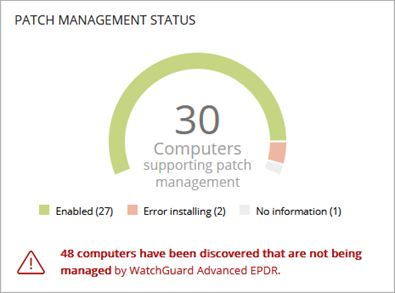
ステータスをクリックすると、そのステータスを持つデバイスでフィルタリングされた パッチ管理のステータス リストが表示されます。このタイルには、以下のステータスを持つコンピュータの数と割合が表示されます。
- 有効 — Patch Management は正常にインストールされ、問題なく実行されています。割り当てられている設定により、モジュールによるパッチの自動検索は実行されるようになっています。
- 無効 — Patch Management は正常にインストールされ、問題なく実行されていますが、割り当てらている設定では、モジュールによるパッチの自動検索は実行されません。
- ライセンスなし — コンピュータにライセンスが割り当てられていないか、ライセンスが不足しているため、Patch Management は機能していません。
- インストール エラー — Patch Management のインストールに失敗しました。
- 情報なし — コンピュータにライセンスはあるが、クラウドへのステータス報告がまだ行われていないか、コンピュータに古いエージェントがインストールされています。
- エラー — Patch Management がクラウドから送信されたリクエストに応答しない、または WatchGuard Cloud で構成された設定と異なる設定になっています。
再起動が必要なコンピュータのリストを表示するには、パッチのインストールまたはアンインストールの際に再起動が必要なコンピュータ リンクをクリックします。再起動が必要なコンピュータとデバイスが表示されるようにフィルタリングされた状態で、パッチ管理のステータス リストが開きます。
WatchGuard Endpoint Security がインストールされていないコンピュータのリストを表示するには、管理されていないコンピュータが検出されました リンクをクリックします。
最終確認からの経過時間
最終確認からの経過時間 タイルには、3 日、7 日、および 30 日以上の間 WatchGuard サーバーに接続されておらず、パッチ ステータスが報告されていないコンピュータの数が表示されます。このタイルは、危険にさらされ、注意が必要なコンピュータを特定するために使用します。

数字をクリックすると、関連するデバイスでフィルタリングされた状態で、パッチ管理のステータス リストが表示されます。
EOL (End Of Life) プログラム
EOL (End Of Life) プログラム タイルには、ライフの終了日を迎えた、または終了間近のプログラムに関する情報が、ライフの終了日ごとにグループ化されて表示されます。EOL (End Of Life) プログラムはソフトウェア ベンダーによるサポートが終了しているため、セキュリティ問題や脆弱性を解決するためのパッチは提供されません。

このタイルには、ネットワーク上にある、以下の種類のプログラムがインストールされたコンピュータの数が表示されます。
- 現在 EOL — ライフの終了を迎え、ベンダーからのアップデートが提供されていないプログラム。
- EOL (現在または 1 年後) — ライフの終了を迎えている、または 1 年以内に迎えるプログラム。
- EOL 日が既知 — 1 年以上先のライフの終了日が判明しているプログラム。
数字をクリックすると、関連するコンピュータでフィルタリングされた状態で、EOL (End Of Life) プログラム リストが表示されます。詳細については、次を参照してください:EOL (End Of Life) プログラムを確認する。
利用可能なパッチ
利用可能なパッチ タイルには、ネットワーク内のコンピュータで利用可能なさまざまな種類のパッチ数が複数表示されます。
パッチがインストールされていないコンピュータが複数ある場合、このタイルに表示される数には同じパッチが複数回カウントされます。同様に、複数のパッチが不足しているコンピュータがある場合、そのコンピュータでは複数回カウントされます。
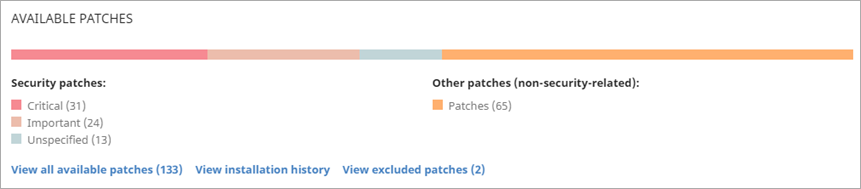
タイルには、以下の種類のパッチが表示されます。
- セキュリティ パッチ — コンピュータにインストール可能なセキュリティの問題のパッチ。
- 重大 — 重大として分類されたセキュリティ パッチ。
- 高 — 高として分類されたセキュリティ パッチ。
- 低 — 低として分類されたセキュリティ パッチ。
- 未指定 — 重大度が分類されていないセキュリティ パッチ。
- その他のパッチ (セキュリティ関連以外) — コンピュータにインストール可能なセキュリティ関連以外のパッチ。macOS および Linux 向けのバグ修正および機能拡張を含むパッチは、このカテゴリに含まれます。
- サービス パック — コンピュータに不足しているパッチおよびホットフィックス バンドル。Windows Service Pack は、macOS または Linux のコンピュータやデバイスには適用されません。
パッチの種類をクリックすると、影響を受けたコンピュータおよび関連するパッチでフィルタリングされた状態で、利用可能なパッチ リストが表示されます。すべての種類のパッチを表示するには、利用可能なすべてのパッチを表示 をクリックします。
コンピュータに適用できるすべてのパッチを表示するには、利用可能なパッチ リストのコンピュータの行で、 をクリックして、コンピュータで利用可能なすべてのパッチを表示 を選択します。
パッチのインストール タスクの詳細を表示するには、インストール履歴を表示 をクリックします。詳細については、次を参照してください:インストール履歴を表示。
除外されたパッチのリストを表示するには、除外されたパッチを表示 をクリックします。詳細については、次を参照してください:パッチを除外する。
前回のパッチ インストール タスク
前回のパッチ インストール タスク タイルには、最近作成されたパッチのインストール タスクと、そのステータスが表示されます。

このタイルのオプションを使用して、パッチのインストール タスクを管理します。
- タスクを編集するには、その名前をクリックします。詳細については、次を参照してください:タスクを管理する。
- タスクをキャンセルするには、タスク名の横にある
 をクリックして キャンセル を選択します。
 - タスクの結果を表示するには、タスク名の横にある をクリックして 結果の表示 を選択します。
- タスク ページのすべてのタスクを表示するには、すべて表示する をクリックします。
- すべてのパッチ インストール タスクの詳細を表示するには、インストール履歴を表示 をクリックします。詳細情報については、次を参照してください:インストール履歴を表示。
パッチのインストールの詳細については、次を参照してください:パッチをインストールする。
利用可能なパッチの傾向
ネットワークにあるコンピュータへのインストールが保留されているパッチ数の進展が、重要度別にグループ化されて表示されます。
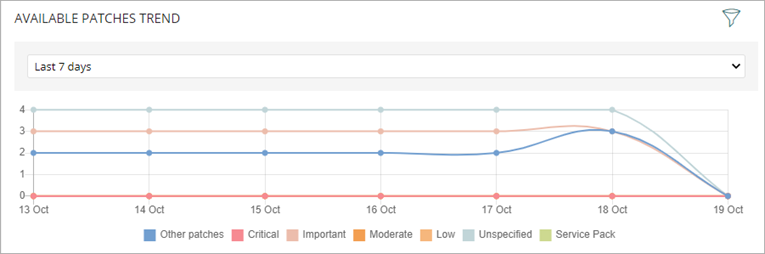
グラフのノードをポイントすると、以下の情報が含まれているツールチップが表示されます。
- 日付
- 種類
- パッチ数
グラフの下にある凡例をクリックすると、利用可能なパッチリストが表示されます。これは、選択された項目でフィルタリングされています。グラフをクリックすると、フィルタが適用されていない利用可能なパッチの全リストが表示されます。
利用可能なパッチの傾向 タイルの情報をフィルタリングするには、 をクリックします。コンピュータの種類、プラットフォーム、オペレーティング システムのパッチ、アプリのパッチでタイルをフィルタリングすることができます。Patch Management でサポートされているパッチの詳細については、次のナレッジ ベースの記事を参照してください:WatchGuard Patch Management でサポートされているベンダーとアプリ。
パッチを適用するアプリを選択する方法については、次を参照してください:パッチを手動でダウンロードする。
コンピュータで最も利用可能なパッチ
コンピュータで最も利用可能なパッチ タイルには、利用可能なパッチおよびパッチを適用できるデバイス (保留中または再起動待ちのステータス) の数が、左から右への降順で一覧されます。

タイルに表示されているパッチを重大度、コンピュータの種類、プラットフォーム、パッチの種類でフィルタリングするには、 をクリックします。
タイル内のボックスをポイントすると、以下のようなパッチの概要が表示されます。
- パッチ名
- 影響を受けたコンピュータの数
- プログラム (またはオペレーティング システム ファミリ)
- 重大度
- リリース日付
- CVE (共通脆弱性識別子) ID
タイル内のボックスをクリックすると、利用可能なパッチ リストが表示されます。これは、選択されたパッチでフィルタリングされています。このリストには、パッチが適用されていないコンピュータとデバイスが表示されます。
利用可能なパッチ リストのコンピュータを管理するには、コンピュータの行にある をクリックして、表示されるメニューの中から選択します。
- インストール
- インストールをスケジュール設定する
- 除外
- コンピュータを隔離する
- コンピュータで利用可能なすべてのパッチを表示
- パッチが利用可能なコンピュータを表示
利用可能なパッチが最も多いコンピュータ
利用可能なパッチが最も多いコンピュータ タイルには、パッチが適用されていないデバイスおよびデバイスに適用されていないパッチ数が、左から右への降順で一覧されます。

タイルに表示されているコンピュータを重大度、コンピュータの種類、プラットフォーム、パッチの種類でフィルタリングするには、 をクリックします。
タイル内のボックスをクリックすると、利用可能なパッチ リストが表示されます。これは、選択されたコンピュータでフィルタリングされています。リストには、パッチが適用されていないプログラムとパッチ、およびパッチの重要度とインストールの状態が表示されます。
利用可能なパッチ リストのコンピュータを管理するには、コンピュータの行にある をクリックして、表示されるメニューの中から選択します。
- インストール
- インストールをスケジュール設定する
- 除外
- コンピュータを隔離する
- コンピュータで利用可能なすべてのパッチを表示
- パッチが利用可能なコンピュータを表示
利用可能なパッチが多いプログラム
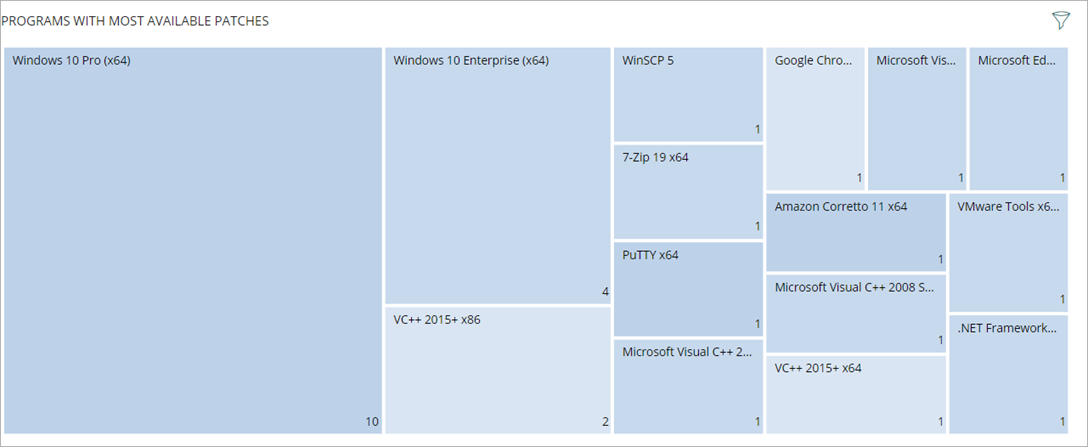
利用可能なパッチが多いプログラム タイルには、パッチが適用されていないソフトウェア プログラムおよびプログラムに適用されていないパッチ数が、左から右への降順で一覧されます。タイル内のボックスをクリックすると、利用可能なパッチ リストが表示されます。これは、プログラムでフィルタリングされています。リストには、パッチが適用されていないプログラムとパッチ、およびパッチの重要度が表示されます。
タイルに表示されているコンピュータを重大度、コンピュータの種類、プラットフォーム、パッチの種類でフィルタリングするには、 をクリックします。