適用対象: WatchGuard Patch Management。
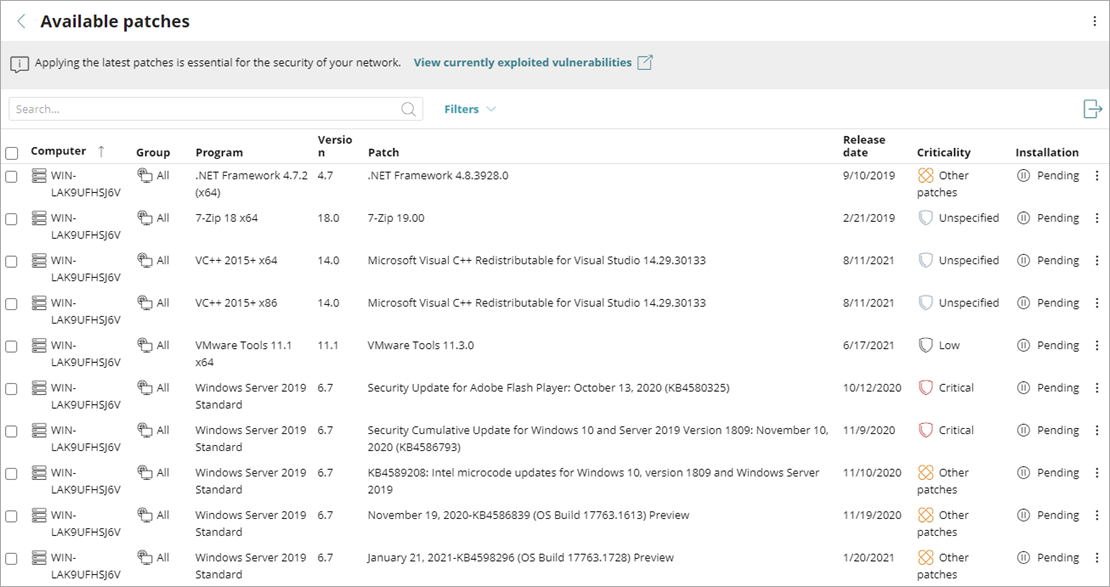
利用可能なパッチ リストには、ネットワークのコンピュータに適用できるすべてのパッチが表示されます。リストをフィルタリングして特定のパッチのみを表示し、利用可能なパッチをコンピュータにインストールすることができます。このリストを用いて、パッチを除外すること、手動でダウンロードされたパッチとしてマーク付けすること、またリスクの高いコンピュータを隔離することができます。
また、ダッシュボードの コンピュータで最も利用可能なパッチ タイルを使用して、利用可能なパッチを確認することができます。
ソフトウェア ベンダーがパッチを廃止した場合は、そのパッチがリストに利用可能として表示されなくなり、インストールされません。サポートされているサードパーティ アプリケーションの全リストについては、WatchGuard.com サイト (外部リンク) の Patch Management を参照してください。
Patch Management では、Microsoft 拡張セキュリティ更新プログラム (ESU) はサポートされていません。こうしたライセンスにより、サポート終了後も Microsoft 製品を実行することができます。
管理ユーザーのロールに応じて、WatchGuard Cloud で表示および実行できる内容が異なります。この機能を表示または構成するには、フィルタ、リスト、スケジュールされたレポートを追加する 権限のあるロールが付与されている必要があります。詳細については、次を参照してください:WatchGuard Cloud 管理ユーザーとロールを管理する。
利用可能なパッチを表示するには、以下の手順を実行します。
- WatchGuard Cloud で、監視 > Endpoint の順に選択します。
- ステータス > Patch Management の順に選択します。
- 利用可能なパッチ タイルで、パッチの種類を選択する、または 利用可能なすべてのパッチを表示 をクリックします。
指定したパッチが表示されるようにフィルタリングされた状態で、利用可能なパッチ リストが開きます。 - リストを検索するには、検索 ボックスにテキストを入力して、
 をクリックします。
 - フィルタ を選択して、リストをフィルタリングします。
プラットフォーム、プログラム、リスク レベル (重大度)、コンピュータの種類、パッチ名、パッチの種類、パッチのリリース日などでリストをフィルタリングすることができます。 - 特定のパッチに関する詳細情報を表示するには、リストの行をクリックします。
検出済みパッチページが開いて、パッチの詳細が表示されます。利用可能なパッチ リストに戻るには、戻るをクリックします。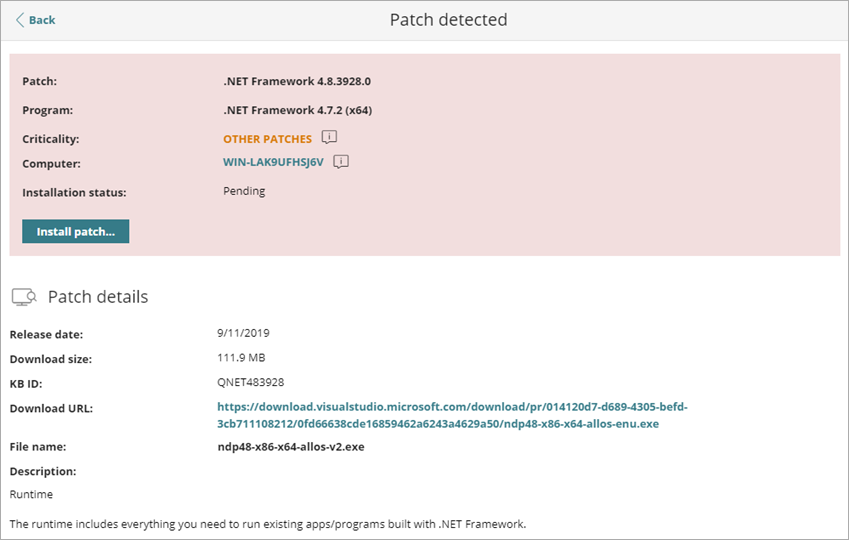
- 利用可能なパッチ リストからパッチをインストールするには、1 つまたは複数の行のチェックボックスを選択して、ツール バーで インストール または インストールをスケジュール をクリックします。詳細については、次を参照してください:パッチをインストールする。
- 手動ダウンロードが必要なパッチまたは手動ですでにダウンロードされているパッチをマーク付けするには、1 つまたは複数の行のチェックボックスを選択して、ツール バーで 手動ダウンロードが必要 または ”手動ダウンロード済み” としてマーク をクリックします。詳細については、次を参照してください:パッチを手動でダウンロードする。
- コンピュータを隔離するには、1 つまたは複数の行のチェックボックスを選択して、ツールバーで コンピュータを隔離 をクリックします。詳細については、次を参照してください:コンピュータを隔離する。
- パッチをインストールから除外するには、1 つまたは複数の行のチェックボックスを選択して、ツール バーで 除外 をクリックします。詳細については、次を参照してください:パッチを除外する。
- パッチのリストをカンマ区切り値の (.CSV) ファイルとしてエクスポートするには、右上隅にある
 をクリックして、エクスポートするデータの期間 (過去 7 日間、先月、または昨年) を選択します。
ファイルがコンピュータにダウンロードされます。