適用対象: WatchGuard Advanced EPDR。, WatchGuard EPDR。, WatchGuard EDR。, WatchGuard EPP。
Endpoint Security では、タスク ページでタスクを変更、コピー、キャンセル、削除することができます。タスク リストは .CSV ファイルにエクスポートすることもできます。
管理ユーザーのロールに応じて、WatchGuard Cloud で表示および実行できる内容が異なります。この機能を表示または構成するには、スキャンを開始して駆除する 権限のあるロールが付与されている必要があります。詳細については、次を参照してください:WatchGuard Cloud 管理ユーザーとロールを管理する。
未発行のタスクを変更する
タスクの編集 ページでは未発行タスクを変更することができます。
未発行のタスクを変更するには、以下の手順を実行します。
- タスク ページで、タスクを選択して、タスクの編集 ページを開きます。
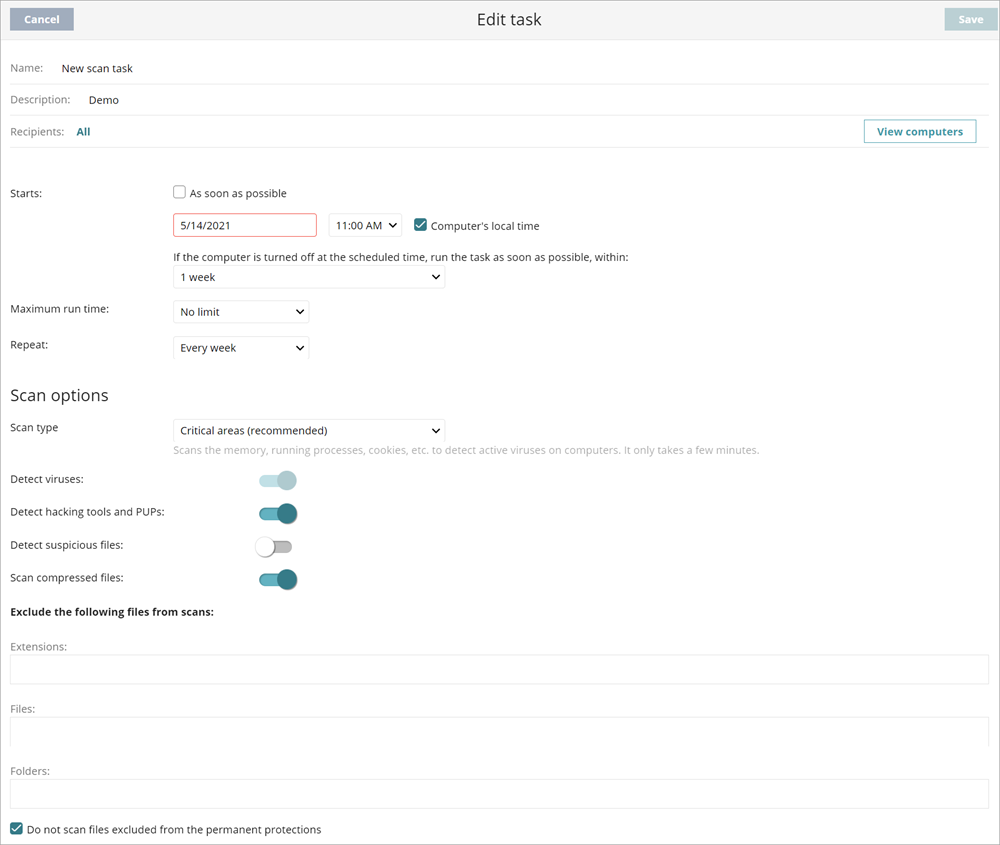
- タスクを編集します。
- 右上隅にある 保存 をクリックします。
発行済みタスクを変更する
発行済みタスクの場合は、名前と説明のみを変更することができます。発行済みタスクの他のフィールドを変更するには、タスクのコピーを作成する必要があります。
発行済みタスクの名前または説明を変更するには、以下の手順を実行します。
- タスク ページで、変更する発行済みタスクを選択します。

- 発行済みタスクの名前または説明を編集します。
- 右上隅にある 保存 をクリックします。
タスクをコピーする
タスクをコピーすると、その設定もすべてコピーできます。タスクに受信者が含まれている場合は、それらをコピーするかどうかを選択できます。
タスクをコピーするには、以下の手順を実行します。
- タスク ページで、コピーするタスクを見つけます。
- タスクの横にある
 を選択します。
 - 受信側ありのコピー または 受信側なしのコピー を選択します。
タスクのコピー ページが開きます。
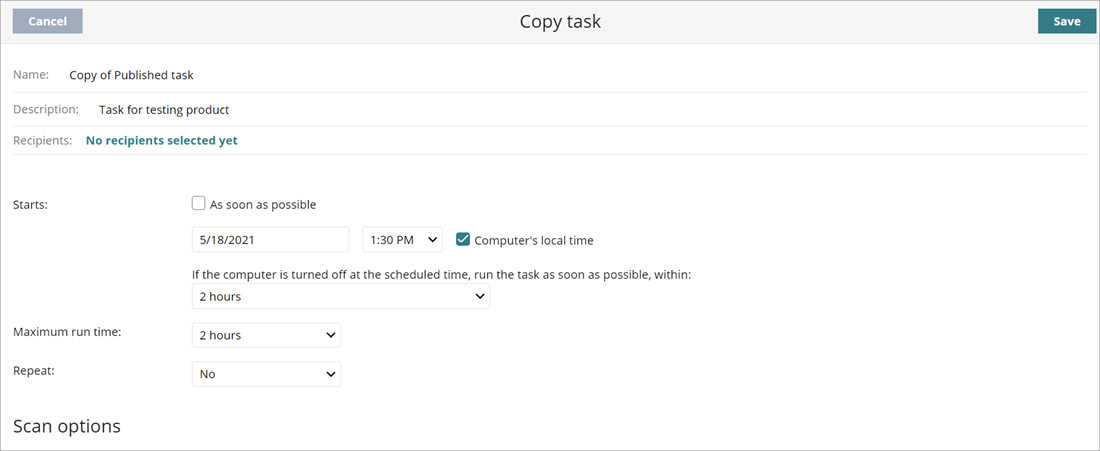
- コピーしたタスクを編集します。
- 右上隅にある 保存 をクリックします。
発行済みタスクをキャンセルする
タスクをキャンセルするには、以下の手順を実行します。
- タスク ページで、キャンセルするタスクの横にあるチェックボックスを選択する、またはリストの上部にあるチェックボックスを選択してすべてのタスクを選択します。
- 1 つのタスクをキャンセルするには、キャンセルするタスクの下にある キャンセル をクリックします。

- 選択された複数のタスクをキャンセルするには、リストの上にある キャンセル をクリックします。
- OK をクリックします。
これにより、タスクはキャンセルされますが、タスク ウィンドウからは削除されないため、結果を表示することができます。

タスクを削除する
実行されたタスクが自動的に削除されることはありません。タスクを削除すると、タスクの結果も削除されます。
タスクが進行中の場合は、それを削除する前にキャンセルする必要があります。
タスクを削除するには、以下の手順を実行します。
- タスク ページで、削除するタスクの横にあるチェックボックスを選択する、またはリストの上部にあるチェックボックスを選択してすべてのタスクを選択します。
ページで選択されているタスクの数が表示されます。すべてのタスクを選択するには、リスト リンクの すべて選択 行をクリックします。 - 1 つのタスクを削除するには、
 削除 をクリックします。
 - 選択した複数のタスクを削除するには、リストの上に表示されている 削除 をクリックします。
- タスクを キャンセル するか、リストから 削除 するかを確認します。
タスクをエクスポートする
タスクのリストは .CSV ファイルにエクスポートすることができます。
タスク リストをエクスポートするには、以下の手順を実行します:
- タスク ページで
 をクリックします。