適用対象: WatchGuard Patch Management。
既知の問題が認められている、またはプログラムに不要な変更を加えるといった理由でパッチをインストールしたくない場合は、WatchGuard Patch Management でパッチを除外することができます。除外したパッチはインストールできません。
パッチを除外する際は、特定のバージョンのパッチを除外することになります。そのパッチの後続バージョンがソフトウェア ベンダーからリリースされた場合、それは自動的には除外されません。
管理ユーザーのロールに応じて、WatchGuard Cloud で表示および実行できる内容が異なります。この機能を表示または構成するには、パッチのインストール、アンインストール、除外 を行う権限のあるロールが付与されている必要があります。詳細については、次を参照してください:WatchGuard Cloud 管理ユーザーとロールを管理する。
パッチを除外するには、以下の手順を実行します。
- WatchGuard Cloud で、監視 > Endpoint の順に選択します。
- ステータス を選択します。
- 左ペインで、パッチ管理 を選択します。
Patch Management ダッシュボードが開きます。 - 利用可能なパッチ タイルで、パッチの種類をクリックする、または 利用可能なすべてのパッチを表示 をクリックします。
利用可能なパッチ リストが開きます。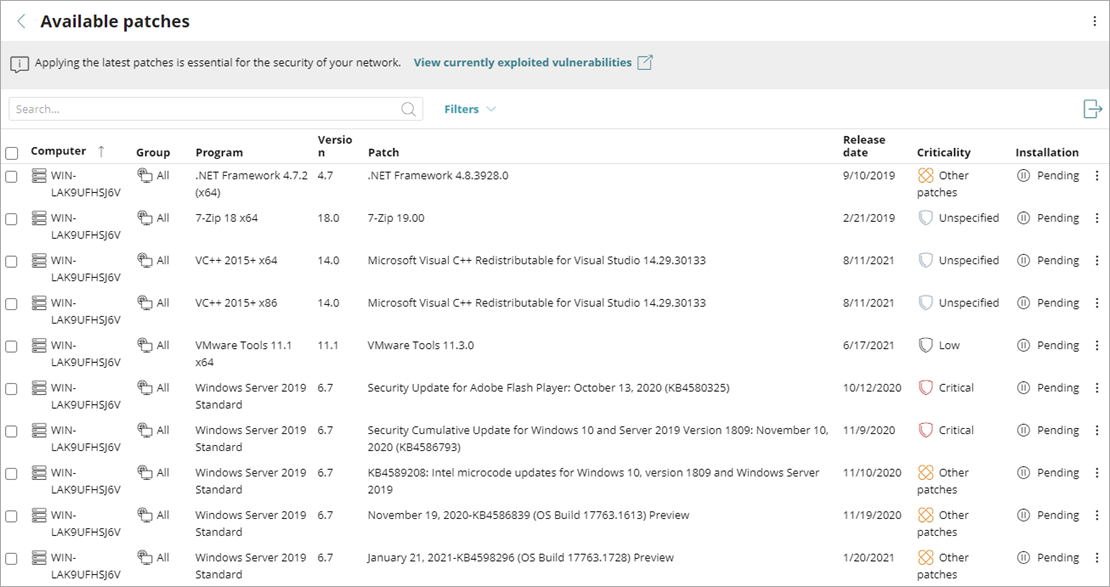
- リストを検索するには、検索 ボックスにテキストを入力して、
 をクリックします。
 - リストをフィルタリングするには、フィルタ を選択し、表示するパッチの種類を指定して、フィルタ をクリックします。
- 除外するパッチの行にある
 をクリックし、除外 を選択します。
パッチの除外ダイアログ ボックスが開きます。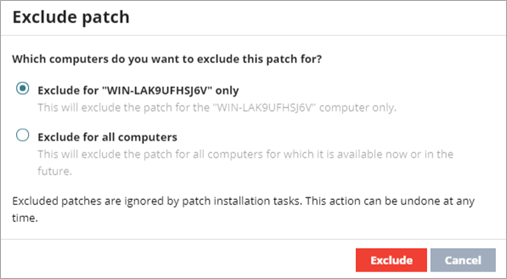
- オプションを選択して、選択したコンピュータのパッチを除外するか、ネットワークにあるすべてのコンピュータのパッチを除外するかを指定します。
- 除外 をクリックします。
除外されているパッチを除外解除するには、以下の手順を実行します。
- WatchGuard Cloud で、監視 > Endpoint の順に選択します。
- ステータス を選択します。
- 左ペインで、パッチ管理 を選択します。
Patch Management ダッシュボードが開きます。 - 利用可能なパッチ タイルで、除外されたパッチを表示 をクリックします。
除外されたパッチのリストが開きます。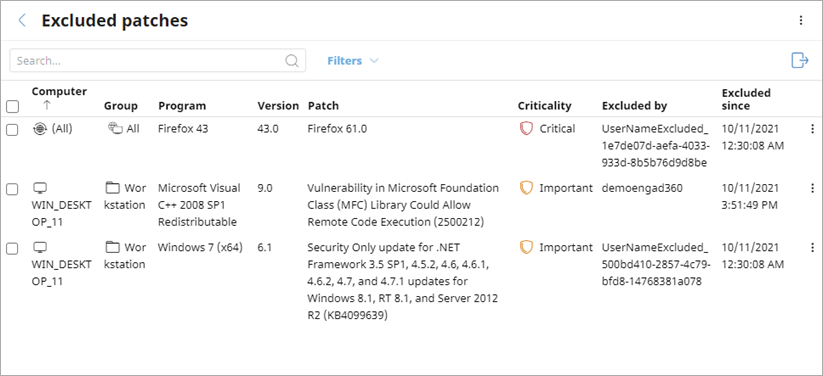
- 除外する必要がなくなったパッチの行にある をクリックして、除外の停止 を選択します。
確認メッセージが表示されます。 - 除外の停止 をクリックします。