適用対象: WatchGuard Patch Management。
WatchGuard Patch Management では、パッチを自動的にインストールするためのダウンロード URL を取得できないことがあります。これは、パッチに支払いが必要な場合、パッチが一般提供されていない場合、またはダウンロードにユーザー登録が必要な場合に発生する可能性があります。こうしたパッチについては、パッチを手動でダウンロードして、Endpoint Security キャッシュ コンピュータのパッチ リポジトリに追加します。そうすれば、コンピュータにインストールできるようになります。リポジトリにパッチを手動で追加するには、パッチのダウンロード URL が必要となります。詳細については、次を参照してください:キャッシュ コンピュータ リストを手動で構成する。
Linux コンピュータでは、ディストリビューション パッケージ マネージャーを使用してインターネットからパッチがダウンロードされます。Endpoint Security で指定されているキャッシュ コンピュータからパッチをダウンロードすることはできません。
手動でのダウンロードが必要なパッチをインストールするには、以下の手順に従います。
- 手動でのダウンロードが必要なパッチを特定する。
- ベンダーからパッチ ダウンロード URL を取得してパッチをダウンロードする。
- ダウンロードしたパッチをパッチ リポジトリに追加する。
- 手動でダウンロード済みでインストール可能としてパッチをマーク付けする。
手動でのダウンロードが必要なパッチを特定する
クエリを作成して、手動でのダウンロードが必要なパッチのリストを生成します。
管理ユーザーのロールに応じて、WatchGuard Cloud で表示および実行できる内容が異なります。この機能を表示または構成するには、フィルタ、リスト、スケジュールされたレポートを追加する 権限のあるロールが付与されている必要があります。詳細については、次を参照してください:WatchGuard Cloud 管理ユーザーとロールを管理する。
手動でのダウンロードが必要なパッチを特定する
- WatchGuard Cloud で、監視 > Endpoint の順に選択します。
- ステータス を選択します。
- 左ペインの マイ リスト セクションで、追加 をクリックします。

- 利用可能なパッチ をクリックします。
- リスト名を入力します (例:手動ダウンロードの利用可能なパッチ)。
スケジュール レポートを作成して、生成されたリストを電子メールで送信することができます。詳細については、次を参照してください:レポートをスケジュール設定する。 - インストール セクションで、以下のフィルタを構成します。
- 手動ダウンロードが必要 — 選択済み
- ダウンロード不可のパッチを表示 — はい
- 保存 をクリックします。
リストには、ネットワークのコンピュータに必要なパッチの中で、Patch Management で自動的にダウンロードできないパッチがすべて表示されます。

ダウンロード URL を取得してパッチをダウンロードする
パッチを自動的にダウンロードできない場合、Patch Management で、パッチを手動でダウンロードできるリンクを取得することが可能です。
管理ユーザーのロールに応じて、WatchGuard Cloud で表示および実行できる内容が異なります。この機能を表示または構成するには、パッチのインストール、アンインストール、除外 を行う権限のあるロールが付与されている必要があります。詳細については、次を参照してください:WatchGuard Cloud 管理ユーザーとロールを管理する。
ダウンロード URL を取得してパッチをダウンロードするには、以下の手順を実行します。
- 利用可能なパッチ リストで、手動でのダウンロードが必要なパッチをクリックします。
検出済みパッチの詳細ページが開いて、パッチの詳細が表示されます。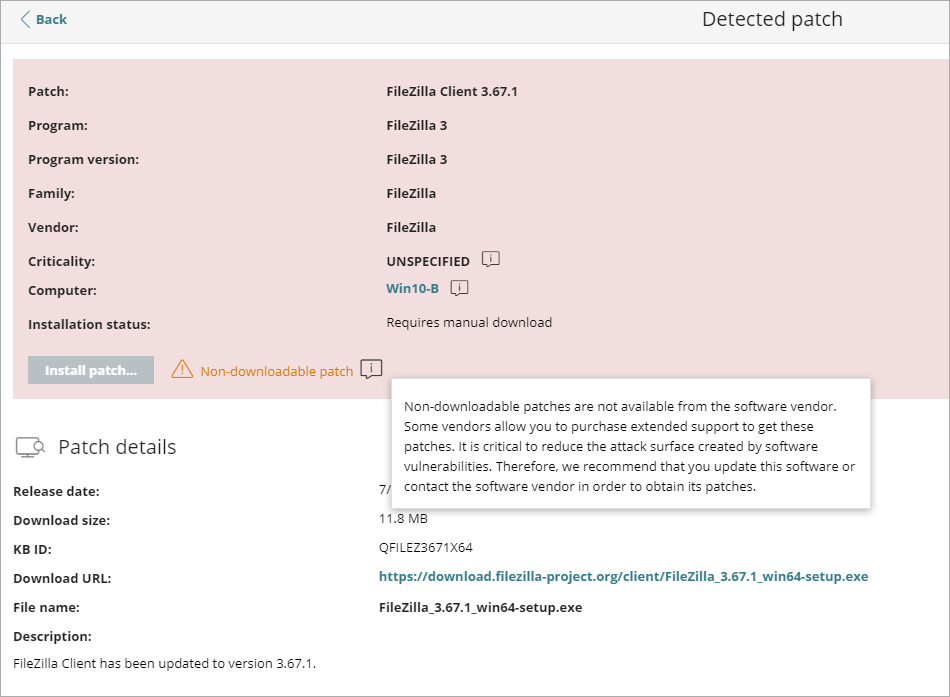
- パッチの詳細 セクションに表示される正確なファイル名をメモしてください。
- パッチをダウンロードするには、ダウンロード URL リンクをクリックします。
パッチがダウンロードされます。
ダウンロードしたパッチをパッチ リポジトリに追加する
パッチ ファイルをダウンロードしたら、それを Endpoint Security プログラム フォルダにコピーする必要があります。
パッチは、キャッシュ コンピュータとインターネットからダウンロードすることができます。Endpoint Security プロキシ経由でパッチをダウンロードすることはできません。
管理ユーザーのロールに応じて、WatchGuard Cloud で表示および実行できる内容が異なります。この機能を表示または構成するには、パッチのインストール、アンインストール、除外 を行う権限のあるロールを担っている必要があります。詳細については、次を参照してください:WatchGuard Cloud 管理ユーザーとロールを管理する。
ダウンロードしたパッチをパッチ リポジトリに追加するには、以下の手順を実行します。
- Endpoint Security がインストールされており、かつキャッシュのロールが割り当てられているネットワーク コンピュータを特定します。
- ダウンロードしたファイルを以下のキャッシュ コンピュータのパスにコピーします。
C:\ProgramData\PandaSecurity\Panda Aether Agent\Repository\ManuallyDeploy
既定のインストール ドライブとは異なるコンピュータ ドライブに WatchGuard Endpoint Security がインストールされている場合は、ファイルを X:\PandaSecurity\Panda Aether Agent\Repository\ManuallyDeploy にコピーします。X はリポジトリが配置されているドライブとなります。
- ManuallyDeploy フォルダが存在しない場合は、読み取りと書き込みの管理者権限でフォルダを作成します。
- 必要に応じて、ダウンロードしたファイルの名前を、次のセクションでメモしたファイル名と一致するように変更します:ダウンロード URL を取得してパッチをダウンロードする 。
手動でダウンロード済みとしてパッチをマーク付けする
パッチをリポジトリにコピーしたら、利用可能なパッチ リストで、手動でダウンロード済みとしてパッチをマーク付けすることができます。
手動でダウンロード済みとしてパッチをマーク付けすると、そのパッチの適用が必要なすべてのコンピュータのステータスが 手動ダウンロードが必要 から 保留中 (手動ダウンロード済み) に変更され、自動的にダウンロードされたパッチと同じようにそのパッチをインストールできるようになります。詳細については、次を参照してください:パッチをインストールする。
Patch Management では、キャッシュ コンピュータに 保留中 (手動ダウンロード済み) ステータスのパッチが存在するかどうか、またはネットワークでパッチが必要なコンピュータに、リポジトリにパッチが入っているキャッシュ コンピュータが割り当てられているかどうかはチェックされません。パッチのダウンロードに使用されるキャッシュ コンピュータの ManuallyDeploy フォルダに、手動でダウンロードした必要ファイルがすべて入っていることを確認する必要があります。
手動でダウンロード済みとしてパッチをマーク付けするには、以下の手順を実行します。
- 利用可能なパッチ リストで、手動でダウンロード済みとしてマーク付けするパッチの行にあるチェックボックスを選択します。
- ツール バーで、”手動ダウンロード済み”としてマーク をクリックします。

- OK をクリックします。
必要に応じて、手動でダウンロードしたパッチを後で無効化することができます。詳細については、次を参照してください:手動でダウンロードしたパッチのインストールを無効化する。
ダウンロード不可のパッチをインストールする
次に、利用可能なパッチ リストで、ダウンロードしたパッチを見つけて、それをインストールするタスクを作成します。
管理ユーザーのロールに応じて、WatchGuard Cloud で表示および実行できる内容が異なります。この機能を表示または構成するには、パッチのインストール、アンインストール、除外 を行う権限のあるロールが付与されている必要があります。詳細については、次を参照してください:WatchGuard Cloud 管理ユーザーとロールを管理する。
パッチをインストールするには、以下の手順を実行します。
- WatchGuard Cloud で、監視 > Endpoint の順に選択します。
- ステータス > Patch Management の順に選択します。
- 利用可能なパッチ タイルで、利用可能なすべてのパッチを表示 をクリックします。
利用可能なパッチ リストが開きます。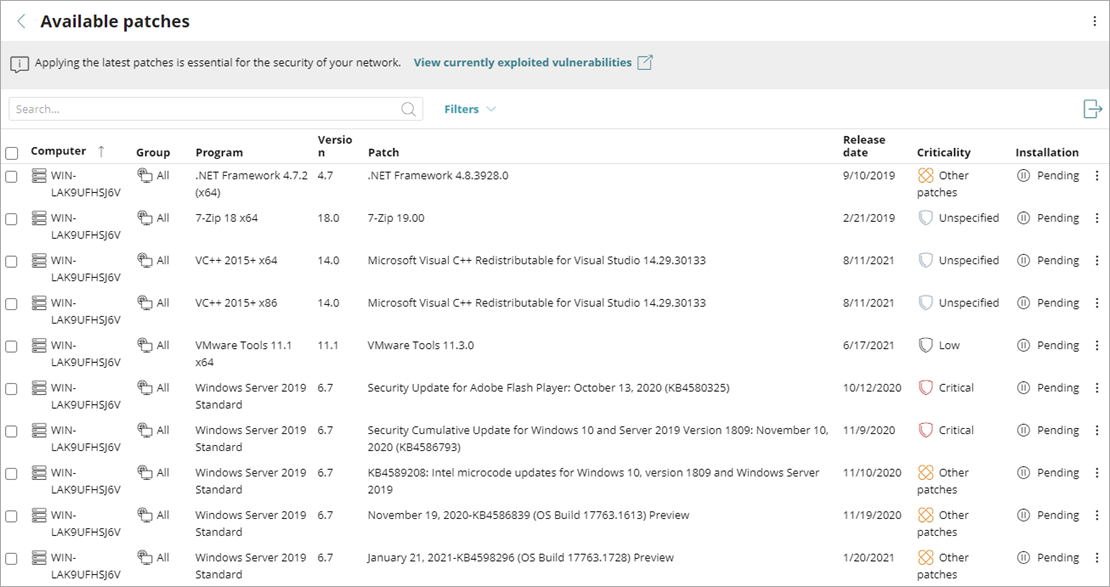
- フィルタ をクリックして、リストをフィルタリングし、ダウンロード不可のパッチを表示します。
また、パッチをインストールするコンピュータのリストをフィルタリングすることができます。 - 結果で、インストールするコンピュータとパッチのチェックボックスを選択します。
パッチのインストールのテスト コンピュータとして指定されているコンピュータの横に アイコンが表示されます。
 - ツール バーで以下を実行します。
- パッチを直ちにインストールするには、インストール をクリックします。表示されたダイアログ ボックスで、OK をクリックします。
Patch Management により、パッチのインストール タスクが追加され、直ちにタスクが開始されます。 - 特定の時間にパッチをインストールするには、インストールをスケジュール をクリックします。表示されたダイアログ ボックスで、インストールをスケジュール をクリックします。
タスクの編集 ページが開きます。次の手順に従います:パッチを手動でダウンロードする。 - タスク ページで、パッチのインストール タスクが完了したことを確認します。

手動でダウンロードしたパッチのインストールを無効化する
手動でダウンロードしたパッチをインストールする必要性がなくなった場合は、パッチのインストールを無効化することができます。
管理ユーザーのロールに応じて、WatchGuard Cloud で表示および実行できる内容が異なります。この機能を表示または構成するには、パッチ管理の設定 を行う権限のあるロールが付与されている必要があります。詳細については、次を参照してください:WatchGuard Cloud 管理ユーザーとロールを管理する。
手動でダウンロードしたパッチのインストールを無効化するには、以下の手順を実行します。
- 利用可能なパッチ リストで、フィルタ をクリックします。
- インストール セクションで、保留中 (手動ダウンロード済み) チェックボックスを選択します。
- ダウンロード不可のパッチを表示 ドロップダウン リストから、はい を選択します。

- フィルタ をクリックします。
リストには、パッチが手動でダウンロードされてインストールが有効になっているすべてのコンピュータが表示されます。 - インストールを無効化するパッチの行にあるチェックボックスを選択します。

- ツール バーで、”手動ダウンロードが必要” としてマーク をクリックします。
パッチがインストール可能なパッチのリポジトリから削除され、インストールできなくなります。