Service Provider として、アカウント グループを設定することで、アカウントのグループに管理ユーザー権限と Endpoint ポリシーを割り当てることができます。
アカウント グループを使用し、WatchGuard Cloud でアカウントへのアクセスを制御することができます。アカウント グループを使用すれば、Auditor および Helpdesk ロールのアクセスを制限することができます。これらの管理ユーザーは、このユーザーが割り当てられているアカウント グループのアカウントに制限されます。たとえば、Auditor および Helpdesk の管理ユーザーが一部のアカウント グループに制限されている場合は (既定では「すべて」に設定されている) 、こうした管理ユーザーは自身の Subscriber アカウントにアクセスできなくなります。Sales ロールは、アカウント グループにあるすべてのアカウントにアクセスできますが、グループ メンバーを変更することはできません。Owner ロールには、常に完全なアクセス権が付与されています。詳細については、次を参照してください:管理対象アカウントに管理ユーザーを追加する。
ダッシュボードでは、管理ユーザーにはアクセス権があるアカウント グループのウィジェット情報のみが表示されます。

Service Provider に、すべての Subscriber アカウントのうち特定のサブセットのみを管理するサポート スタッフがいるとします。
- WatchGuard Cloud Service Provider アカウント内のすべての Subscriber ではなく、管理ユーザーが管理する Subscriber にのみアクセスできるようにする必要があります。
- 異なるアカウント グループを作成し、サポート スタッフ管理ユーザーの設定で適切なアカウント グループのみにアクセスを許可することができます。
Subscriber アカウント (マイ アカウント) は、Service Provider が自身のセキュリティ サービスの構成と管理を行う場所です。このアカウントをアカウント グループに追加することはできません。このアカウント上のアクティビティを確認できるのは、Owner ロールが付与されている管理ユーザーのみです。
アカウント グループは、複数のアカウントにわたって Endpoint 構成のポリシーを割り当てるためにも使用できます。自身のアカウントおよび自身が管理しているアカウントに Endpoint ライセンスが割り当てられている場合は、アカウントがマルチテナント Endpoint Security 管理 UI に自動的に表示されます。詳細については、次を参照してください:WatchGuard Endpoint Security のマルチテナント管理について。
Service Provider は、アカウント グループを使用して、複数のアカウントにわたって Endpoint 構成のポリシーを割り当てることもできます。
- WatchGuard Cloud のテナント Subscriber および Service Provider アカウントとアカウント グループの Endpoint セキュリティを一元管理することができます。
- マルチテナントの Endpoint セキュリティ管理 UI で、ネットワーク上のコンピュータやデバイスに Endpoint セキュリティの設定プロファイルとタスクを適用することができます。
アカウントまたはアカウント グループを検索するには、検索 バーにアカウントまたはアカウント グループの名前を入力します。検索するアカウントまたはアカウント グループを結果から選択して、Enter を押します。
管理ユーザーのロールに応じて、WatchGuard Cloud で表示および実行できる内容が異なります。この機能を表示または構成するには、ユーザーのロールに アカウント グループを構成する 権限が必要です。詳細については、次を参照してください:WatchGuard Cloud 管理ユーザーとロールを管理する。
アカウント グループを追加するには、以下の手順を実行します。
- アカウント マネージャー で 概要 を選択します。
- 管理 > アカウント グループ の順に選択します。
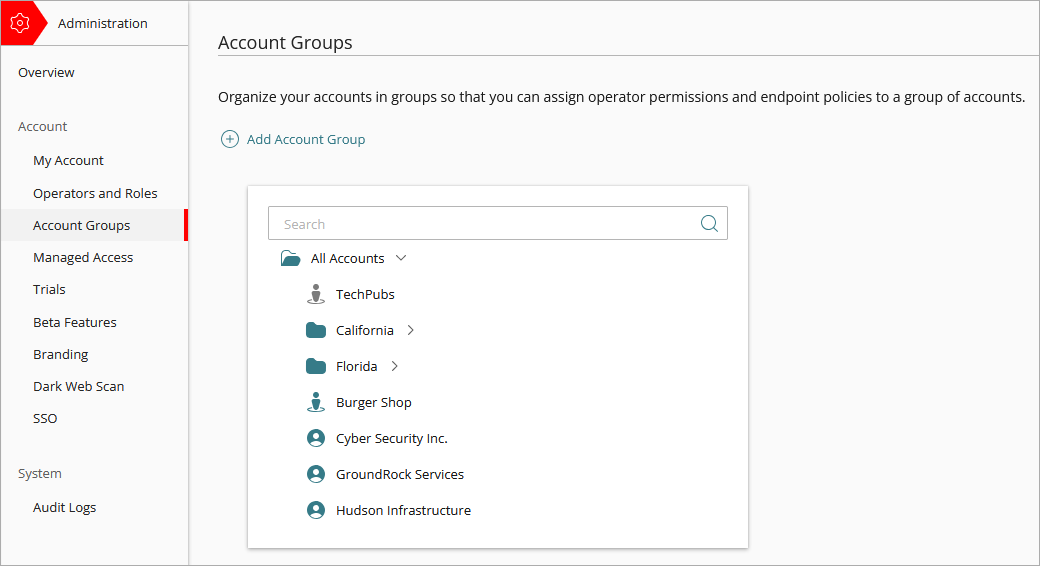
- アカウント グループを追加する をクリックします。
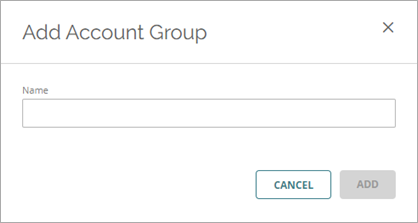
- グループの 名前 を入力します。
- 追加 をクリックします。
すべてのアカウント グループの下に、アカウント グループが表示されます。
アカウント グループの名前を変更するには、以下の手順を実行します。
- アカウント グループ ページで、名前を変更するアカウント グループの横にある
 をクリックし、グループの名前の変更 を選択します。
 - 新しい 名前 を入力します。
- 更新 をクリックします。
アカウント グループを削除するには、以下の手順を実行します。
- アカウント グループ ページで、削除するアカウント グループの横にある をクリックし、グループを削除する を選択します。
アカウントが含まれているアカウント グループを削除することはできません。 - 削除 をクリックします。
アカウントとアカウントグループを移動する
すべてのアカウント グループ内でアカウントとアカウント グループを移動して、アカウントを整理することができます。ドラッグ&ドロップまたは グループに移動する ダイアログ ボックスを使用することができます。
ドラッグ&ドロップで、アカウントまたはアカウント グループを別のアカウント グループに移動するには、以下の手順を実行します。
- すべてのアカウント グループで、移動するアカウントまたはアカウント グループを選択します。
- アカウントまたはアカウント グループ フォルダとその内容を別のアカウント グループにドラッグします。
マイ アカウント (灰色で表示されています) を別の場所に移動することはできません。
グループに移動する ダイアログ ボックスを使用して、アカウントまたはアカウント グループを別のアカウント グループに移動するには、以下の手順を実行します。
- アカウント グループ ページで、移動するアカウントまたはアカウント グループの横にある をクリックして、グループに移動する を選択します。
- アカウント グループ ドロップダウン リストから、アカウントまたはアカウント グループを移動する先のアカウント グループを選択します。
- 移動 をクリックします。