適用対象: クラウド管理の Firebox, ローカル管理の Firebox, WatchGuard Cloud の管理対象アクセス ポイント
WatchGuard Cloud で、デバイスのファームウェアをアップグレードすることができます。ファームウェアは、直ちにアップグレードすることも、今後の日時にアップグレードをスケジュールすることもできます。
自動バックアップを使用できない場合、または適切でない場合は、手動で以下を行うこともできます:クラウド管理のデバイスのファームウェアをダウングレードする。

Service Provider として、管理している任意の Subscriber アカウントでデバイスのファームウェアをアップグレードすることができます。
- どのデバイスにファームウェアのアップグレードがあるかは、ダッシュボードの デバイスのファームウェア ウィジェットで確認することができます。
- 1 つ以上のデバイスをすぐにアップグレードすることも、Subscriber デバイスのファームウェアのアップグレードをスケジュールすることもできます。これにより、各 Subscriber アカウントのプロセスを自動化し、各 Subscriber に適した時間でスケジュールをカスタマイズして、ネットワークの中断を回避することができます。
WatchGuard Cloud でデバイスのファームウェアをアップグレードする
ローカル管理の Firebox の場合のみ、WatchGuard Cloud でファームウェアをアップグレードすると、Firebox で自動的にバックアップが作成されます。バックアップ イメージを手動で作成する方法については、次を参照してください:WatchGuard Cloud で Firebox バックアップ イメージを管理する。
WatchGuard Cloud でファームウェアの更新を行うには、個々の Firebox で Fireware v12.5.2 以降が実行されている必要があります。WatchGuard Cloud で FireCluster をアップグレードするには、クラスタ メンバーで Fireware v12.7.1 以降 (T15 および T35 Firebox の場合は v12.5.8 以降) が実行されている必要があります。
ファームウェアのアップグレードを表示および管理するには、以下の手順を実行します。
- WatchGuard Cloud アカウントにサインインします。
Service Provider 管理ユーザーの場合は、概要または管理対象 Service Provider アカウントを選択します。 - 構成 > デバイス の順に選択します。
- ファームウェアのアップグレード を選択します。

Subscriber アカウントのファームウェア アップグレード ページ
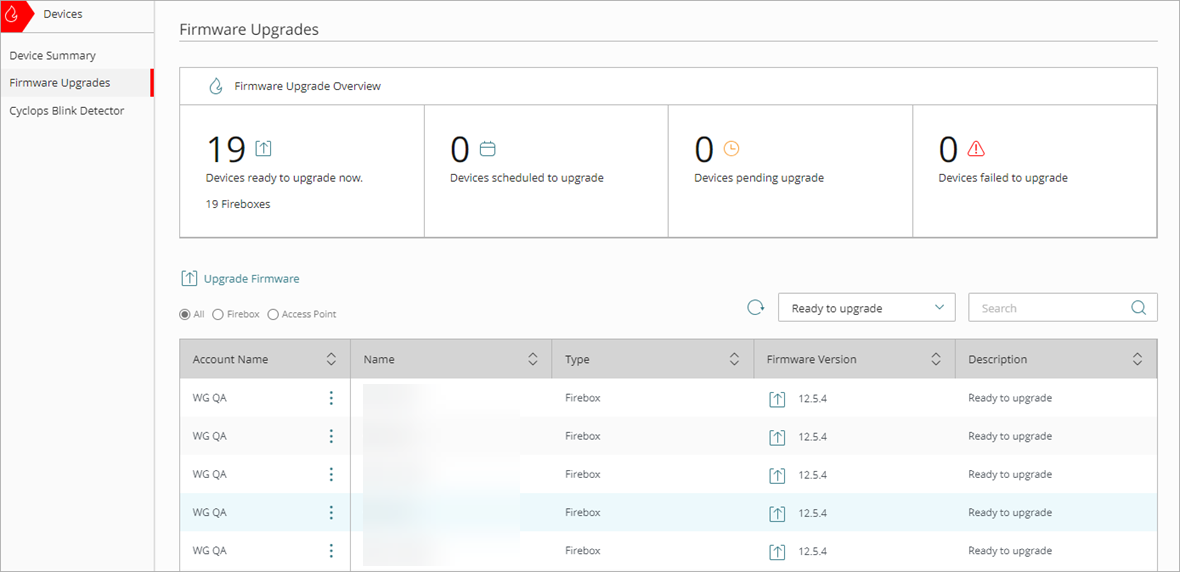
Service Provider アカウントのファームウェア アップグレード ページ
ファームウェア アップグレードの概要 セクションには、以下のそれぞれのアップグレード ステータスと共にデバイスの合計数が表示されます。
- すぐにアップグレード可のデバイス — オンライン状態でアップグレードが可能なデバイス
- アップグレードのスケジュール設定済みのデバイス — アップグレードがスケジュールされているデバイス
- アップグレード保留中のデバイス — アップグレードが進行中のデバイス
- アップグレードに失敗したデバイス — アップグレードに失敗したデバイス
最上位フォルダを選択すると、アップグレード可能なデバイス数は 監視 > デバイス > デバイスの概要 ページにも表示されます。
このページのデバイス リストをフィルタリングするには、タイルをクリックする、またはデバイスの種類を選択する、あるいはデバイスのドロップダウン リストから フィルタを表示する を選択します。
1 つまたは複数のデバイスのファームウェアをアップグレードするには、以下の手順を実行します。
- ファームウェア アップグレード ウィンドウで ファームウェアをアップグレードする をクリックします。
Upgrade Firmware Wizard が開きます。ファームウェア バージョン列のアップグレード アイコンをクリックしてウィザードを開くこともできます。 - 使用可能な場合は、Firebox または アクセス ポイント といったデバイスの種類を選択します。次へ をクリックします。
- ファームウェアのバージョン ドロップダウン リストから、アップグレードするファームウェアのバージョンを選択します。直近にリリースされた 3 つのファームウェアのバージョンがリストに表示されます。
デバイス ファームウェア ベータ リリース トグルを有効化すると、このリストにベータ版のリリースが含まれます。ベータ版のリリースを有効化する方法については、次を参照してください:ベータ版機能とアプリケーションを有効化する。
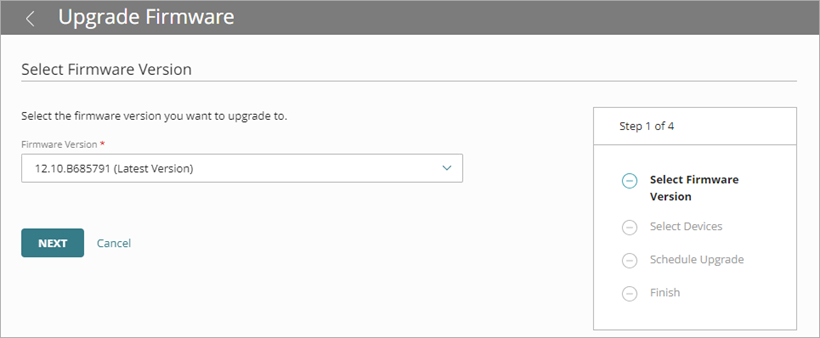
- 次へ をクリックします。
デバイスを選択する ページが開きます。
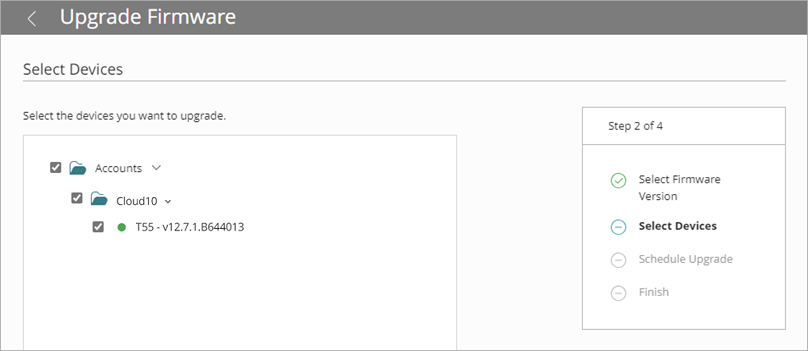
- デバイス リストから、アップグレードするデバイスを選択します。次へ をクリックします。
アップグレードをスケジュールする ページが開きます。
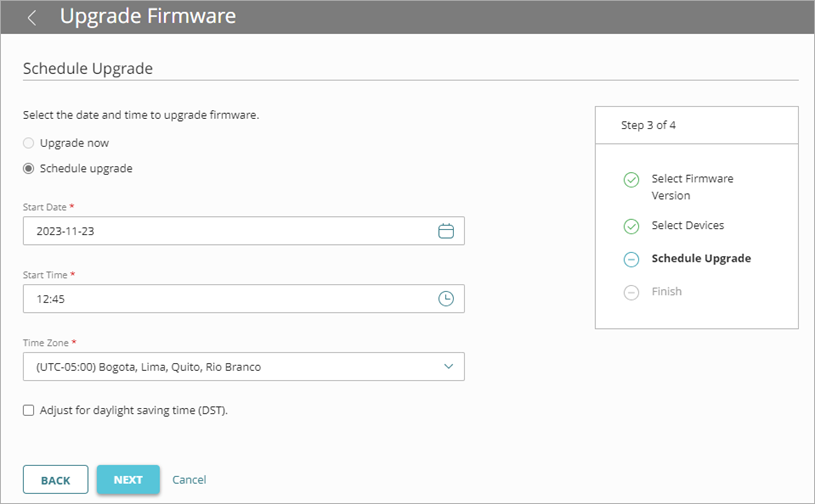
- いつファームウェアをアップグレードするかを選択します:
- 今すぐ選択したデバイスをアップグレードするには、今すぐアップグレードする を選択します。このオプションを利用できるのは、選択されたすべてのデバイスが WatchGuard Cloud に接続されている場合に限られます。
- 後でアップグレードするようスケジュールを設定するには、アップグレードをスケジュールする を選択します。アップグレードが行われる 開始日、開始時刻 および タイム ゾーン を指定します。
- 夏時間に自動的に調整するには、夏時間に合わせて調整する チェックボックスを選択します。
- 次へ をクリックします。
- アップグレードの詳細を確認します。保存 をクリックします。
アップグレードのスケジュール設定における既定のタイム ゾーンは、Web ブラウザのタイムゾーンに基づいています。選択されたアップグレード時間とタイム ゾーンが、選択された各デバイスをアップグレードする現地時間に対応していることを確認してください。
スケジュールされたアップグレードをキャンセルするには、以下の手順を実行します。
- WatchGuard Cloud アカウントにサインインします。
For Service Provider 管理ユーザーの場合は、概要または子 Service Provider アカウントを選択します。 - 構成 > ファームウェアのアップグレード の順に選択します。
- 表内で、キャンセルするデバイス アップグレードの行で
 をクリックします。
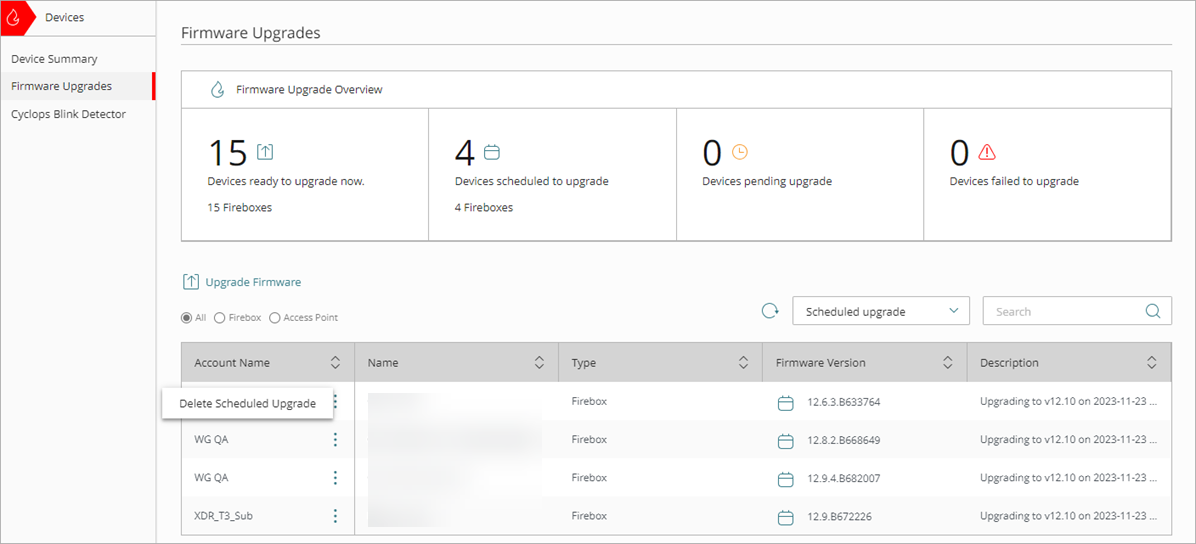
- スケジュールされたアップグレードを削除する を選択します。
- 削除 をクリックします。
クラウド管理のデバイスのファームウェアをダウングレードする
必要に応じて、クラウド管理のデバイスのファームウェアを古いバージョンにダウングレードすることができます。
アクセス ポイントをダウングレードする
アクセス ポイントの場合は、ファームウェアの更新プロセス中に、現時点のファームウェアで使用可能な下位バージョンを選択して、ダウングレードすることができます。
Firebox をダウングレードする
Firebox の場合は、自動バックアップを復元することが勧められます。詳細については、次を参照してください:WatchGuard Cloud で Firebox バックアップ イメージを管理する。
自動バックアップを使用できない場合、または適切でない場合は、クラウド管理のデバイスを手動でダウングレードすることができます。この場合は、まず WatchGuard Cloud からデバイスを削除してから、再度追加します。こうすることで、DHCP が有効化されていれば、デバイスの再起動時にクラウド管理のデバイスとして WatchGuard Cloud に自動的に接続されます。
また、ダウングレードする Fireware バージョンの sysa-dl ファイルにアクセスできる状態でなければなりません。詳細については、次を参照してください:アップグレード ファイルをダウンロードする。
ファームウェアをダウングレードすると、デバイスが既定になります。Firebox で、既定の構成ファイルが自動的にダウンロードされます。その後、WatchGuard Cloud で以前に配備されていた特定の構成を復元することができます。詳細については、次を参照してください:WatchGuard Cloud で Firebox バックアップ イメージを管理する。
Caution: Fireware バージョンを v12.5.3 から v12.5.6、または v12.6.1 から v12.6.3 にダウングレードすると、WatchGuard Cloud で、ファームウェアがクラウド管理の最新の一般 (非ベータ版) リリースに自動的にアップグレードされます。
デバイス モデルによっては、Firebox を Fireware v12.1.3 Update 8、v12.5.9 Update 2、または v12.7.2 Update 2 以前のバージョンの Fireware にダウングレードすることができません。
クラウド管理の Firebox のファームウェアをダウングレードするには、以下の手順を実行します。
- WatchGuard Cloud で、構成 > デバイス の順に選択します。
- ダウングレードするクラウド管理のデバイスを選択します。
- デバイス設定 ページで、デバイスを削除する をクリックします。
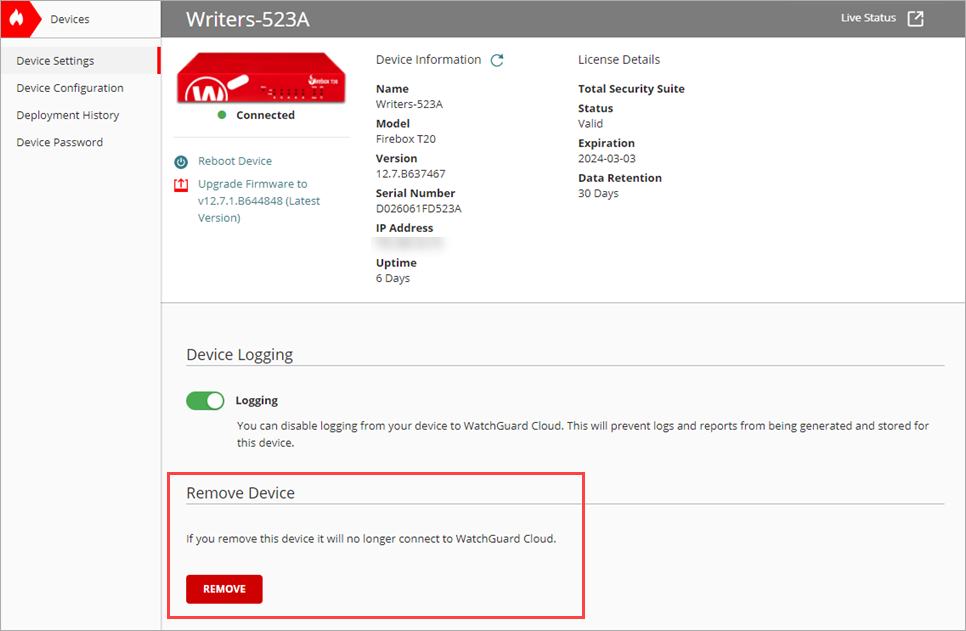
- デバイスを削除する ダイアログ ボックスで、削除 をクリックします。
デバイスを削除すると、そのデバイスで WatchGuard Cloud パスワードは維持されますが、クラウド管理ではなくなります。 - アカウント マネージャーの下部セクションで、デバイスを追加する をクリックして、Firebox をクラウド管理のデバイスとして WatchGuard Cloud に再度追加します。
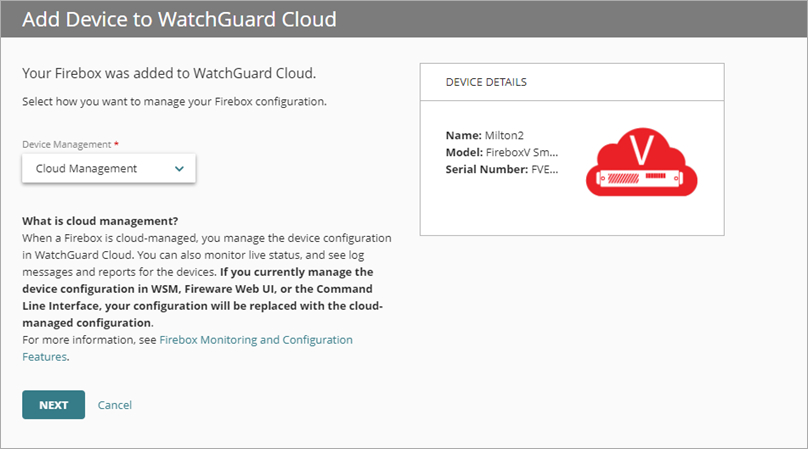
詳細については、次を参照してください:クラウド管理の Firebox を WatchGuard Cloud に追加する。
- デバイスに接続します。
- クラウド管理の Firebox に接続されているネットワーク上のコンピュータで、Web ブラウザを開きます。
- Web ブラウザで https://:8080<firebox IP address> に移動します。
Fireware Web UI のログイン ページが開きます。 - ユーザー名 admin および以前に WatchGuard Cloud でこのデバイスに設定したパスフレーズを使用して、ログインします。
- 左ペインで、システム > OS をアップグレードする の順に選択します。

- アップグレード ファイルがあります を選択してから、ダウングレード先の sysa-dl ファイルを選択します。
- アップグレード をクリックします。
- バックアップ イメージを使用できない場合、または適切でない場合は、いいえ をクリックします。
- はい をクリックしてダウングレードを完了し、デバイスを自動的に再起動させます。
Firebox でダウングレードが完了し、再起動します。これが完了するまでに 5 ~ 10 分かかる場合があります。
ダウングレード後、ネットワークとセキュリティ設定が工場出荷時の既定設定にリセットされますが、管理とステータスのパスフレーズはリセットされません。デバイスを管理するには、既定の IP アドレス 10.0.1.1 で、Eth1 経由でデバイスに接続する必要があります。工場出荷時の既定設定の詳細については、次を参照してください:工場出荷時の既定の設定について。
DHCP を使用して IP アドレスを受信する Firebox (TPM チップ搭載) の場合は、クラウド管理のデバイスとして WatchGuard Cloud に自動的に接続されます。静的 IP アドレスまたは PPPoE 外部接続を使用する Firebox の場合は、担当者が現場で Web Setup Wizard を実行する、または USB ドライブを使用して、WatchGuard Cloud に接続するためのインターネット アクセスを取得する必要があります。詳細については、次を参照してください:Firebox を接続する。