S'applique À : WatchGuard Advanced EPDR, WatchGuard EPDR, WatchGuard EDR,WatchGuard EDR Core, WatchGuard EPP
Si des problèmes surviennent lorsque vous essayez d'installer WatchGuard Endpoint Security, vous pouvez utiliser les informations de cette rubrique pour dépanner les problèmes de connectivité et les erreurs d'installation.
Vous devez installer l'Agent WatchGuard avant de pouvoir installer le logiciel d'endpoint. Si des problèmes surviennent lorsque vous essayez d'installer l'Agent WatchGuard, accédez à Problèmes d'Installation MSI de l'Agent WatchGuard avec WatchGuard Endpoint Security.
Une fois installé, l'Agent WatchGuard effectue ces tâches d'installation :
- Vérifie la connectivité.
- Télécharge les configurations, les programmes d'installation et les fichiers de signature de connaissances appropriés.
- Vérifie que le logiciel d'endpoint peut communiquer avec Collective Intelligence, à la fois pour recevoir des informations et pour envoyer de la télémétrie.
Ces problèmes peuvent survenir lors de l'installation :
Erreurs de Connectivité
Lorsque vous téléchargez les configurations et les programmes d'installation, vous pouvez obtenir des erreurs de connectivité telles que 12002 et 12007 à partir de la bibliothèque winHTTP dans Windows.
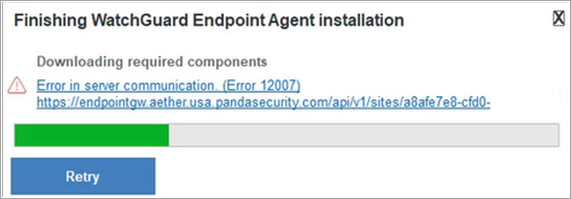
L'Agent WatchGuard utilise la bibliothèque winHTTP pour établir et vérifier la communication. Pour plus d'informations sur les erreurs les plus courantes, accédez à Messages d'Erreur (Winhttp.h) dans la documentation Microsoft.
Les erreurs de connectivité sont généralement dues à des problèmes de connexion avec les URL où sont hébergées les différentes ressources. Pour dépanner ces problèmes de connexion, vous devez :
- Vous assurer que votre ordinateur répond à toutes les exigences d'installation.
Pour plus d'informations sur les exigences, consultez la section Exigences d'Installation des Produits Basés sur la Aether Platform pour Windows. -
Vérifier la connectivité aux URL requises par votre logiciel d'endpoint.
Pour plus d'informations sur la façon de vérifier la connectivité, accédez à PSInfo URL Checker.
Pour obtenir la liste complète des URL et des ports requis pour que les produits Endpoint Security puissent communiquer avec WatchGuard Cloud, accédez à Domaines et URL Requis pour Endpoint Security. Vous pouvez également utiliser cette liste si vous devez autoriser l'accès via un proxy ou un pare-feu. - Vous assurer que tous les certificats nécessaires sont installés sur votre ordinateur pour établir une communication correcte et sécurisée avec les URL requises.
Pour plus d'informations sur la façon de vérifier et d'installer les certificats manquants, accédez à Certificats de Vérification PSInfo. - Vous assurer que la configuration des réseaux correcte est définie dans l'UI de gestion d'Endpoint Security.
Pour vérifier la configuration des réseaux, sélectionnez Configuration > Paramètres Réseau. Par exemple, pour définir un proxy, accédez à Configurer les Paramètres Réseau.
Erreurs d'Installation des Composants et des Installateurs Téléchargés
Une fois l'Agent WatchGuard installé et votre périphérique connecté à WatchGuard Cloud, l'installation du logiciel d'endpoint démarre. Au cours de ce processus, vous pouvez obtenir des erreurs, telles que le code d'erreur générique 1603 de Windows Installer.
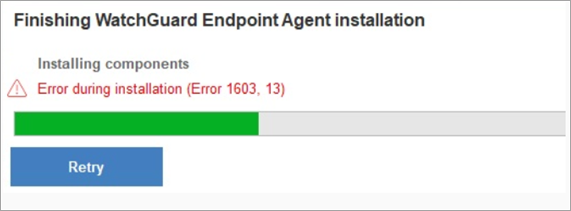
Pour plus d'informations sur les messages d'erreur qui peuvent survenir lors de l'installation, accédez à Agent WatchGuard – Messages d'Erreur d'Installation et de Mise à Niveau.
Collecter des Données
Si un problème persiste après avoir suivi les étapes des sections précédentes, contactez l'Assistance WatchGuard. Pour contacter l'Assistance, vous devez :
- Utilisez l'outil Enable Advanced Logs (Activer les Journaux Avancés) dans PSInfo pour obtenir les informations d'assistance avec le maximum de détails.
- Utilisez l'outil Force Sync (Forcer la Synchronisation) de PSInfo pour actualiser la communication de l'agent avec votre logiciel d'endpoint.
- Obtenez les journaux générés par l'outil Activer les Journaux Avancés.
- Si l'ordinateur d'endpoint emploie un ordinateur proxy ou cache, utilisez l'outil PSInfo pour obtenir les informations d'assistance concernant l'ordinateur proxy ou cache ainsi que l'ordinateur d'endpoint. Pour de plus amples informations, accédez à Démarrer avec PSInfo.
-
Activez l'Accès à l'Assistance à votre compte WatchGuard Cloud.