S'applique À : WatchGuard Advanced EPDR, WatchGuard EPDR, WatchGuard EDR,WatchGuard EDR Core, WatchGuard EPP
Vous pouvez utiliser l'outil Product Support Information (PSInfo) pour collecter des informations relatives à l'assistance à partir d'un ordinateur d'endpoint affecté. Si vous souhaitez signaler un problème, vous pouvez envoyer les informations relatives à l'assistance à l'Assistance. PSInfo peut également enregistrer les informations localement sous forme de fichier .7Z. Vous pouvez utiliser WatchGuard Endpoint Product Support Info Viewer (PSInfoViewer) pour examiner le contenu du fichier .7Z localement. Pour de plus amples informations, accédez à À Propos de PSInfoViewer.
Installer PSInfo
Pour installer PSInfo :
- Saisissez cette URL dans la barre d'adresse de votre navigateur :
https://www.pandasecurity.com/psinfo - Appuyez sur Entrée.
Un fichier .ZIP est téléchargé sur votre ordinateur. - Extrayez le fichier PSInfo.exe vers l'emplacement de votre choix.
Si vous y êtes invité, utilisez le mot de passe « panda » pour ouvrir l'archive.
Exécuter PSInfo et Collecter des Informations
Pour exécuter PSInfo et collecter des informations relatives à l'assistance :
- Exécutez PSInfo.exe.
La page License Agreement s'ouvre. - Cochez la case I Accept the Terms of this Agreement.
- Cliquez sur Accept.
La fenêtre PSInfo s'ouvre. - Sélectionnez l'onglet General.
- Dans la zone de texte Account ID, si ce n'est déjà fait, saisissez votre numéro d'identifiant de compte.
Si aucun produit de sécurité des endpoints n'est installé, le pré-remplissage n'a pas lieu et vous devez fournir manuellement votre numéro de compte. - Dans la liste déroulante Product, si elle n'est pas déjà préremplie, sélectionnez le produit pour lequel vous souhaitez créer un rapport.
Si aucun produit de sécurité des endpoints n'est installé, le pré-remplissage n'a pas lieu et vous devez sélectionner manuellement un produit dans la liste déroulante Product. - Dans la zone de texte Problem Description, saisissez une synthèse du problème. Vous pouvez également saisir n'importe quel numéro de dossier d'assistance associé que vous pourriez avoir. Un numéro de dossier peut aider l'Assistance à vous fournir de l'aide.
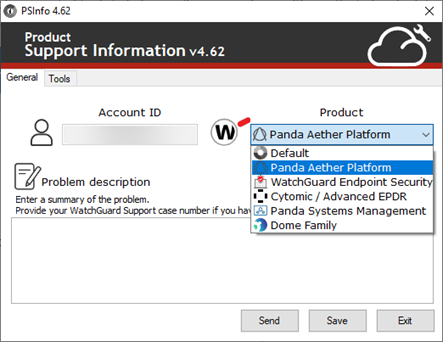
- Sélectionnez si vous souhaitez envoyer les informations relatives à l'assistance à l'Assistance ou les enregistrer localement.
- Pour envoyer des informations relatives à l'assistance à l'Assistance, cliquez sur Send

Cette option crée des informations relatives à l'assistance et les envoie automatiquement à l'adresse e-mail du destinataire.
- Dans la zone de texte Contact Email Address, saisissez une adresse e-mail à contacter pour communiquer sur le dossier.
- Dans la zone de texte Recipient Email Address, saisissez l'adresse e-mail de votre fournisseur d'assistance. Pour envoyer PSInfo à l'Assistance WatchGuard, laissez la zone de texte vide.

- Cliquez sur Start.
PSInfo collecte des informations relatives à l'assistance en arrière-plan. Une icône Collecting Data s'affiche dans la barre d'état système de l'ordinateur pendant la collecte. Une fois la collecte terminée, un message s'affiche dans la barre d'état système indiquant que la collecte est terminée. Les informations relatives à l'assistance sont envoyées au destinataire de l'e-mail.
- Pour enregistrer les informations relatives l'assistance localement, cliquez sur Enregistrer.
Cette option génère et enregistre les informations relatives l'assistance localement sous forme de fichier .7Z.
- Dans la zone de texte Save Collected Data, saisissez ou accédez à un emplacement d'enregistrement.
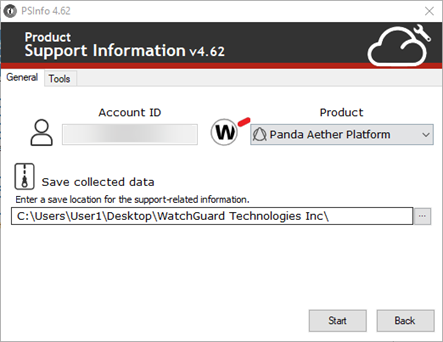
- Cliquez sur Start.
PSInfo collecte des informations relatives à l'assistance en arrière-plan. Une icône Collecting Data s'affiche dans la barre d'état système de l'ordinateur pendant la collecte. Une fois la collecte terminée, un message s'affiche dans la barre d'état système indiquant que la collecte est terminée. Les informations relatives à l'assistance sont enregistrées localement. Les informations relatives à l'assistance ne sont pas automatiquement envoyées à un fournisseur d'assistance.
- Dans la zone de texte Save Collected Data, saisissez ou accédez à un emplacement d'enregistrement.
Dépannage
Vous pouvez essayer ces procédures de dépannage si vous ne parvenez pas à générer un fichier .7Z à partir de l'UI de PSInfo.
PSInfo ne génère pas de fichier .7Z
Dans de rares cas, après une période prolongée, PSInfo peut ne pas générer de fichier .7Z. Si cela se produit :
- Sur votre ordinateur, accédez au dossier temp. Par exemple, si vous utilisez un ordinateur Microsoft Windows, accédez à :
C:\Windows\Temp - Compressez le dossier PSInfo en tant que fichier .7Z.
- Envoyez le fichier .7Z à l'Assistance.
Si le dossier temp ne contient pas le dossier PSInfo, compressez et enregistrez ces dossiers dans un fichier .7Z, puis envoyez le fichier .7Z à l'Assistance :
- C:\ProgramData\Panda Security\Panda Aether Agent\Logs
- C:\ProgramData\Panda Security\Panda Aether Agent\Messages
- C:\ProgramData\Panda Security\PSLogs
PSInfo crée le dossier Messages lorsque vous utilisez l'outil advanced logs.
PSInfo ne Démarre pas ou s'Arrête de Manière Inattendue
Si PSInfo ne démarre pas ou s'arrête de manière inattendue, vous pouvez exécuter PSInfo à partir de la ligne de commande pour collecter des informations relatives à l'assistance.
Pour exécuter PSInfo à partir de la ligne de commande :
- Depuis un ordinateur Windows, ouvrez une invite de commande en tant qu'administrateur.
- Depuis la fenêtre Invite de Commande, utilisez la commande cd pour accéder au dossier racine de votre installation PSInfo. En règle générale, utilisez cette commande pour accéder au dossier racine :
cd C:\Program Files (x86)\Panda Security\Panda Aether Agent\Additional files - À l'invite de commande, saisissez :
PSInfo.exe -local -nogui - Appuyez sur Entrée.
L'outil PSInfo démarre à partir de la ligne de commande.

La collecte des données peut prendre un certain temps. Vous pouvez voir si l'outil collecte activement des données à partir du Gestionnaire des Tâches. Si le processus Panda Support Information est actif dans le Gestionnaire des Tâches, l'outil collecte des données.
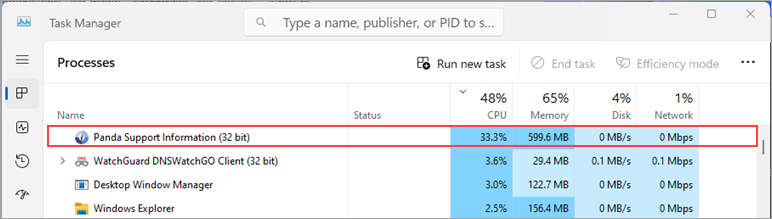
L'outil n'affiche pas la fin de la collecte.
- Une fois la collecte terminée, l'outil enregistre un fichier .7Z sur votre bureau. Vous pouvez envoyer le fichier à l'Assistance.
URL Checker (Vérificateur d'URL) de PSInfo
Enable Advanced Logs (Activer les Journaux Avancés) dans PSInfo