Pour plus d'informations pour les opérateurs Subscriber, accédez à Gérer les Essais – Subscribers.
Dans WatchGuard Cloud, vous pouvez démarrer des essais gratuits pour :
- AuthPoint
- Produits et modules Endpoint Security
- FireCloud
- ThreatSync+ NDR
- ThreatSync+ SaaS
- Compliance Reporting
Les Service Providers peuvent commencer des essais pour leur compte et les comptes qu'ils gèrent.
Pour démarrer une évaluation de FireboxV, accédez à Produits > Évaluations d'Appareils Virtuels sur www.watchguard.com. Lorsque vous activez une évaluation FireboxV, le périphérique est éligible à un essai gratuit de Total Security Suite. Pour plus d'informations sur les services disponibles avec Total Security Suite, accédez à À Propos des Essais Gratuits sur la Page Détails du Produit.
Votre rôle d'opérateur détermine ce que vous pouvez afficher et faire dans WatchGuard Cloud. Votre rôle doit être Owner ou disposer de la permission Gérer les Essais pour afficher ou configurer cette fonctionnalité. Pour de plus amples informations, accédez à Gérer les Opérateurs et Rôles de WatchGuard Cloud.
Pour ouvrir la page Essais, à partir de WatchGuard Cloud :
- Dans le Gestionnaire de Comptes, sélectionnez Vue d'Ensemble.
- Sélectionnez Administration > Essais.
- Sélectionnez l'onglet correspondant au produit pour lequel vous souhaitez gérer les essais.
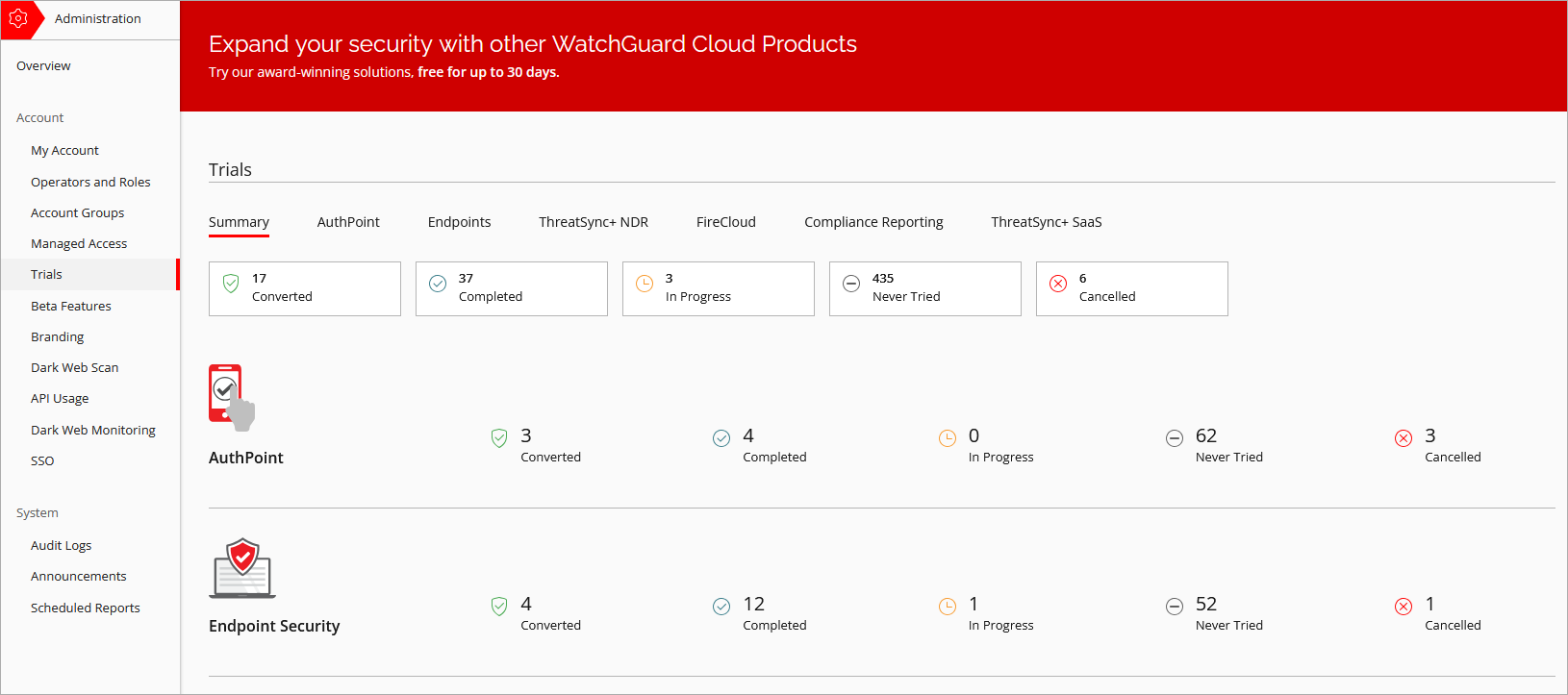
Dans le tableau Essais, vous pouvez commencer, mettre à niveau et prolonger les essais, et convertir les licences d'essai. Pour de plus amples informations, accédez à :
- Commencer un Essai – Service Providers
- Mettre à Niveau les Licences d'Essai – Service Providers
- Prolonger un Essai – Service Providers
- Convertir un Essai en Licence à Terme ou d'Abonnement - Service Providers
Pour de plus amples informations sur les paramètres d'un essai dans WatchGuard Cloud, accédez à À Propos des Essais dans WatchGuard Cloud
Le tableau Essais indique tous les comptes que vous gérez, leurs produits et modules d'essai ainsi que l'état, la date d'expiration et la disponibilité et les jours restants de leurs essais. Pour afficher uniquement les essais en cours, vous pouvez filtrer le tableau par état.
Pour Endpoint Security, un essai de WatchGuard Orion nécessite que la gestion d'Orion soit attribuée à un Service Provider approuvé. Le tableau affiche l'icône du module Orion en orange lorsque l'accès à la gestion Orion n'est pas attribué. Cliquez sur l'icône pour ouvrir la page Accès Géré où vous pouvez activer l'accès à la gestion Orion pour un Service Provider approuvé. Pour de plus amples informations, accédez à Activer la Gestion de WatchGuard Orion.
Votre rôle d'opérateur détermine les actions que vous pouvez exécuter sur une page donnée. Les opérateurs Owner, Sales et Helpdesk peuvent gérer les essais. Les comptes Service Providers possédant le rôle Auditor peuvent consulter la page Essais en lecture seule. Pour de plus amples informations, accédez à Gérer les Opérateurs et Rôles de WatchGuard Cloud.
Seuls un compte Service Provider de niveau 1 peut allouer l'inventaire aux comptes Subscriber de niveau 1 délégués. Ils peuvent également commencer un essai pour un compte Subscriber de niveau 1 délégué et allouer l'inventaire du produit d'essai.
État des Essais
Dans le tableau Essais, vous pouvez consulter l'État de vos essais :
- Terminé — La période d'essai est terminée.
- En Cours — L'essai est en cours.
- Jamais Essayé — Le compte n'a pas commencé à tester de produit.
- Annulé — Le compte a annulé l'essai avant la fin de la période d'essai.
- Converti en Licence — Le compte a converti la licence d'essai en licence à terme ou d'abonnement.
Disponibilité et Nombre de Jours Restants de l'Essai
Dans le tableau Essais, vous pouvez consulter la disponibilité et le nombre de jours restants de chaque essai du compte :
- Disponibilité — Le cercle est rouge (non disponible), vert (disponible) ou gris (disponible ultérieurement).
- Barre de progression — La barre indique en bleu la progression de l'essai.
- Jours Restants — Nombre de jours restants de la période d'essai active. Une alerte est générée lorsqu'un essai expire.
- Disponible — Indique qu'un nouvel essai est disponible maintenant.
- Disponible avec date — un nouvel essai est disponible à l'issue de la période d'attente de 90 jours.
- Non Disponible — Aucun essai n'est disponible, car le compte possède une licence WatchGuard Advanced EPDR ou AuthPoint TIS ou a terminé tous les essais disponibles.
Caution: Si vous possédez une licence EDR Core et commencez ensuite un essai de WatchGuard EPP, EDR, EPDR ou Advanced EPDR, EDR Core figure comme inactif dans l'inventaire.
Allouer les Utilisateurs AuthPoint
Allouer des Utilisateurs FireCloud
Evaluation des Risques des Endpoints WatchGuard
Allouer des Utilisateurs ThreatSync+ NDR