Lorsqu'une licence de sécurité des endpoints est activée par un Service Provider, la licence disponible (WatchGuard Advanced EPDR, EPDR, EDR ou EPP) ainsi que l'allocation des endpoints figurent sur la page Inventaire de WatchGuard Cloud.
WatchGuard EDR Core est inclus dans Total Security Suite du Firebox. Il est disponible pour un nombre limité d'endpoints en fonction du modèle de Firebox. Avec une licence d'abonnement à Total Security Suite, une licence EDR Core s'affiche dans WatchGuard Cloud. Vous pouvez utiliser WatchGuard Cloud pour gérer l'attribution des endpoints d'EDR Core et accéder à l'interface de gestion d'Endpoint Security. Si vous attribuez un autre produit Endpoint Security au compte, la licence EDR Core devient inactive. Pour de plus amples informations concernant EDR Core, accédez à Fonctionnalités de WatchGuard EDR Core.
En tant que Service Provider, vous pouvez allouer des endpoints à votre propre compte ou à n'importe quel compte que vous gérez. Les comptes Subscriber ne peuvent se voir allouer qu'un seul produit Endpoint Security. Vous pouvez allouer plusieurs produits à un compte Service Provider.
Si vous possédez une licence d'abonnement active, vous et vos comptes gérés peuvent ajouter à leur compte un nombre illimité d'endpoints. Vous pouvez limiter le nombre maximal d'endpoints pour un compte géré. Pour de plus amples informations, accédez à Limiter le Nombre d'Endpoints d'un Compte Géré.
Vous allouez les endpoints sur la page Inventaire > Endpoint > Allocation dans WatchGuard Cloud. Lorsque vous sélectionnez Vue d'Ensemble dans le Gestionnaire de Comptes, la page Inventaire > Synthèse affiche un résumé des utilisateurs, des endpoints et des périphériques de votre inventaire. Sur la page Vue d'Ensemble > Inventaire > Synthèse, la section Endpoints affiche les informations suivantes :
- Prochaine Date d'Expiration de la Licence — Prochaine date d'expiration des licences de sécurité des endpoints
- Endpoints Non Alloués — Nombre d'endpoints non alloués pour un produit de sécurité des endpoints (WatchGuard Advanced EPDR, EPDR, EDR, EDR Core ou EPP) ou un module (Advanced Reporting Tool, Data Control, Full Encryption, Orion, Patch Management ou SIEMFeeder)
- Endpoints Alloués — Nombre d'endpoints alloués pour un produit de sécurité des endpoints (WatchGuard Advanced EPDR, EPDR, EDR, EDR Core ou EPP) ou un module (Advanced Reporting Tool, Data Control, Full Encryption, Orion, Patch Management ou SIEMFeeder)
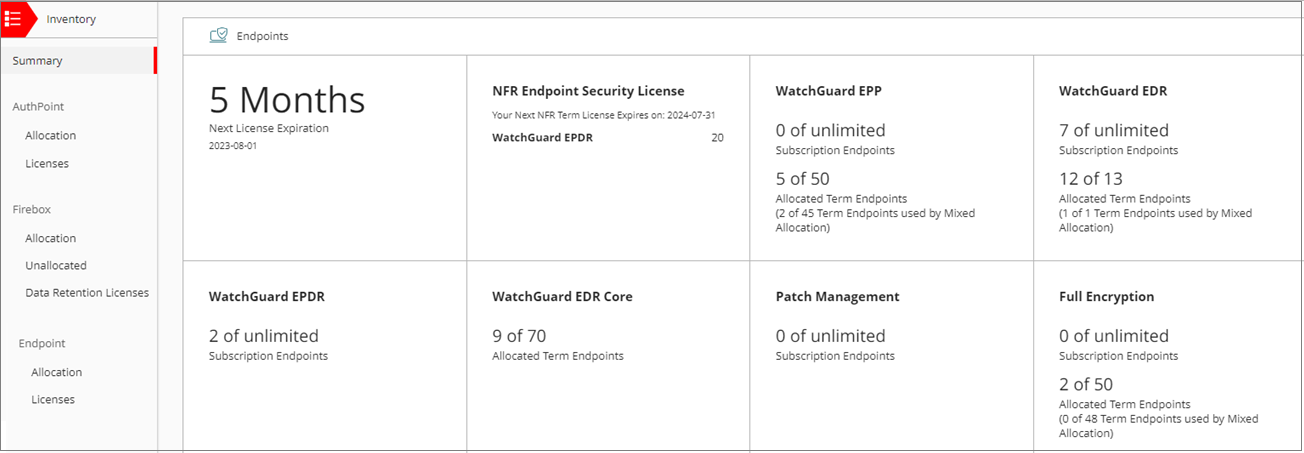
Si vous gérez des comptes délégués, la page Vue d'Ensemble > Inventaire > Synthèse n'inclut aucun inventaire activé par le compte délégué. Pour visualiser l'inventaire activé et alloué par un compte délégué Subscriber de niveau 1, vous devez sélectionner le compte dans le Gestionnaire de Comptes.
La page Inventaire > Endpoint > Licences indique les produits et modules de sécurité des endpoints pour lesquels vous disposez de licences, le type de licence (par exemple : d'abonnement, à terme ou d'essai), la clé de licence, la quantité et la date d'expiration et le compte auquel la licence est allouée. Vous pouvez filtrer la liste pour afficher uniquement les licences Expirées ou Actives.
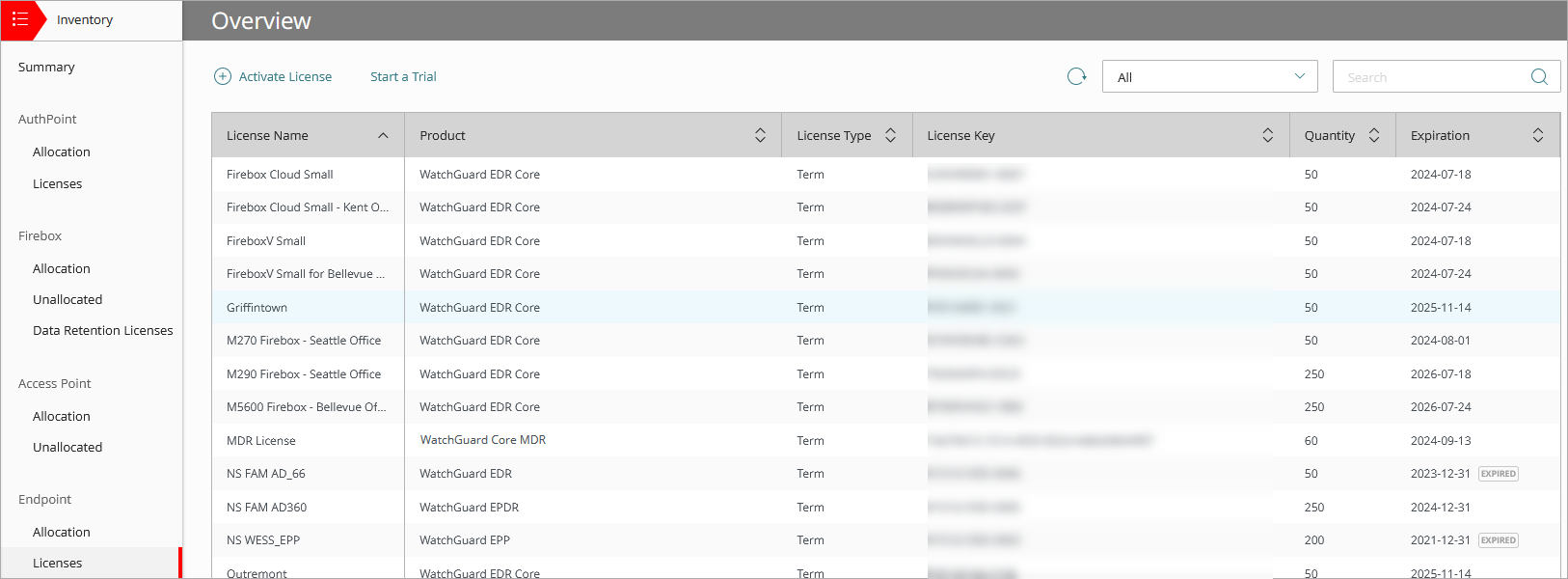
Pour commencer les essais des produits et modules de sécurité des endpoints, cliquez sur Commencer un Essai. Pour de plus amples informations, accédez à Commencer un Essai – Service Providers.
La page Inventaire > Endpoint > Allocation indique la prochaine date d'expiration de la licence. Elle précise également pour chaque produit de sécurité des endpoints le nombre d'endpoints alloués aux comptes gérés ainsi que le nombre d'endpoints non alloués de votre compte.
Si vous annulez une licence ou si une licence expire, vous disposez d'une période de grâce de sept jours avant que la protection ne soit désactivée sur les endpoints. Pour de plus amples informations sur l'expiration, accédez à Allouer des Endpoints.
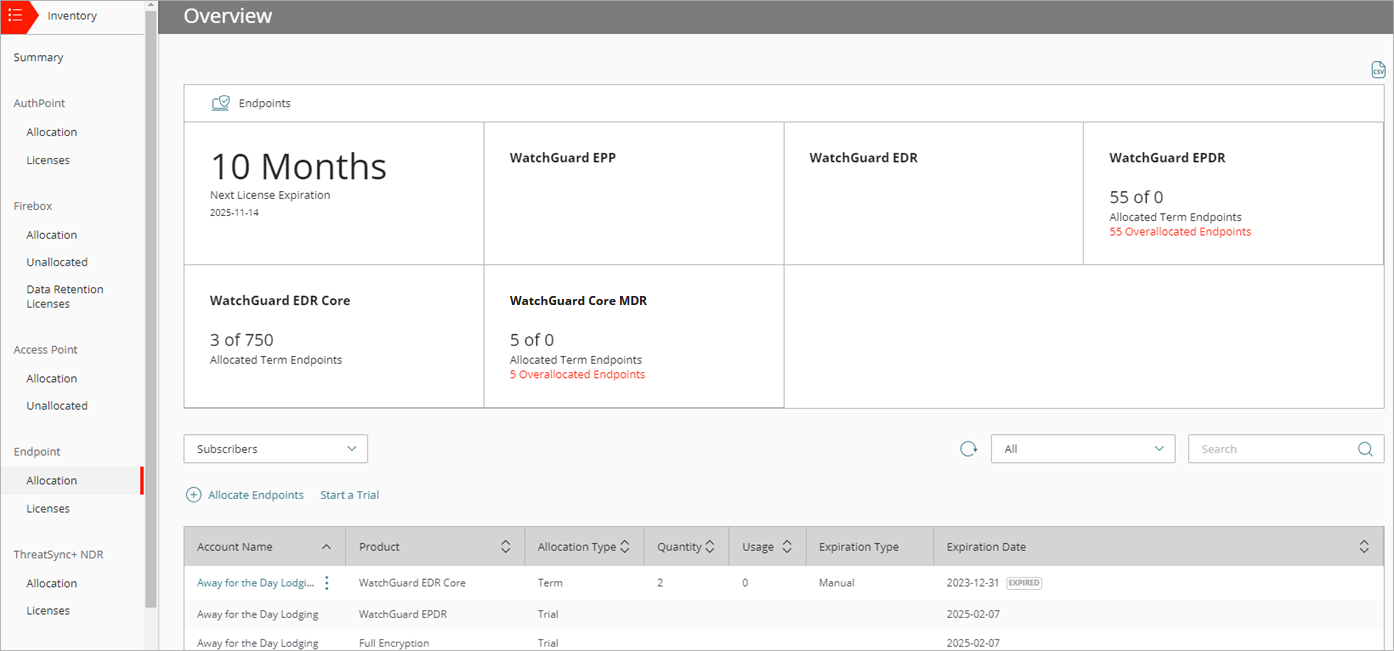
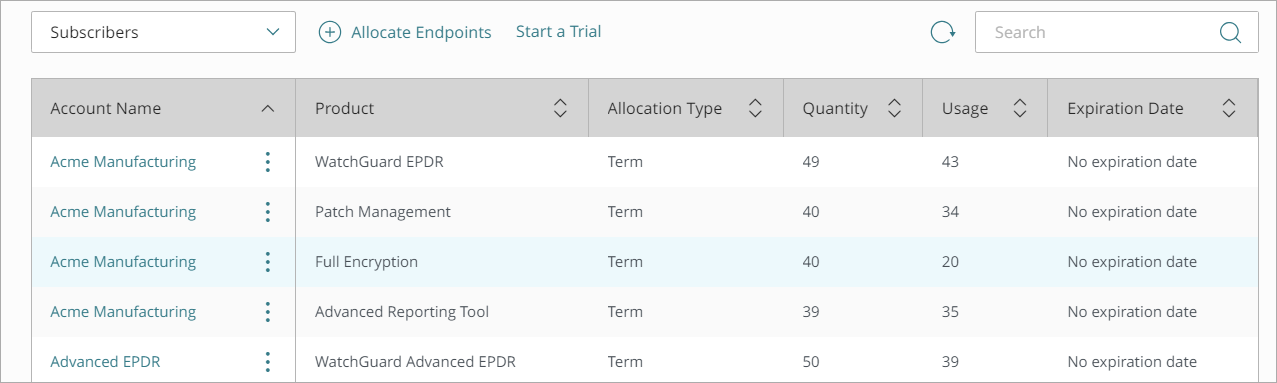
La page Allocation comprend un tableau indiquant les comptes Service Provider et Subscriber gérés. Les comptes délégués présentent une étiquette (Délégué) en face du nom du compte. Pour filtrer le tableau, sélectionnez Subscribers ou Service Providers. Vous pouvez également filtrer le tableau pour afficher les allocations Orion incomplètes. Vous pouvez saisir du texte dans le champ de recherche de manière à filtrer le tableau en fonction d'un compte ou d'un produit spécifique.
Pour télécharger une synthèse des allocations d'utilisateur et de licences d'Endpoint au format .CSV, sur la page Inventaire > Endpoint > Allocation dans le coin supérieur droit, cliquez sur  .
.
Sélectionnez un compte dans le tableau pour modifier l'allocation ou cliquez sur Allouer des Endpoints pour allouer des endpoints à un compte. Vous pouvez allouer plusieurs produits ou modules de sécurité des endpoints à un compte Service Provider. Lorsque vous allouez un endpoint à terme à un compte, vous ouvez indiquer la date d'expiration de l'allocation.
Vous pouvez modifier l'allocation uniquement pour les comptes Subscriber de niveau 1 délégués (qui achètent et activent leur propre licence). Vous ne pouvez pas modifier les allocations d'autres comptes délégués. L'allocation des autres comptes délégués est en lecture seule. Pour afficher l'inventaire des comptes délégués de niveau n, sélectionnez le compte dans le Gestionnaire de Comptes.
Lorsqu'une allocation WatchGuard Orion nécessite que la gestion Orion soit attribuée à un Service Provider approuvé, le tableau affiche le module Orion avec une icône d'avertissement orange. Cliquez sur l'icône pour ouvrir la page Accès Géré où vous pouvez activer l'accès à la gestion Orion pour un Service Provider.
Types d'Allocation
Lorsque les Service Providers allouent des endpoints à partir d'une licence à leurs comptes gérés, ils sélectionnent un type d'allocation spécifiant la manière dont le compte géré peut utiliser les endpoints.
Allocation à Terme
Lorsque vous allouez des endpoints sous forme d'allocation à terme, le compte géré peut allouer un nombre spécifique d'endpoints à un compte durant un terme déterminé ou au terme lié à une licence à terme ou points MSSP.
Allocation des Abonnements
Lorsque vous allouez des endpoints sous forme d'allocation d'abonnement, le compte géré peut allouer un nombre spécifique d'endpoints ou un nombre illimité d'endpoints. WatchGuard facture le compte mensuellement en fonction du nombre d'endpoints actifs.
Lié à la Licence
Lorsque vous allouez des endpoints en tant que Lié à la Licence, la quantité et la date d'expiration des endpoints alloués sont liées à la quantité et à la date d'expiration de votre licence à terme. Les modules Endpoint Security avec la même clé de licence sont également alloués.
Allocation Mixte
Afin d'obtenir des rapports d'utilisation clairs jusqu'à l'échelle des comptes locataires, nous avons cessé d'autoriser les comptes Partner et les comptes Service Provider de Niveau 1 à allouer des endpoints en tant que mixtes. Vous pouvez seulement sélectionner le type d'allocation, à Terme ou avec Abonnement. Les allocations mixtes existantes peuvent encore être utilisées, mais ne peuvent pas être modifiées. Les endpoints alloués en tant que mixtes figurent comme des endpoints avec abonnement dans le compte géré. Avec le type d'allocation mixte, les endpoints de la licence à terme sont utilisés en premier. Lorsqu'il n'existe plus d'endpoints dans la licence à terme, les endpoints de la licence d'abonnement sont utilisés.
Le tableau Allocation comprend une colonne Type d'Allocation pouvant indiquer Terme, Abonnement ou Lié à la Licence. Vous pouvez allouer plusieurs types d'allocation à un compte Service Provider de niveau n. Par exemple, un compte peut comporter une allocation à terme et une allocation d'abonnement.

Les Service Providers peuvent activer des licences pour les comptes Subscriber de niveau 1 délégués. Si le compte Subscriber dispose déjà d'une licence à terme du même produit, une colonne Propriétaire de l'Allocation s'affiche également dans ce tableau afin de vous permettre de différencier les licences. Lorsque vous allouez des endpoints à un compte Subscriber de niveau 1 qui s'était déjà alloué des endpoints, les endpoints que vous allouez sont ajoutés au nombre total d'endpoints du compte Subscriber de niveau 1.
Vous ne pouvez pas allouer d'endpoints à un compte Service Provider de niveau n présentant le même type d'allocation qu'une allocation existante. Si vous définissez le type d'allocation d'un Service Provider de niveau n comme allocation à terme, vous ne pouvez pas ajouter une autre allocation à terme (vous devez alors modifier l'allocation à terme existante et modifier la quantité).
Pour les comptes présentant un type d'allocation mixte ou d'abonnement, vous pouvez modifier le type d'allocation en le remplaçant par terme ou abonnement uniquement.
Lorsqu'un Service Provider de niveau n alloue des endpoints à un compte géré avec le type d'allocation Lié à la Licence, le compte Service Provider de niveau 1 ne peut pas modifier l'allocation du compte géré.
Allouer des Endpoints à un Compte
Les Service Providers peuvent allouer les endpoints à Terme, avec Abonnement ou Lié à la Licence.
Si votre compte Service Provider possède des licences à Terme et de licences d'abonnement et que les comptes gérés avec des allocations à terme deviennent suralloués, l'accès à l'UI de gestion devient indisponible. Les comptes avec des allocations d'abonnements ne sont pas concernés.
Pour allouer des endpoints à un compte :
- Connectez-vous à votre compte Service Provider.
La page Vue d'Ensemble de votre inventaire Service Provider s'ouvre.
- Sélectionnez Inventaire > Endpoint > Allocation.
- Dans le menu déroulant, sélectionnez Subscribers ou Service Providers en fonction du type de compte auquel vous souhaitez allouer des utilisateurs.
- Pour modifier une allocation existante d'un compte, sélectionnez dans le tableau le nom du compte que vous souhaitez mettre à jour.
- Si aucun endpoint n'est alloué au compte, cliquez sur Allouer des Endpoints.
- Dans la liste déroulante Nom du Compte, sélectionnez le compte auquel vous souhaitez allouer les endpoints.
- Dans la liste déroulante Produit, sélectionnez le produit que vous souhaitez allouer au compte.
- Dans la liste déroulante Type d'Allocation, sélectionnez Terme, Abonnement ou Lié à la Licence. Pour de plus amples informations concernant l'allocation des abonnements, accédez à Limiter le Nombre d'Utilisateurs d'un Compte Géré. Si vous sélectionnez Lié à la Licence, dans la liste déroulante Licences, sélectionnez le nom convivial de la licence à laquelle vous souhaitez lier l'allocation de compte. Les licences achetées avec les points MSSP n'apparaissent pas dans la liste. La clé de licence, la quantité et la date d'expiration du produit
-
Si vous avez sélectionné le type d'allocation Lié à la Licence, la quantité et la date d'expiration sont automatiquement liées à la licence à terme sélectionnée.
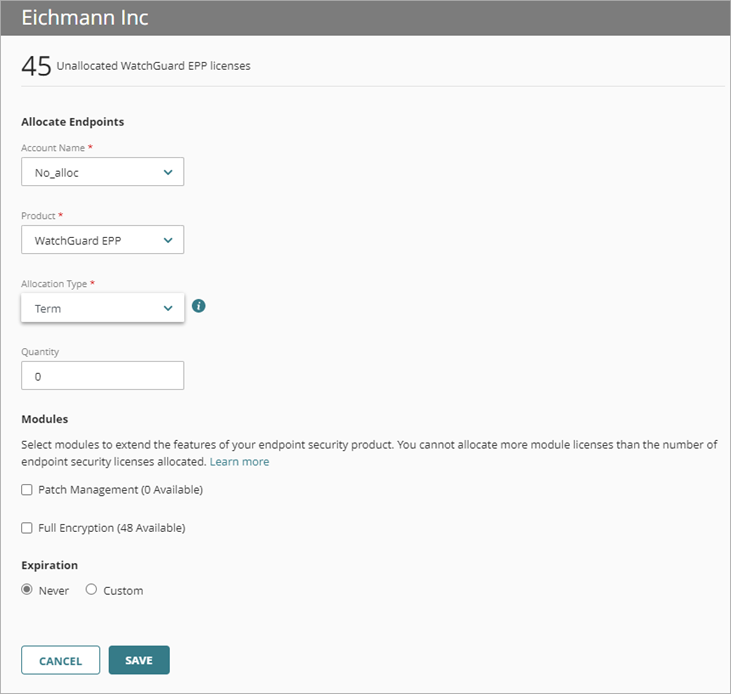
- Dans la section Modules, cochez la case des modules que vous souhaitez allouer au compte. Il n'existe pas de modules disponibles avec EDR Core. Si la licence de produit de base est une licence NFR, vous pouvez toujours allouer des modules. Si vous sélectionnez WatchGuard Orion, vous devez ensuite sélectionner un Service Provider pour gérer les services de chasse aux menaces d'Orion. Pour de plus amples informations, accédez à Gérer WatchGuard Orion.
- Dans la zone de texte Quantité, saisissez le nombre de modules que vous souhaitez allouer au compte.
Vous ne pouvez pas allouer plus de modules que le nombre d'endpoints disponibles de la licence du produit de sécurité des endpoints. - Par défaut, la date d'expiration de l'allocation est fixée à Jamais. Pour spécifier une date d'expiration, sélectionnez Personnalisé.
- Sélectionnez une date d'expiration de l'allocation pour tous les endpoints (1 mois, 3 mois ou un an). Vous pouvez également sélectionner une date dans le calendrier.
- Cliquez sur Enregistrer.
Supprimer la Licence ou Désallouer des Endpoints
Pour identifier les comptes qui dépassent leur limite, examinez les tableaux de bord Subscriber et les journaux d'audit. Lorsqu'un compte est suralloué, nous vous recommandons de réduire le nombre d'endpoints alloués (désallouer) ou d'augmenter le nombre d'endpoints de la licence.
Pour désallouer des endpoints :
-
La page Modifier l'Allocation s'ouvre. - Pour supprimer tous les endpoints, dans la zone de texte Quantité, saisissez 0.
- Cliquez sur Enregistrer.
Pour supprimer une licence :
- Dans le tableau Allocation, à côté du compte pour lequel vous souhaitez supprimer la licence, cliquez sur
 et sélectionnez Supprimer une Licence.
- Dans la boîte de dialogue de confirmation, cliquez sur Supprimer une Licence.
En l'absence de licences, le compte affiche l'étiquette Sans Licence.
À Propos des Licences Endpoint Security