Dans WatchGuard Cloud, des licences d'essai pour les produits et modules AuthPoint, ThreatSync+ NDR, ThreatSync+ SaaS, Compliance Reporting, FireCloud et Endpoint Security sont disponibles pour les comptes Subscriber sur la page Essais. Il n'est pas nécessaire d'activer les essais sur WatchGuard.com. Pour plus d'informations sur les essais de produits disponibles sur WatchGuard.com, accédez à À Propos des Essais Gratuits sur la Page Détails du Produit.
Pour de plus amples informations sur les paramètres d'un essai dans WatchGuard Cloud, accédez à À Propos des Essais dans WatchGuard Cloud.
Sur la page Essais, vous pouvez :
- Commencer un Essai
- Terminer un Essai
- Prolonger un Essai
- Mettre à Niveau un Essai
- Convertir une Licence d'Essai en Licence à Terme
Commencer un Essai
Avant de commencer, assurez-vous de disposer d'un compte WatchGuard. Pour créer un compte, accédez à https://accountmanager.cloud.watchguard.com/create-account.
Pour démarrer une évaluation de FireboxV, contactez votre Représentant WatchGuard.
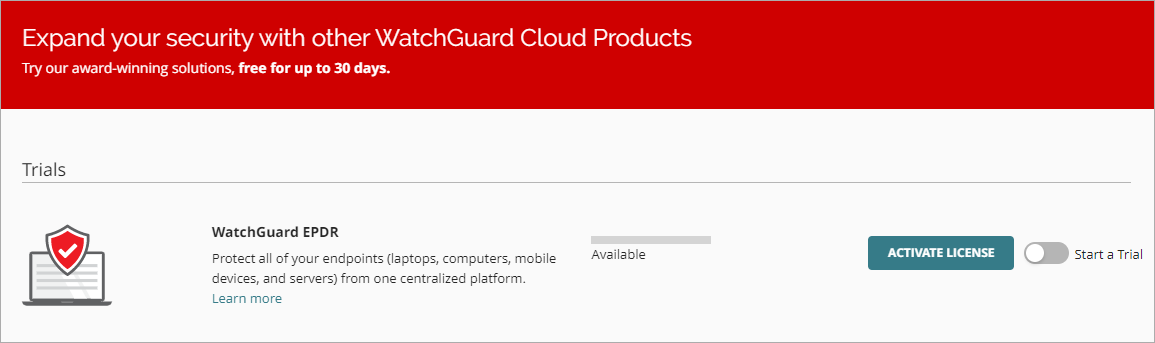
Les opérateurs Subscriber de niveau 1 possédant le rôle Observer peuvent consulter la page Essais en lecture seule. Pour de plus amples informations, accédez à Gérer les Opérateurs et Rôles de WatchGuard Cloud. Les comptes Subscriber de Niveau n doivent contacter leur Service Provider pour commencer un essai.
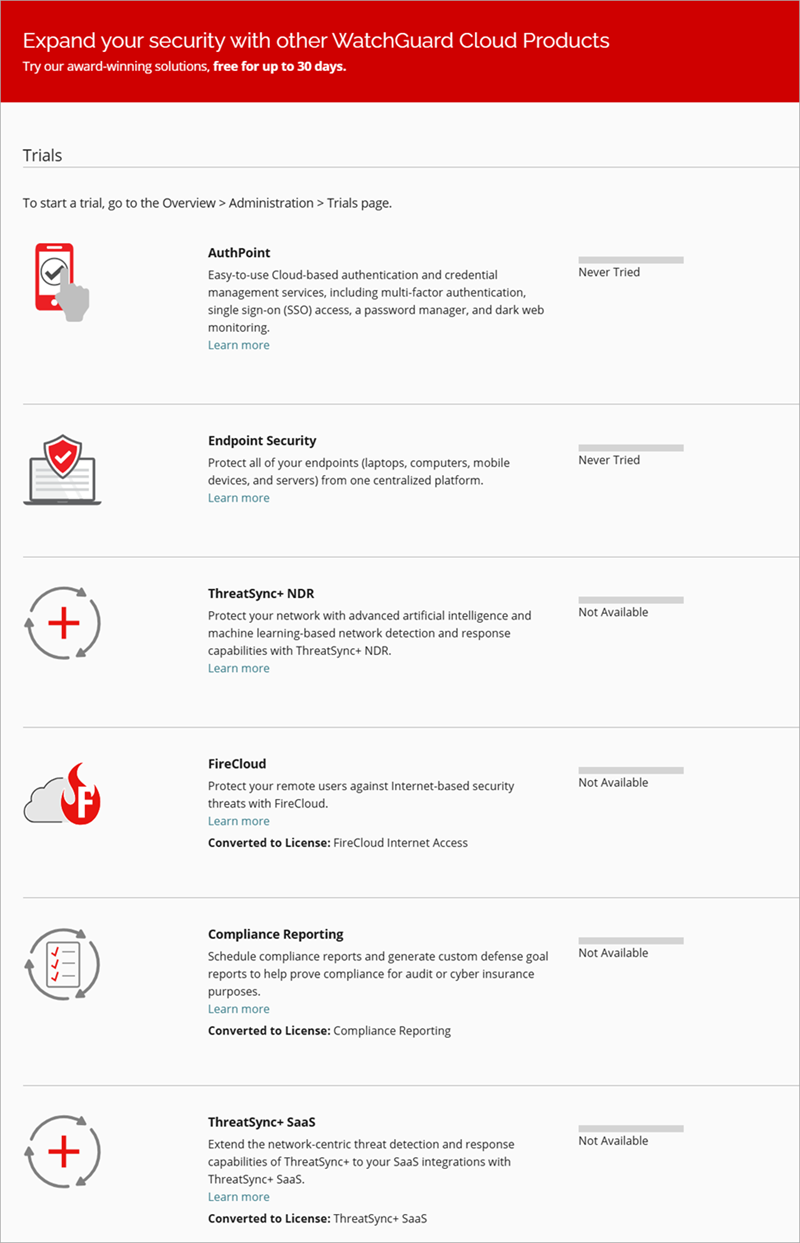
Un compte Service Provider de niveau 1 peut allouer un inventaire aux comptes Subscriber de Niveau 1 délégués. Ils peuvent également commencer un essai pour un compte Subscriber de niveau 1 et allouer l'inventaire du produit d'essai.
Votre rôle d'opérateur détermine ce que vous pouvez afficher et faire dans WatchGuard Cloud. Seuls les opérateurs Subscriber de niveau 1 possédant le rôle Administrator ou Analyst peuvent commencer un essai. Pour de plus amples informations, accédez à Gérer les Opérateurs et Rôles de WatchGuard Cloud.
Pour commencer un essai, à partir d'un compte Subscriber :
- Connectez-vous à votre compte WatchGuard Cloud à cloud.watchguard.com.
- Sélectionnez Administration > Essais.
- En face du produit que vous souhaitez essayer, cochez l'option Commencer un Essai.
La boîte de dialogue Ajouter un Essai s'ouvre.

- Dans la liste des Produits, sélectionnez le produit que vous souhaitez évaluer.
- S'il s'agit d'un essai d'un produit de sécurité des endpoints, dans la liste des modules, cochez la case de chaque module de sécurité des endpoints que vous souhaitez évaluer.
- Cliquez sur Ajouter.
Vous pouvez mettre à niveau et prolonger l'essai dans le menu d'options de cette page.
Terminer un Essai
Lorsque vous mettez fin à un essai, tous les essais de ce produit sont indisponibles pendant 90 jours.
Pour terminer un essai, à partir d'un compte Subscriber :
- Sélectionnez Administration > Essais.
- À côté du produit concerné, désactivez l'option Commencer un Essai.
La boîte de dialogue Terminer l'Essai s'ouvre.

- Cliquez sur Terminer l'Essai.
Prolonger un Essai
Les licences d'essai sont disponibles pendant 30 jours et vous pouvez les prolonger pour 30 jours supplémentaires. Vous ne pouvez prolonger l'essai qu'une seule fois dans les 60 jours suivant la date de début. Une alerte est générée lorsqu'un essai expire.
Pour prolonger un essai, à partir d'un compte Subscriber :
- Sélectionnez Administration > Essais.
- En face de l'option Commencer un Essai, cliquez sur le menu d'options
 .
. - Sélectionnez Prolonger l'Essai.
La boîte de dialogue Prolonger l'Essai s'ouvre.
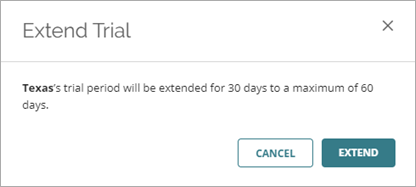
- Cliquez sur Prolonger.
Mettre à Niveau un Essai
Vous pouvez mettre à niveau un essai au cours de la période d'essai. Lorsque vous mettez à niveau un essai, la durée restante ainsi que tous les paramètres sont transférés à l'essai mise à niveau. Voici les parcours de mise à niveau disponibles :
- Si vous possédez un essai de WatchGuard EPP, vous pouvez la mettre à niveau vers un essai de WatchGuard Advanced EPDR ou EPDR.
- Si vous possédez un essai de WatchGuard EDR, vous pouvez la mettre à niveau vers un essai de WatchGuard Advanced EPDR ou EPDR.
- Si vous possédez un essai de WatchGuard EPDR, vous pouvez la mettre à niveau vers un essai de WatchGuard Advanced EPDR.
- Si vous possédez un essai de WatchGuard Advanced EPDR, il est impossible de la mettre à niveau.
Lorsque vous mettez à niveau un essai de sécurité des endpoints, vous pouvez également ajouter des modules à l'essai, si ceux-ci sont disponibles.
Pour mettre à niveau une licence d'essai, à partir d'un compte Subscriber :
- Sélectionnez Administration > Essais.
- En face de l'option Commencer un Essai, cliquez .
- Sélectionnez Mettre à Niveau l'Essai.
La boîte de dialogue Mettre à Niveau l'Essai s'ouvre.
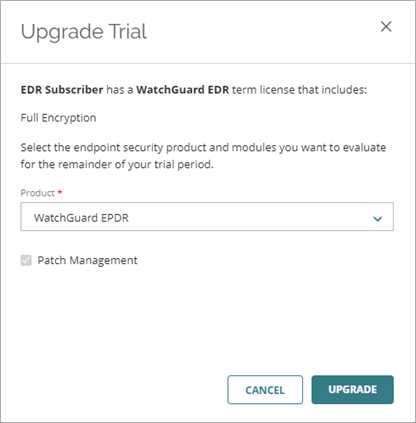
- Dans la liste des Produits, sélectionnez le produit que vous souhaitez mettre à niveau.
- S'il s'agit d'un essai d'un produit de sécurité des endpoints, dans la liste des modules, cochez la case de chaque module de sécurité des endpoints que vous souhaitez évaluer.
- Cliquez sur Mettre à Niveau.
Convertir une Licence d'Essai en Licence à Terme
Les licences à terme sont activées dans le WatchGuard Support Center.
Pour convertir une licence d'essai, dans WatchGuard Cloud :
- Sur la page Essais, cliquez sur Activer la Licence.
Les Subscribers de Niveau 1 sont redirigés vers la page Support Center > Activer des Produits. Les Subscribers de Niveau n doivent contacter leur Service Provider pour activer une licence.
À Propos des Licences AuthPoint
À Propos des Licences Endpoint Security
Evaluation des Risques des Endpoints WatchGuard
À Propos des Licences FireCloud
À Propos des Licences ThreatSync+ NDR