S'applique À : WatchGuard Advanced EPDR, WatchGuard EPDR, WatchGuard EDR,WatchGuard EDR Core, WatchGuard EPP
Pour ouvrir l'UI de gestion multilocataire pour la sécurité des endpoints, votre compte Service Provider doit disposer d'une licence de produit WatchGuard Endpoint Security active dans son inventaire.
Les paramètres varient pour WatchGuard Advanced EPDR, EPDR, EDR, EDR Core et EPP. Dans cette documentation, WatchGuard Endpoint Security fait généralement référence à tous les produits. Si l'un des paramètres ne s'affiche pas dans l'UI de gestion d'Endpoint Security, il n'est pas pris en charge par votre produit.
Sur la page Paramètres, les Service Providers peuvent créer et modifier des profils de paramètres de sécurité, puis les attribuer à des comptes gérés (Subscriber ou Service Provider) ou à un groupe de comptes, de manière similaire à un modèle. Les profils de paramètres peuvent aider à réduire le temps d'administration et l'héritage des paramètres permet une attribution plus rapide des paramètres aux groupes et sous-groupes de comptes ainsi qu'à l'ordinateur et aux périphériques de ces groupes.
Les Service Providers ne peuvent pas gérer les paramètres de sécurité des comptes délégués dans l'UI de gestion multilocataire.
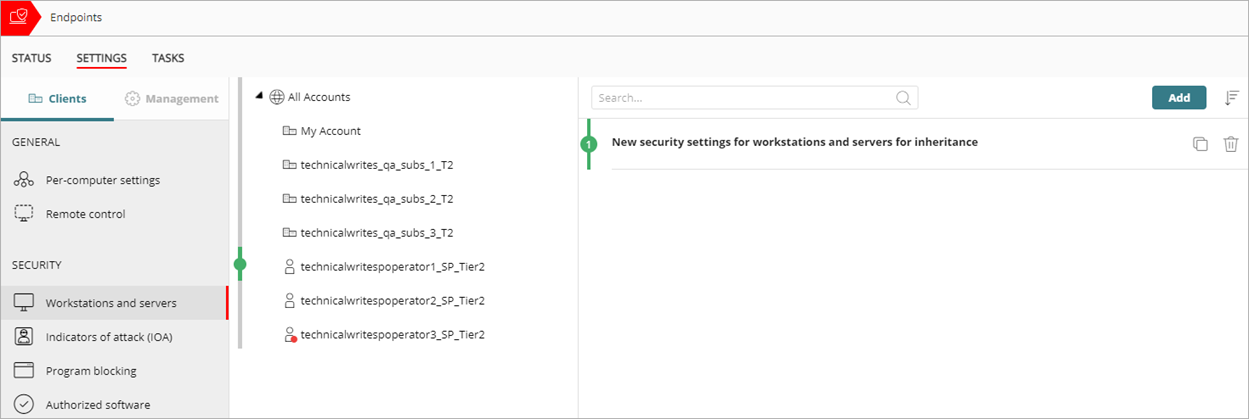
Pour plus d'informations sur la façon d'attribuer de manière centralisée un profil de paramètres de sécurité, accédez à Gestion Multilocataire — Attribuer des Paramètres d'Endpoint Security aux Comptes Gérés.
Pour ouvrir un profil de paramètres de sécurité d'endpoint multilocataire à partir de WatchGuard Cloud :
- Dans le Gestionnaire de Comptes, sélectionnez un compte Service Provider.
Pour sélectionner votre propre compte Service Provider, sélectionnez Vue d'Ensemble . Vous pouvez également sélectionner un compte Service Provider de Niveau n.
 - Sélectionnez Configurer > Endpoints.
- Sur la page Configuration, sélectionnez le type de paramètres que vous souhaitez afficher.
Pour de plus amples informations concernant la création, la copie, la modification et la suppression des profils de paramètres de sécurité, accédez à Gérer les Profils de Paramètres.
Les profils de paramètres multilocataire que vous créez peuvent inclure ces paramètres :
Paramètres par Ordinateur
Utilisez ces paramètres pour configurer les fonctionnalités du produit endpoint security installé sur les ordinateurs des utilisateurs telles que la visibilité de l'agent, les mises à jour logicielles, la protection anti-altération, l'authentification à deux facteurs (2FA) et les clichés instantanés. Pour de plus amples informations concernant les paramètres disponibles, accédez à Configurer les Paramètres par Ordinateur.
Contrôle à Distance (Advanced EPDR uniquement)
Utilisez ces paramètres pour configurer l'accès à distance aux ordinateurs des utilisateurs. Pour de plus amples informations concernant les paramètres disponibles, accédez à Configurer les Paramètres du Contrôle à Distance.
Stations de Travail et Serveurs
Utilisez ces paramètres pour spécifier la manière dont le produit de sécurité des endpoints réagit aux menaces, y compris les fonctionnalités de la Protection Avancée telles que le mode Audit, les fichiers leurres, l'analyse AMSI, les Stratégies de Sécurité Avancées, la protection anti-exploitation, la détection des pilotes vulnérables et la protection contre les attaques réseau. Vous pouvez également définir des règles d'administrateur pour l'accès aux ressources réseau afin de minimiser la surface d'attaque. Pour de plus amples informations concernant les paramètres disponibles, accédez à Configurer les Paramètres de Sécurité pour les Stations de Travail et Serveurs.
Indicateurs d'Attaque
Utilisez ces paramètres pour activer ou désactiver les Indicateurs d'Attaque que vous souhaitez détecter. Dans Advanced EPDR, vous pouvez également activer ou désactiver IOA Avancé. Pour de plus amples informations concernant les paramètres disponibles, accédez à Configurer les Paramètres des Indicateurs d'Attaque.
Risques
Utilisez ces paramètres pour configurer les risques que vous souhaitez détecter sur vos périphériques et définir le niveau de risque. Les risques disponibles dépendent de votre produit WatchGuard Endpoint Security. Pour de plus amples informations concernant les paramètres disponibles, accédez à Configurer les Paramètres des Risques.
Blocage des Programmes
Utilisez ces paramètres pour spécifier les programmes à bloquer lorsqu'ils tentent de s'exécuter. Pour de plus amples informations concernant les paramètres disponibles, accédez à Configurer les Paramètres de Sécurité du Blocage des Programmes (Ordinateurs Windows).
Logiciel Autorisé
Utilisez ces paramètres pour spécifier les programmes ne devant pas être bloqués par WatchGuard Endpoint Security durant leur classification. Pour de plus amples informations concernant les paramètres disponibles, accédez à Configurer les Paramètres des Logiciels Autorisés (Ordinateurs Windows).
Périphériques Mobiles
Utilisez ces paramètres pour spécifier le comportement à adopter par le produit endpoint security pour réagir aux menaces sur les téléphones et tablettes iOS et Android. Pour de plus amples informations concernant les paramètres disponibles, accédez à Configurer les Paramètres de Sécurité du Périphérique Mobile.
Patch Management
Utilisez ces paramètres pour spécifier comment le module Patch Management découvre les nouveaux correctifs de sécurité publiés par les fournisseurs pour les systèmes d'exploitation Windows et les logiciels tiers installés sur le réseau. Pour de plus amples informations concernant les paramètres disponibles, accédez à Configurer les Paramètres de Patch Management. Vous pouvez exporter une liste d'options d'installation de correctif par ordinateur pour tous vos comptes gérés.
Contrôle d'Accès aux Endpoints
Utilisez ces paramètres pour spécifier les conditions des connexions entrantes à partir d'un ordinateur à risque. Par défaut, le Contrôle d'Accès aux Endpoints surveille les connexions entrantes pour le trafic SMB et RDP. Vous pouvez spécifier les protocoles pour lesquels vous voulez surveiller les connexions entrantes. Pour les endpoints avec Advanced EPDR, vous pouvez également bloquer les connexions des ordinateurs à risque. Pour de plus amples informations concernant les paramètres disponibles, accédez à Configurer les Paramètres du Contrôle d'Accès aux Endpoints (Ordinateurs Windows).
Data Control
Utilisez ces paramètres pour spécifier la manière dont le module Data Control surveille les données personnelles sur votre réseau. Pour de plus amples informations concernant les paramètres disponibles, accédez à Paramètres de Data Control.
Chiffrement
Utilisez ces paramètres pour spécifier comment le module Full Encryption surveille l'état de chiffrement des ordinateurs du réseau et gère de manière centralisée les clés de récupération correspondantes. Vous pouvez désactiver la Lecture Automatique et l'Exécution Automatique pour les périphériques de vos comptes clients. Pour de plus amples informations concernant les paramètres disponibles, accédez à Paramètres de chiffrement.
Gestion Multilocataire — Attribuer des Paramètres d'Endpoint Security aux Comptes Gérés
Gestion Multilocataire — Héritage des Paramètres des Comptes Subscriber
Gestion Multilocataire — Héritage des Paramètres des Comptes Service Provider