S'applique À : WatchGuard Advanced EPDR, WatchGuard EPDR, WatchGuard EDR,WatchGuard EDR Core, WatchGuard EPP
Pour ouvrir l'UI de gestion multilocataire pour la sécurité des endpoints, votre compte Service Provider doit disposer d'une licence de produit WatchGuard Endpoint Security active dans son inventaire.
En tant que Service Provider, vous pouvez attribuer des profils de paramètres de sécurité à vos comptes Service Provider et Subscriber gérés, ainsi qu'à vos groupes de comptes. Vous pouvez attribuer des destinataires dans le profil de paramètres ou faire glisser les profils de paramètres vers des comptes sur la page Configuration. Lorsque vous attribuez des destinataires dans un profil de paramètres, il est automatiquement appliqué au groupe Tous du compte cible dans l'UI de gestion d'Endpoint Security.
Quand vous ne souhaitez pas attribuer automatiquement le profil de paramètres au groupe Tous, vous pouvez envoyer le profil de paramètres à un compte ou un groupe de comptes. Dans Endpoint Security, l'utilisateur peut ensuite attribuer le profil de paramètres aux destinataires appropriés. Pour de plus amples informations, accédez à Envoyer le Profil à un Compte.
Vous ne pouvez pas attribuer de paramètres de sécurité aux comptes délégués dans l'UI de gestion multilocataire.
Votre rôle d'opérateur détermine ce que vous pouvez afficher et faire dans WatchGuard Cloud. Votre rôle doit disposer de la permission Ajouter, Découvrir et Supprimer des Ordinateurs pour afficher ou configurer cette fonctionnalité. Pour de plus amples informations, accédez à Gérer les Opérateurs et Rôles de WatchGuard Cloud.

Après avoir créé un profil de paramètres de sécurité, vous pouvez l'attribuer aux comptes et aux groupes de comptes WatchGuard Cloud. Lorsque vous attribuez un profil de paramètres de sécurité dans l'UI de gestion multilocataire, il est automatiquement appliqué au groupe Tous dans l'UI de gestion d'Endpoint Security.
Pour attribuer les paramètres de sécurité des endpoints dans un profil depuis WatchGuard Cloud :
- Dans le Gestionnaire de Comptes, sélectionnez un compte Service Provider.
Pour sélectionner votre propre compte Service Provider, sélectionnez Vue d'Ensemble . Vous pouvez également sélectionner un compte Service Provider de Niveau n.
 - Sélectionnez Configurer > Endpoints.
- Sur la page Configuration, sélectionnez le type de paramètres du profil auquel vous souhaitez attribuer des destinataires.
- Sélectionnez le profil dans la liste.
- Cliquez sur les destinataires existants ou, en leur absence, sur Aucun Destinataire Sélectionné pour le Moment.
La page Destinataires s'ouvre.
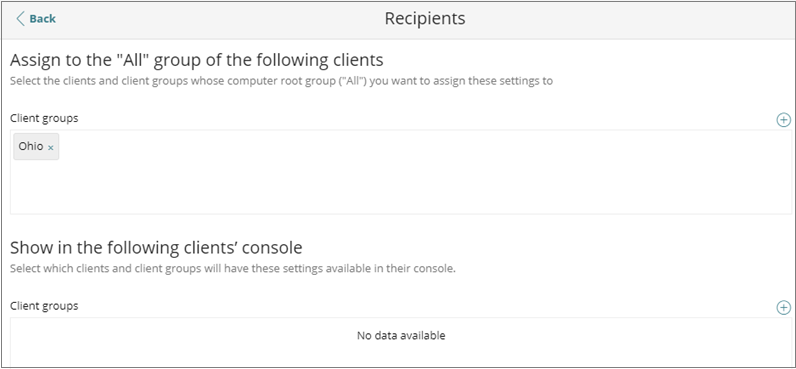
- Au-dessus du premier champ Groupes de Clients, cliquez sur
 .
.
La boîte de dialogue Ajouter des Clients s'ouvre.

- Sélectionnez le compte ou le groupe de comptes WatchGuard Cloud auquel vous souhaitez attribuer le profil. Les comptes déjà attribués sont gris.
- Cliquez sur Ajouter.
Répétez les étapes 5 à 7 pour ajouter un autre compte ou groupe de comptes. Les comptes et groupes de comptes sélectionnés s'affichent dans le champ Groupes de Clients.
- En haut à gauche de la page, cliquez sur Retour.
Le profil de paramètres est automatiquement appliqué au groupe Tous dans l'UI de gestion d'Endpoint Security du compte.
Envoyer le Profil à un Compte
Pour envoyer un profil de paramètres de sécurité des endpoints à un compte depuis WatchGuard Cloud :
- Dans le Gestionnaire de Comptes, sélectionnez un compte Service Provider.
Pour sélectionner votre propre compte Service Provider, sélectionnez Vue d'Ensemble. Vous pouvez également sélectionner un compte Service Provider de Niveau n. - Sélectionnez Configurer > Endpoints.
- Sur la page Configuration, sélectionnez le type de paramètres du profil auquel vous souhaitez attribuer des destinataires.
- Sélectionnez le profil dans la liste.
- Cliquez sur les destinataires existants ou, en leur absence, sur Aucun Destinataire Sélectionné pour le Moment.
La page Destinataires s'ouvre.
- Dans la section Afficher sur la Console des Clients Suivants, au-dessus du champ Groupes de Clients, cliquez sur .
La boîte de dialogue Ajouter des Clients s'ouvre. - Sélectionnez le compte ou le groupe de comptes WatchGuard Cloud auquel vous souhaitez envoyer le profil.
- Cliquez sur Ajouter.
Répétez les étapes 5 à 7 pour ajouter un autre compte ou groupe de comptes. Les comptes et groupes sélectionnés s'affichent dans le champ Groupes de Clients. - En haut à gauche de la page, cliquez sur Retour.
Le profil de paramètres s'affiche dans l'UI de gestion d'Endpoint Security du produit endpoint security du compte.
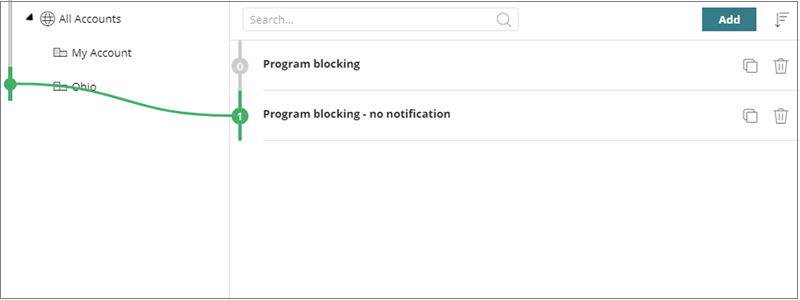
Sur la page Paramètres, lorsque vous sélectionnez un type de paramètres, la liste des groupes de comptes et des profils de paramètres de sécurité disponibles s'affiche dans le volet droit. Si le profil de paramètres a été attribué par un compte Service Provider, une étiquette verte Paramètres Hérités s'affiche.

Pour attribuer rapidement un profil de paramètres à un compte, vous pouvez faire glisser le profil vers un compte ou un groupe de comptes. Ces paramètres de sécurité sont automatiquement attribués au groupe de comptes et aux sous-groupes. Dans un Compte Subscriber, les paramètres sont automatiquement attribués aux ordinateurs et aux périphériques du groupe. Lorsque vous attribuez les paramètres, le groupe de comptes est également mis à jour dans la liste des destinataires du profil de paramètres de sécurité.
Pour attribuer les paramètres de sécurité des endpoints sur la page Paramètres, depuis WatchGuard Cloud :
- Dans le Gestionnaire de Comptes, sélectionnez un compte Service Provider.
Pour sélectionner votre propre compte Service Provider, sélectionnez Vue d'Ensemble. Vous pouvez également sélectionner un compte Service Provider de Niveau n. - Sélectionnez Configurer > Endpoints.
- Sur la page Configuration, sélectionnez le type de paramètres pour lequel vous souhaitez afficher le profil.
Les groupes de comptes et les profils de paramètres de sécurité disponibles s'affichent. - Faites glisser un profil vers le compte ou le groupe de comptes.
Afficher les Paramètres Attribués
Lorsque vous attribuez des paramètres, un nombre s'affiche en face du nom du profil pour indiquer qu'il est attribué à un compte. Ce nombre augmente chaque fois que vous attribuez le profil à un compte.
Pour afficher les comptes auxquels un profil de paramètres est attribué :
- Placez le curseur de la souris sur le nombre situé en face du profil.
Une ligne de couleur relie le profil aux comptes auxquels il est attribué.

Si la liste des comptes du volet gauche indique un nombre noir sur la ligne de couleur, certains comptes du dossier présentent des exceptions appliquées aux paramètres. Pour de plus amples informations concernant l'héritage et les exceptions, accédez à Gestion Multilocataire — Héritage des Paramètres des Comptes Subscriber.
Supprimer un Compte d'un Profil de Paramètres de Sécurité
Lorsque vous supprimez un compte d'un profil de paramètres, le compte hérite des paramètres de sécurité d'un groupe supérieur ou du groupe Tous. Lorsqu'il n'existe pas de groupe supérieur, le compte géré conserve les paramètres jusqu'à ce qu'un nouveau profil de paramètres soit attribué.
Pour supprimer un compte ou un groupe de comptes d'un profil dans WatchGuard Cloud :
- Dans le Gestionnaire de Comptes, sélectionnez un compte Service Provider.
Pour sélectionner votre propre compte Service Provider, sélectionnez Vue d'Ensemble. Vous pouvez également sélectionner un compte Service Provider de Niveau n. - Sélectionnez Configurer > Endpoints.
- Sur la page Configuration, sélectionnez le type de paramètres du profil dont vous souhaitez désattribuer des destinataires.
- Sélectionnez le profil dans la liste.
- Cliquez sur les destinataires existants.
La page Destinataires s'ouvre.

- Cliquez sur × à côté du nom de groupe.
- Cliquez sur Supprimer.
Les ordinateurs et périphériques appartenant au compte héritent des paramètres de sécurité d'un groupe supérieur ou du groupe Tous.
Gestion Multilocataire des Profils de Paramètres
Gestion Multilocataire — Héritage des Paramètres des Comptes Subscriber
Gestion Multilocataire — Héritage des Paramètres des Comptes Service Provider