S'applique À : WatchGuard Advanced EPDR
Vous pouvez vous connecter à distance aux ordinateurs Windows, Mac ou Linux de votre réseau à partir de l'UI de Gestion d'Endpoint Security pour enquêter sur une attaque potentielle et y remédier. Pour activer le contrôle à distance des ordinateurs du réseau, vous devez attribuer un profil de paramètres de contrôle à distance aux ordinateurs auxquels vous souhaitez accéder.
Pour utiliser l'outil Contrôle à Distance, votre ordinateur et le pare-feu du périmètre réseau doivent autoriser le trafic vers et depuis *.rc.pandasecurity.com (ports 8080 et 443).
Votre rôle d'opérateur détermine ce que vous pouvez afficher et faire dans WatchGuard Cloud. Votre rôle doit disposer de la permission Configurer le Contrôle à Distance pour afficher ou configurer cette fonctionnalité. Pour de plus amples informations, accédez à Gérer les Opérateurs et Rôles de WatchGuard Cloud.
Pour configurer un profil de paramètres de contrôle à distance :
- Dans WatchGuard Cloud, sélectionnez Configurer > Endpoints.
- Sélectionnez Configuration.
- Sélectionnez Contrôle à Distance.
- Sélectionnez le profil de paramètres de sécurité existant à modifier, copiez un profil existant ou, en haut à droite de la page, cliquez sur Ajouter pour créer un nouveau profil.
La page Ajouter des Paramètres ou Modifier la Configuration s'ouvre.
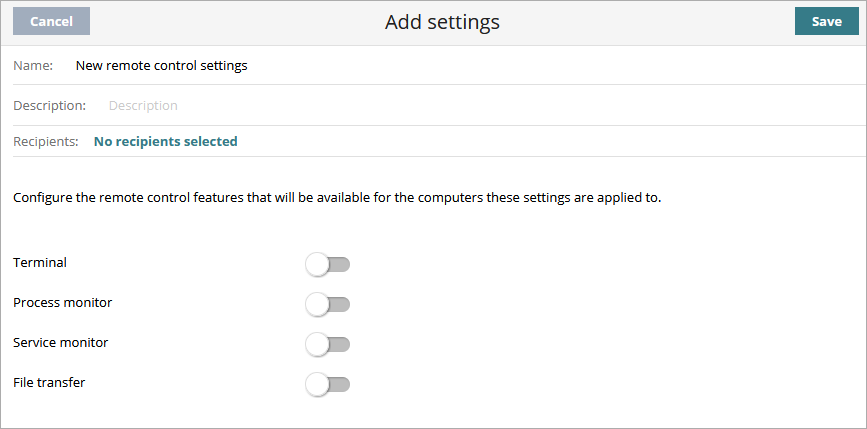
- Dans la zone de texte Nom, saisissez le nom du profil de paramètres.
- (Facultatif) Dans la zone de texte Description, saisissez une brève description du profil de paramètres.
- Activez les options pour les fonctionnalités que vous souhaitez rendre disponibles sur l'ordinateur.
- Terminal — Accès à distance au terminal de la console
- Moniteur de Processus — Surveillance à distance des processus
- Moniteur de Service — Configuration à distance des services
- Transfert de Fichiers — Transfert de fichiers à distance vers ou depuis votre ordinateur
Pour de plus amples informations, accédez à À Propos de l'Outil Contrôle à Distance.
- Cliquez sur Enregistrer.
Le profil de paramètres s'affiche dans la liste. - Sélectionnez le profil puis attribuez si nécessaire des destinataires.
Pour de plus amples informations, accédez à Attribuer un Profil de Paramètres.
Gérer les Profils de Paramètres