S'applique À : WatchGuard Patch Management
Dans un profil de paramètres de Patch Management, vous configurez des paramètres pour spécifier quand WatchGuard Patch Management recherche de nouveaux correctifs et de nouvelles mises à jour logicielles, et spécifier les types de correctifs que Patch Management recherche. Vous pouvez également désactiver Windows Update sur vos ordinateurs.
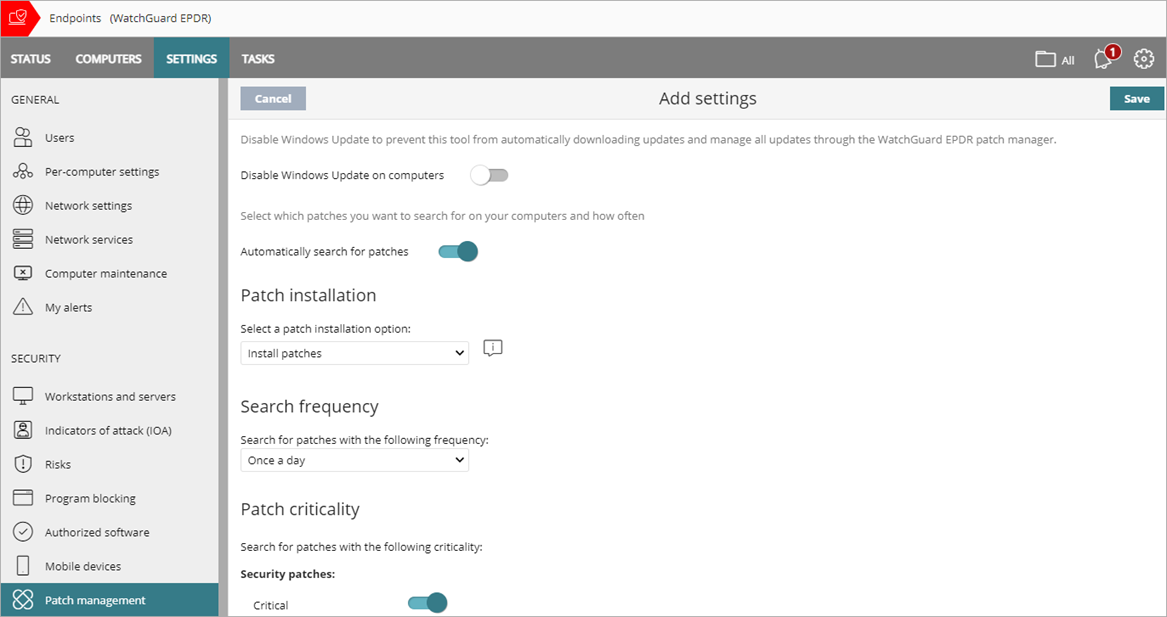
Screen shot of Patch Management settings for a Subscriber account
Vous pouvez configurer les paramètres de Patch Management suivants :
Désactiver Windows Update sur les Ordinateurs
Pour vous assurer que Patch Management gère les mises à jour sur vos ordinateurs Windows, dans le profil de paramètres de Patch Management, sélectionnez Désactiver Windows Update sur les Ordinateurs.
Lorsque vous activez cette option, Patch Management gère les mises à jour uniquement sur les ordinateurs de votre réseau. Les paramètres de Windows Update Local ne sont pas utilisés.
Sur les périphériques exécutant Windows 10 et les versions ultérieures, le système d'exploitation vous permet de différer les mises à jour de qualité, mais pas de les désactiver. Ces mises à jour sont appliquées après 30 jours même lorsque vous sélectionnez Désactiver Windows Update sur les ordinateurs.
Rechercher Automatiquement les Correctifs
Pour faire en sorte que Patch Management recherche automatiquement les correctifs disponibles, activez l'option Rechercher Automatiquement les Correctifs. Si cette option n'est pas activée, les listes de Patch Management n'indiquent pas les correctifs manquants, bien qu'il soit possible d'utiliser des tâches d'installation de correctif pour installer les correctifs manquants sur les ordinateurs.
Installation de Correctif (Subscribers uniquement)
Spécifie si le correctif s'installe sur les périphériques d'un groupe lorsque le profil de paramètres est attribué. Vous pouvez également désigner des ordinateurs du groupe comme ordinateurs de test pour l'installation de correctif.
Fréquence de Recherche
Spécifie la fréquence à laquelle Patch Management recherche les correctifs manquants de vos ordinateurs dans la base de données de correctifs cloud.
Vous pouvez rechercher les correctifs manquants toutes les 1, 3, 6 ou 12 heures, ou une fois par jour. Lorsque vous modifiez la fréquence, la liste Correctifs Manquants s'actualise automatiquement.
Criticité des Correctifs
Spécifie l'importance (ou la criticité) des correctifs de sécurité recherchés par Patch Management, et si celui-ci doit rechercher d'autres correctifs et service packs non liés à la sécurité. La catégorie Autres correctifs comprend des correctifs avec des corrections de bugs et des améliorations de fonctionnalités pour macOS et Linux.
Les éditeurs de logiciels définissent l'importance des correctifs de sécurité qu'ils publient afin de corriger des vulnérabilités. Les classifications des correctifs ne sont pas universelles et varient d'un éditeur à l'autre.
Afin de déterminer si vos souhaitez installer un correctif, nous vous recommandons d'examiner sa description, en particulier pour les correctifs non classifiés comme Critiques par un éditeur.
Votre rôle d'opérateur détermine ce que vous pouvez afficher et faire dans WatchGuard Cloud. Votre rôle doit disposer de la permission Configurer Patch Management pour afficher ou configurer cette fonctionnalité. Pour de plus amples informations, accédez à Gérer les Opérateurs et Rôles de WatchGuard Cloud.
Pour configurer les paramètres de Patch Management :
- Dans WatchGuard Cloud, sélectionnez Configurer > Endpoints.
- Sélectionnez Configuration.
- Dans le volet gauche, sélectionnez Patch Management.
- Sélectionnez le profil de paramètres de sécurité existant à modifier, copiez un profil existant ou, en haut à droite de la fenêtre, cliquez sur Ajouter pour créer un nouveau profil.
La page Ajouter des Paramètres ou Modifier la Configuration s'ouvre. - Saisissez si nécessaire le Nom et la Description du profil.
- Pour vous assurer que Patch Management gère les mises à jour Windows sur vos ordinateurs, activez l'option Désactiver Windows Update sur les Ordinateurs.
- Pour rechercher automatiquement des correctifs, activez Rechercher Automatiquement les Correctifs.
- (Subscribers uniquement) Spécifiez quand et où vous souhaitez installer les correctifs. Dans la liste déroulante Installation de Correctif, sélectionnez l'une des options disponibles :
- Installer les correctifs — Applique automatiquement les correctifs aux périphériques des groupes attribués.
- Désigner comme ordinateur de test et installer les correctifs — Désigne les périphériques des groupes attribués comme ordinateurs de test. Lorsque vous planifiez une tâche d'installation de correctif, vous pouvez affecter la tâche aux ordinateurs de test uniquement dans les groupes que vous sélectionnez. Pour de plus amples informations, accédez à Désigner des Ordinateurs comme Ordinateurs de Test pour l'Installation de Correctif.
- Ne pas installer les correctifs — N'applique pas les correctifs aux périphériques des groupes attribués.
- Pour spécifier la fréquence de recherche des correctifs, dans la liste déroulante Fréquence de Recherche, sélectionnez une fréquence.
- Pour spécifier les correctifs à rechercher, dans la section Criticité des Correctifs, activez ou désactivez les options pour différents types de Correctifs de Sécurité, Autres Correctifs et Service Packs.
La catégorie Autres Correctifs comprend des correctifs avec des corrections de bugs et des améliorations de fonctionnalités pour macOS et Linux. - Cliquez sur Enregistrer.
- Sélectionnez le profil puis attribuez si nécessaire des destinataires.
Pour de plus amples informations, accédez à Attribuer un Profil de Paramètres.
Gérer l'Installation de Correctif avec Plusieurs Profils de Paramètres
Lorsqu'un Service Provider gère la sécurité de plusieurs comptes gérés à partir d'une seule UI de gestion d'Endpoint Security, certains comptes gérés peuvent disposer de Patch Management et d'autres non. Pour vous assurer qu'une tâche d'installation de correctif n'est pas envoyée par le Service Provider aux ordinateurs qui ne disposent pas de Patch Management, vous pouvez créer différents profils de paramètres d'installation de correctif.
Pour configurer Patch Management pour qu'il soit installé ou non sur les ordinateurs :
- Dans un compte Subscriber, créez un profil de paramètres pour les ordinateurs dotés d'une licence Patch Management.
- Dans le profil des paramètres, sélectionnez Installer les Correctifs dans la liste déroulante Installation de Correctif.
- Attribuez le profil de paramètres aux ordinateurs avec la licence.
- Créez un deuxième profil de paramètres pour les ordinateurs clients sans licence Patch Management.
- Dans le profil des paramètres, sélectionnez Ne Pas Installer les Correctifs dans la liste déroulante Installation de Correctif.
- Attribuez le profil de paramètres aux ordinateurs sans licence.
- Dans un compte Service Provider, créez une tâche d'installation de correctif et attribuez-la au compte avec les ordinateurs disposant d'une licence Patch Management et n'ayant pas de licence Patch Management. Pour de plus amples informations, accédez à Gestion Multilocataire — Gérer les Tâches.
Désigner des Ordinateurs comme Ordinateurs de Test pour l'Installation de Correctif
Les ordinateurs de test peuvent être utilisés pour vérifier les résultats de l'installation d'un correctif avant d'installer le correctif sur d'autres ordinateurs du réseau. Le processus d'installation de correctifs sur un ordinateur de test nécessite deux étapes — désigner l'ordinateur comme ordinateur de test avec un profil de paramètres de Patch Management, puis créer une tâche d'installation de correctif planifiée à exécuter uniquement sur les ordinateurs de test.
Pour configurer la gestion des correctifs afin d'installer les correctifs uniquement sur les ordinateurs de test :
- Dans un compte Subscriber, créez un profil de paramètres de Patch Management.
- Dans le profil de paramètres, sélectionnez Désigner comme ordinateurs de test et installer les correctifs dans la liste déroulante Installation de Correctif.
- Attribuez le profil de paramètres aux ordinateurs que vous souhaitez désigner comme ordinateurs de test.
- Dans le compte Subscriber ou un compte Service Provider, créez une tâche d'installation de correctif.
- Attribuez la tâche aux destinataires.
- Activez Exécuter la tâche uniquement sur les ordinateurs de test.
- Dans un compte Subscriber, activez l'option.
- Dans un compte Service Provider, cliquez sur Exécuter la tâche uniquement sur les ordinateurs des types suivants et sélectionnez Oui.
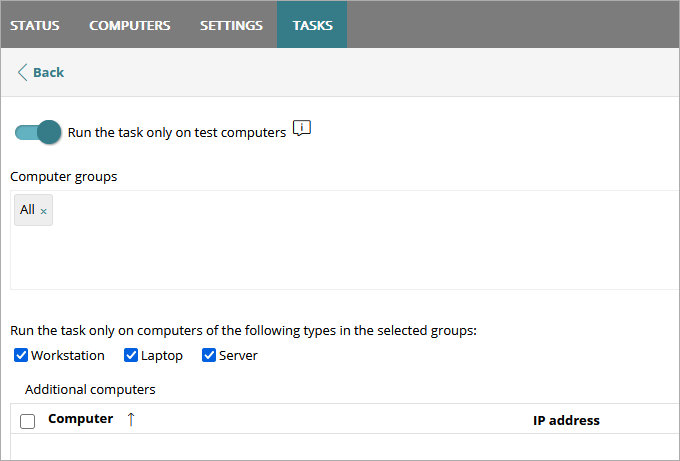

Cette option est désactivée par défaut. Si vous n'activez pas cette option, la tâche s'exécute sur tous les ordinateurs, y compris les ordinateurs de test.