Aplica A: WatchGuard Advanced EPDR, WatchGuard EPDR, WatchGuard EDR,WatchGuard EDR Core, WatchGuard EPP
Para abrir la UI de administración multiinquilino para la seguridad de endpoints, su cuenta Service Provider debe tener una licencia de producto activa de WatchGuard Endpoint Security en su inventario.
Los ajustes varían para WatchGuard Advanced EPDR, EPDR, EDR, EDR Core y EPP. A lo largo de esta documentación, WatchGuard Endpoint Security se refiere de manera general a todos los productos. Si no tiene una configuración en la UI de administración de Endpoint Security, su producto no la admite.
En la página Configuración, los Service Providers pueden crear y editar perfiles de ajustes de seguridad y, a continuación, asignarlos a cuentas administradas (Subscriber o Service Provider) o a un grupo de cuentas, de forma similar a una plantilla. Los perfiles de ajustes pueden ayudar a reducir el tiempo de administración y la herencia de los ajustes permite una asignación más rápida de ajustes a los grupos y subgrupos de cuentas y la computadora y los dispositivos en estos grupos.
Los Service Providers no pueden administrar los ajustes de seguridad de las cuentas delegadas en la UI de administración multiinquilino.
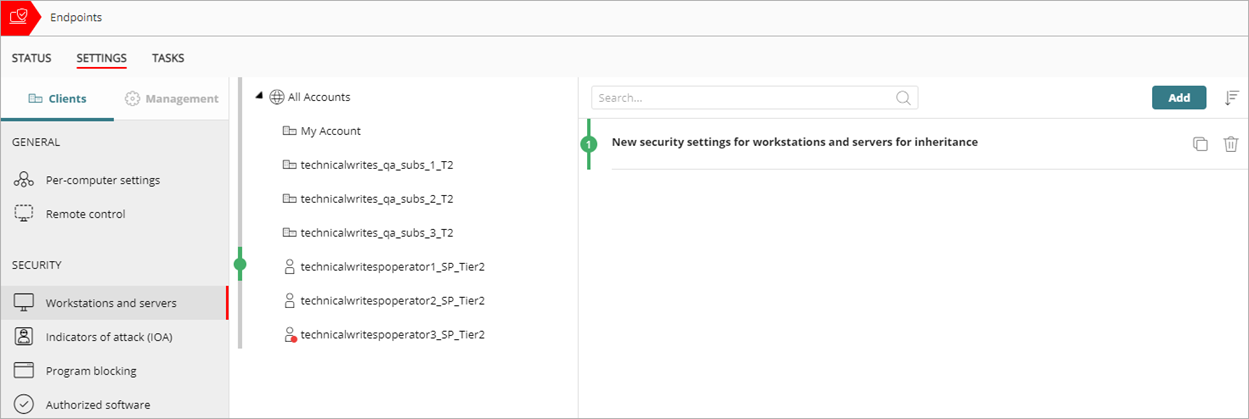
Para más información sobre cómo asignar de forma centralizada un perfil de ajustes de seguridad, vaya a Administración Multiinquilino — Asignar Ajustes de Endpoint Security a Cuentas Administradas.
Para abrir un perfil de ajustes de seguridad de endpoints multiinquilino desde WatchGuard Cloud:
- En el Administrador de Cuentas, seleccione una cuenta Service Provider.
Para elegir su propia cuenta Service Provider, seleccione Información General. O seleccione una cuenta Service Provider de nivel n.
 - Seleccione Configurar > Endpoints.
- En la página Configuración, seleccione el tipo de ajustes que desea ver.
Para obtener más información sobre cómo crear, copiar, editar y eliminar perfiles de ajustes de seguridad, vaya a Administrar Perfiles de Ajustes.
Los perfiles de ajustes multiinquilino que cree pueden incluir estos ajustes:
Ajustes por Equipo
Utilice estos ajustes para configurar las funciones del producto de seguridad de endpoints instalado en las computadoras de los usuarios, como la visibilidad del agente, las actualizaciones de software, la protección antimanipulación, la autenticación de dos factores (2FA) y las instantáneas. Para más información sobre los ajustes disponibles, vaya a Configurar los Ajustes Por Computadora.
Control Remoto (Solo Advanced EPDR)
Utilice estos ajustes para configurar el acceso remoto a las computadoras de los usuarios. Para más información sobre los ajustes disponibles, vaya a Configurar los Ajustes del Control Remoto.
Estaciones y Servidores
Utilice estos ajustes para especificar cómo reacciona el producto de seguridad de endpoints ante las amenazas, incluidas las funciones de Protección Avanzada, como el modo Auditoría, los archivos señuelo, el análisis AMSI, las Políticas Avanzadas de Seguridad, la protección anti-exploit, la detección de controladores vulnerables y la protección contra ataques de red. También puede establecer reglas de administrador para el acceso a los recursos de red con el fin de minimizar la superficie de ataque. Para más información sobre los ajustes disponibles, vaya a Configurar Ajustes de Seguridad para Estaciones de Trabajo y Servidores.
Indicadores de Ataque
Utilice estos ajustes para habilitar o deshabilitar los Indicadores de Ataque que desea detectar. En Advanced EPDR, también puede habilitar o deshabilitar IOAs Avanzados. Para más información sobre los ajustes disponibles, vaya a Configurar los Ajustes de los Indicadores de Ataque.
Riesgos
Utilice estos ajustes para configurar los riesgos que desea detectar en sus dispositivos y para establecer el nivel de riesgo. Los riesgos disponibles dependen de su producto WatchGuard Endpoint Security. Para más información sobre los ajustes disponibles, vaya a Configurar los Ajustes de Riesgos.
Bloqueo de Programas
Utilice estos ajustes para especificar qué programas bloquear cuando intenten ejecutarse. Para más información sobre los ajustes disponibles, vaya a Configurar los Ajustes de Seguridad del Bloqueo de Programas (Computadoras con Windows).
Software Autorizado
Utilice estos ajustes para especificar los programas que no desea que WatchGuard Endpoint Security bloquee durante la clasificación. Para más información sobre los ajustes disponibles, vaya a Configurar los Ajustes de Software Autorizado (Computadoras con Windows).
Dispositivos Móviles
Utilice estos ajustes para especificar cómo reacciona el producto de seguridad de endpoints a las amenazas en teléfonos y tabletas iOS y Android. Para más información sobre los ajustes disponibles, vaya a Configurar los Ajustes de Seguridad del Dispositivo Móvil.
Patch Management
Utilice estos ajustes para especificar el modo en que el módulo de Patch Management descubre los nuevos parches de seguridad que publican los proveedores para los sistemas operativos Windows y el software de terceros instalados en la red. Para más información sobre los ajustes disponibles, vaya a Configurar los Ajustes de Patch Management. Puede exportar una lista de opciones de instalación de parches por computadora para todas sus cuentas administradas.
Control de Acceso a Endpoints
Utilice estos ajustes para especificar las condiciones para las conexiones entrantes desde una computadora en riesgo. De forma predeterminada, el Control de Acceso a Endpoints supervisa las conexiones entrantes para el tráfico SMB y RDP. Puede especificar los protocolos que desea monitorizar para las conexiones entrantes. Para los endpoints con Advanced EPDR, también puede bloquear las conexiones desde computadoras en riesgo. Para más información sobre los ajustes disponibles, vaya a Configurar los Ajustes de Control de Acceso a Endpoints (Computadoras con Windows).
Data Control
Utilice estos ajustes para especificar cómo monitoriza el módulo de Data Control los datos personales de su red. Para más información sobre los ajustes disponibles, vaya a Ajustes de Data Control.
Cifrado
Utilice estos ajustes para especificar el modo en que el módulo de Full Encryption monitoriza el estado del cifrado de las computadoras de la red y administra de forma centralizada las claves de recuperación correspondientes. Puede deshabilitar AutoPlay y AutoRun para los dispositivos de sus cuentas de cliente. Para más información sobre los ajustes disponibles, vaya a Ajustes de Cifrado.
Administración Multiinquilino — Asignar Ajustes de Endpoint Security a Cuentas Administradas
Administración Multiinquilino — Ajustes de Herencia para Cuentas Subscriber
Administración Multiinquilino — Ajustes de Herencia para Cuentas Service Provider