Aplica A: WatchGuard Advanced EPDR, WatchGuard EPDR, WatchGuard EDR
Puede asignar los ajustes de Control de Acceso a Endpoints solo a servidores o estaciones de trabajo Windows.
El Control de Acceso a Endpoints monitoriza las conexiones a las computadoras de su red para reducir las amenazas de dispositivos desprotegidos (Windows, Mac y Linux). En un perfil de ajustes de Control de Acceso a Endpoints, usted configura ajustes para especificar las condiciones que identifican una computadora en riesgo y una acción a tomar para las conexiones entrantes desde computadoras en riesgo. De forma predeterminada, el Control de Acceso a Endpoints supervisa las conexiones entrantes para el tráfico SMB y RDP. Puede especificar protocolos adicionales para monitorizar las conexiones entrantes.
Con Advanced EPDR, EPDR y EDR, puede monitorizar las conexiones entrantes desde computadoras en riesgo en el panel de control de Control de Acceso a Endpoints. Puede utilizar la información del panel para tomar medidas en los dispositivos en riesgo. Para más información, vaya a Panel de Control de Control de Acceso a Endpoints.
Con Advanced EPDR, también puede bloquear las conexiones desde computadoras en riesgo.
Requisitos del Sistema
Para utilizar el Control de Acceso a Endpoints, asegúrese de que su computadora cumple con estos requisitos del sistema:
Agente de WatchGuard: Para monitorizar las conexiones entrantes desde computadoras en riesgo, la computadora debe tener instalado Advanced EPDR, EPDR o EDR v4.40 o superior. Para bloquear las conexiones de computadoras en riesgo, debe tener instalado Advanced EPDR v4.40 o superior.
Sistema Operativo: El Control de Acceso a Endpoints es compatible con computadoras con Windows.
Las computadoras con sistema operativo macOS o Linux y Advanced EPDR v4.40 o superior informan el estado del software de seguridad a las computadoras con Windows que evalúan su nivel de riesgo.
Puertos Abiertos en la Computadora:: El Agente de WatchGuard instalado en la computadora debe poder comunicarse con otras computadoras a través del puerto TCP 33000.
Agregar Direcciones IP Permitidas a la Configuración del Service Provider
De forma predeterminada, no puede editar ni eliminar los ajustes de Control de Acceso a Endpoints asignados por su Service Provider. Si su Service Provider configura las direcciones IP permitidas para que un protocolo sea editable, entonces el perfil de ajustes muestra la etiqueta Protocolo Editable, y usted puede agregar direcciones IP permitidas. No puede eliminar ni editar la lista definida por el Service Provider. Esto podría ser útil para servidores internos o servidores con conexiones frecuentes a estaciones de trabajo, como servidores de respaldo y servidores de Active Directory, que no desea que WatchGuard Endpoint Security audite o bloquee (solo Advanced EPDR).
Si su Service Provider cambia el estado de los ajustes de editable a no editable, las direcciones IP permitidas que haya agregado dejarán de aplicarse y solo se aplicarán las direcciones IP permitidas del Service Provider. Si el Service Provider vuelve a cambiar la configuración para que sea editable, las direcciones IP permitidas que agregó se restaurarán y se aplicarán.
Configurar los Ajustes de Control de Acceso a Endpoints
Su rol de operador determina lo que puede ver y hacer en WatchGuard Cloud. Su rol debe tener el permiso Configurar Control de Acceso a Endpoints para ver o configurar esta función. Para más información, vaya a Administrar Operadores y Roles de WatchGuard Cloud.
Para configurar los ajustes de Control de Acceso a Endpoints:
- En WatchGuard Cloud, seleccione Configurar > Endpoints.
- Seleccione Configuración.
- Desde el panel izquierdo, seleccione Control de Acceso a Endpoints.
- Seleccione un perfil de ajustes de seguridad existente para editarlo, copie un perfil existente o, en la esquina superior derecha de la ventana, haga clic en Añadir para crear un nuevo perfil.
Se abre la página Añadir Configuración o Editar Configuración.
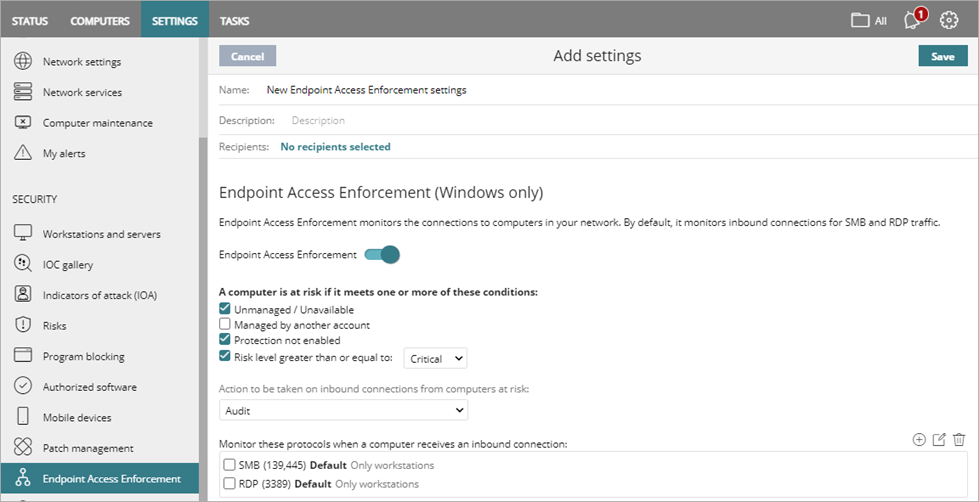
- Ingrese un Nombre y Descripción para el perfil, si es necesario.
- Seleccione las condiciones que identifican una computadora en riesgo:
- No administrada/No disponible — La computadora detectada no tiene Advanced EPDR, EPDR o EDR instalado o no está disponible para la conexión. Asegúrese de que la protección cumpla con los requisitos mínimos. Para más información, vaya a Requisitos del Sistema.
- Está Administrado por Otra Cuenta — La computadora detectada tiene Advanced EPDR, EPDR o EDR instalado, pero está administrada por otra cuenta.
- Protección No Activada — La computadora detectada tiene instalado Advanced EPDR, EPDR o EDR, pero el software de protección está deshabilitado.
- Nivel de Riesgo Mayor o Igual a: — El nivel de riesgo informático detectado es mayor o igual a la gravedad que usted seleccione:
- Medio — Indica que se encontraron factores de riesgo adicionales que debe abordar.
- Alto — Indica que se ha encontrado malware latente que podría ejecutarse en cualquier momento o indica que existe una necesidad urgente de reducir la superficie de ataque.
- Crítico — Indica que se ejecutó malware confirmado o indica que existe un nivel peligroso de exposición a un ciberataque.
- Seleccione la acción que se debe realizar cuando el Control de Acceso a Endpoints detecte una conexión desde una computadora en riesgo:
- Auditoría — Informa las conexiones entrantes detectadas, pero no bloquea la conexión. Esta es la acción predeterminada. Las conexiones detectadas se muestran en el panel de control de Control de Acceso a Endpoints. Para más información, vaya a Panel de Control de Control de Acceso a Endpoints.
- Bloquear — Informa y bloquea las conexiones entrantes detectadas. (solo Advanced EPDR)
- (Opcional) Para cambiar los protocolos predeterminados que desea monitorizar, en la sección Monitorizar estos Protocolos cuando un Equipo recibe una Conexión Entrante, agregue, edite o elimine un protocolo existente.
El Control de Acceso a Endpoints solo monitoriza los puertos TCP/UDP estándar asociados con el protocolo seleccionado. ICMP no es compatible.
- Para agregar un protocolo nuevo, haga clic en
 . Para editar un protocolo existente, seleccione el protocolo y haga clic en
  .
.
Se abre el cuadro de diálogo Configurar Protocolo.
- En la lista desplegable Protocolo, seleccione el protocolo de tráfico para los números de puerto que desea monitorizar.
Los puertos TCP/UDP estándar asociados con el protocolo seleccionado se muestran en el cuadro de texto Puertos.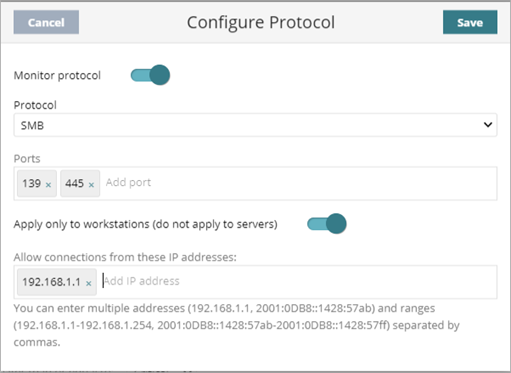
- Si es necesario, en el cuadro de texto Puertos, agregue o elimine puertos.
- Para monitorizar las conexiones a servidores, deshabilite Aplicar Solo a Estaciones (No Aplicar a Servidores).
- Para permitir siempre las conexiones desde direcciones IP específicas, ingrese las direcciones IPv4 o IPv6 o los rangos en el cuadro de texto.
- Haga clic en Guardar.
El protocolo aparece en la lista. Para eliminar un protocolo, selecciónelo y haga clic en .
.
- Para agregar un protocolo nuevo, haga clic en
- (Advanced EPDR) Si seleccionó la acción Bloquear, puede mostrar alertas locales en el dispositivo de endpoint.
- Para mostrar alertas locales en el dispositivo de endpoint cuando el Control de Acceso a Endpoints detecta una conexión desde una computadora en riesgo, habilite Mostrar una Alerta Cuando el Control de Acceso a Endpoints Bloquee una Conexión.
Aparecerá el cuadro de texto de alertas personalizadas.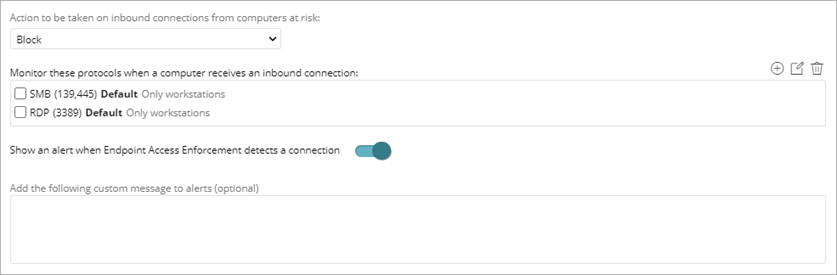
- Para agregar un mensaje personalizado para la alerta, en el cuadro de texto, escriba un mensaje.
- Para mostrar alertas locales en el dispositivo de endpoint cuando el Control de Acceso a Endpoints detecta una conexión desde una computadora en riesgo, habilite Mostrar una Alerta Cuando el Control de Acceso a Endpoints Bloquee una Conexión.
- Haga clic en Guardar.
- Seleccione el perfil y asigne destinatarios, si es necesario.
Para más información, vaya a Asignar un Perfil de Ajustes.