Aplica A: WatchGuard Advanced EPDR, WatchGuard EPDR, WatchGuard EDR,WatchGuard EDR Core, WatchGuard EPP
Para abrir la UI de administración multiinquilino para la seguridad de endpoints, su cuenta Service Provider debe tener una licencia de producto activa de WatchGuard Endpoint Security en su inventario.
Como Service Provider, puede asignar perfiles de ajustes de seguridad a las cuentas Subscriber y Service Provider administradas, así como a grupos de cuentas. Puede asignar destinatarios en el perfil de ajustes, o bien puede arrastrar perfiles de ajustes a las cuentas en la página Ajustes. Cuando asigna destinatarios en el perfil de ajustes, se aplica automáticamente al grupo Todos en la UI de administración de Endpoint Security de la cuenta de destino.
Cuando no desea asignar automáticamente el perfil de ajustes al grupo Todos, puede enviar el perfil de ajustes a una cuenta o grupo de cuentas. En Endpoint Security, el usuario puede entonces asignar el perfil de ajustes a los destinatarios apropiados. Para más información, vaya a Enviar un Perfil a una Cuenta.
Usted no puede asignar ajustes de seguridad a cuentas delegadas en la UI de administración multiinquilino.
Su rol de operador determina lo que puede ver y hacer en WatchGuard Cloud. Su rol debe tener el permiso Añadir, Descubrir y Eliminar Equipos para ver o configurar esta función. Para más información, vaya a Administrar Operadores y Roles de WatchGuard Cloud.

Después de crear un perfil de ajustes de seguridad, puede asignarlo a cuentas y grupos de cuentas de WatchGuard Cloud. Cuando asigna un perfil de ajustes de seguridad en la UI de administración multiinquilino, se aplica automáticamente al grupo Todos en la UI de administración de Endpoint Security.
Para asignar ajustes de seguridad de endpoints en un perfil en WatchGuard Cloud:
- En el Administrador de Cuentas, seleccione una cuenta Service Provider.
Para elegir su propia cuenta Service Provider, seleccione Información General. O seleccione una cuenta Service Provider de nivel n.
 - Seleccione Configurar > Endpoints.
- En la página Configuración, seleccione el tipo de ajustes para el perfil al que desea asignar destinatarios.
- Seleccione el perfil de la lista.
- Haga clic en los destinatarios existentes o, si no hay destinatarios, haga clic en No Se Ha Seleccionado Ningún Destinatario.
Se abre la página Destinatarios.
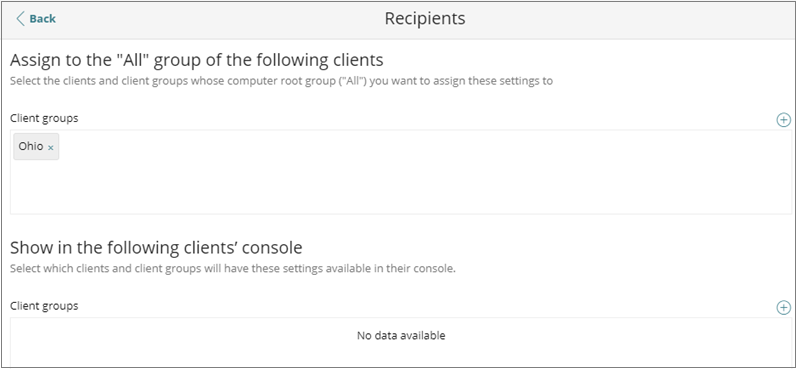
- Arriba del primer cuadro Grupos de Clientes, haga clic en
 .
.
Se abre el cuadro de diálogo Añadir Clientes.
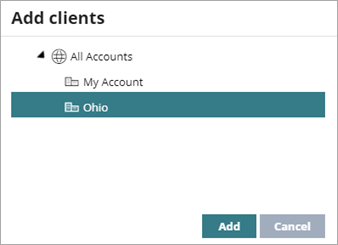
- Seleccione la cuenta de WatchGuard Cloud o el grupo de cuentas a las que desea asignar el perfil. Las cuentas que ya están asignadas aparecen en gris.
- Haga clic en Añadir.
Repita los pasos 5 al 7 para agregar otra cuenta o grupo de cuentas. Las cuentas y los grupos de cuentas seleccionados se muestran en el cuadro Grupos de Clientes.
- En la esquina superior izquierda de la página, haga clic en Atrás.
El perfil de ajustes se aplica automáticamente al grupo Todos en la UI de administración de Endpoint Security de la cuenta.
Enviar un Perfil a una Cuenta
Para enviar un perfil de ajustes de seguridad de endpoints a una cuenta en WatchGuard Cloud:
- En el Administrador de Cuentas, seleccione una cuenta Service Provider.
Para elegir su propia cuenta Service Provider, seleccioneInformación General. O seleccione una cuenta Service Provider de nivel n. - Seleccione Configurar > Endpoints.
- En la página Configuración, seleccione el tipo de ajustes para el perfil al que desea asignar destinatarios.
- Seleccione el perfil de la lista.
- Haga clic en los destinatarios existentes o, si no hay destinatarios, haga clic en No Se Ha Seleccionado Ningún Destinatario.
Se abre la página Destinatarios.
- En la sección Mostrar en la Consola de los Siguientes Clientes, arriba del cuadro Grupos de Clientes, haga clic en .
Se abre el cuadro de diálogo Añadir Clientes. - Seleccione la cuenta de WatchGuard Cloud o el grupo de cuentas a las que desea enviar el perfil.
- Haga clic en Añadir.
Repita los pasos 5 al 7 para agregar otra cuenta o grupo de cuentas. Las cuentas y los grupos seleccionados aparecen en el cuadro Grupos de Clientes. - En la esquina superior izquierda de la página, haga clic en Atrás.
El perfil de ajustes aparece en la UI de administración de Endpoint Security para el producto de seguridad de endpoints de la cuenta.
En la página Configuración, cuando selecciona un tipo de ajustes, se muestra en el panel derecho una lista de grupos de cuentas y perfiles de ajustes de seguridad disponibles. Si el perfil de ajustes fue asignado por una cuenta Service Provider, aparecerá una etiqueta verde Ajustes Heredados.
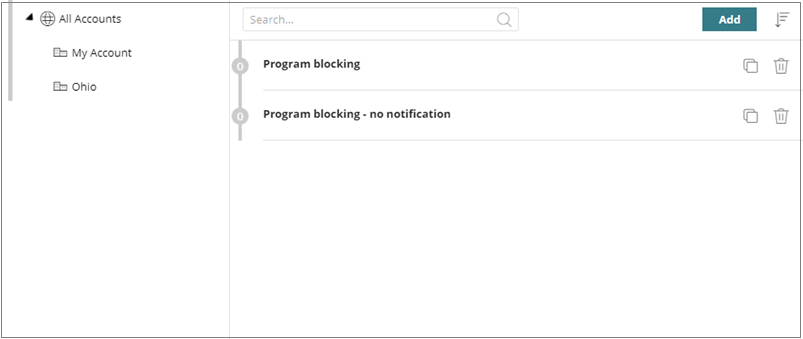
Para asignar rápidamente un perfil de ajustes a una cuenta, puede arrastrar el perfil a una cuenta o un grupo de cuentas. Los ajustes de seguridad se asignan automáticamente al grupo de cuentas y los subgrupos. En una cuenta Subscriber, los ajustes se asignan automáticamente a las computadoras y dispositivos del grupo. Cuando asigna los ajustes, el grupo de cuentas también se actualiza en la lista de destinatarios del perfil de ajustes de seguridad.
Para asignar ajustes de seguridad de endpoints en la Página Ajustes en WatchGuard Cloud:
- En el Administrador de Cuentas, seleccione una cuenta Service Provider.
Para elegir su propia cuenta Service Provider, seleccioneInformación General. O seleccione una cuenta Service Provider de nivel n. - Seleccione Configurar > Endpoints.
- En la página Configuración, seleccione el tipo de ajustes al que desea asignar el perfil.
Aparecen los grupos de cuentas y los perfiles de ajustes de seguridad disponibles. - Arrastre un perfil a la cuenta o grupo de cuentas.
Ver los Configuraciones Asignadas
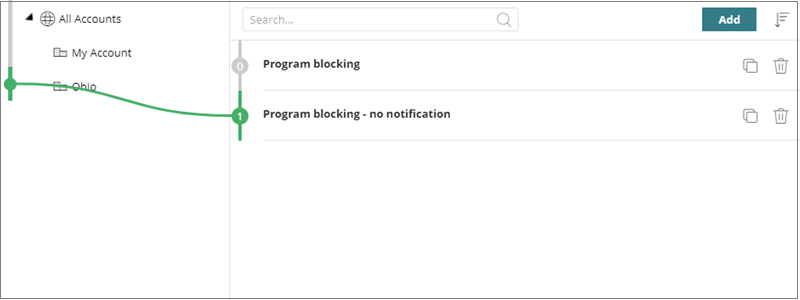
Cuando asigna ajustes, aparece un número junto al nombre del perfil para indicar que está asignado a una cuenta. Este número aumenta cada vez que asigna el perfil a una cuenta.
Para ver las cuentas a las que está asignado un perfil de ajustes:
- Apunte con el mouse al número junto al perfil.
Una línea de color conecta el perfil a las cuentas a las que está asignado.
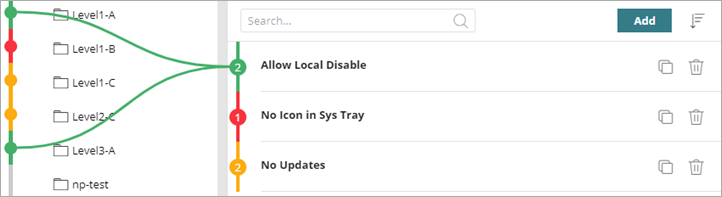
Si la lista de cuentas en el panel izquierdo muestra un número negro en la línea de color, hay cuentas en la carpeta con excepciones aplicadas a los ajustes. Para obtener información sobre herencia y excepciones, vaya a Administración Multiinquilino — Ajustes de Herencia para Cuentas Subscriber.
Eliminar una Cuenta de un Perfil de Ajustes de Seguridad
Cuando elimina una cuenta de un perfil de ajustes, la cuenta hereda los ajustes de seguridad de un grupo superior o del grupo Todos. Cuando no hay ningún grupo superior, la cuenta administrada conserva la configuración hasta que se asigna un nuevo perfil de ajustes.
Para eliminar una cuenta o un grupo de cuentas de un perfil en WatchGuard Cloud:
- En el Administrador de Cuentas, seleccione una cuenta Service Provider.
Para elegir su propia cuenta Service Provider, seleccioneInformación General. O seleccione una cuenta Service Provider de nivel n. - Seleccione Configurar > Endpoints.
- En la página Configuración, seleccione el tipo de ajustes para el perfil al que desea desasignar destinatarios.
- Seleccione el perfil de la lista.
- Haga clic en los destinatarios existentes.
Se abre la página Destinatarios.
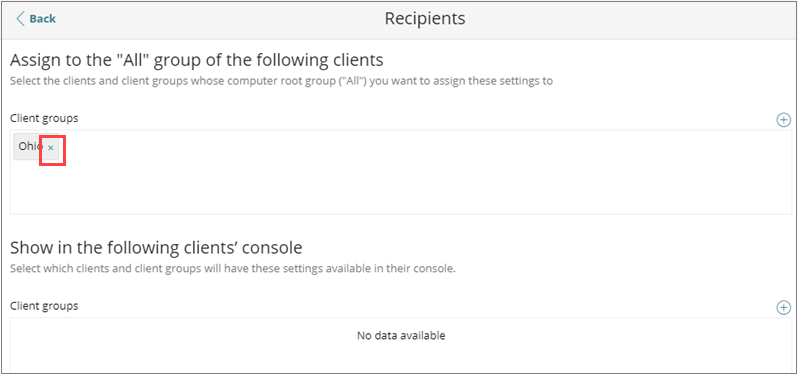
- Haga clic en × junto al nombre del grupo.
- Haga clic en Eliminar.
Las computadoras y los dispositivos que pertenecen a la cuenta heredan los ajustes de seguridad de un grupo para un grupo superior o en el grupo Todos.
Administración Multiinquilino de los Perfiles de Ajustes
Administración Multiinquilino — Ajustes de Herencia para Cuentas Subscriber
Administración Multiinquilino — Ajustes de Herencia para Cuentas Service Provider