Aplica A: WatchGuard Patch Management
En un perfil de ajustes de Patch Management, se configuran las opciones para especificar cuándo WatchGuard Patch Management busca nuevos parches y actualizaciones de software, y para especificar los tipos de parches que Patch Management busca. También puede deshabilitar Windows Update en sus computadoras.
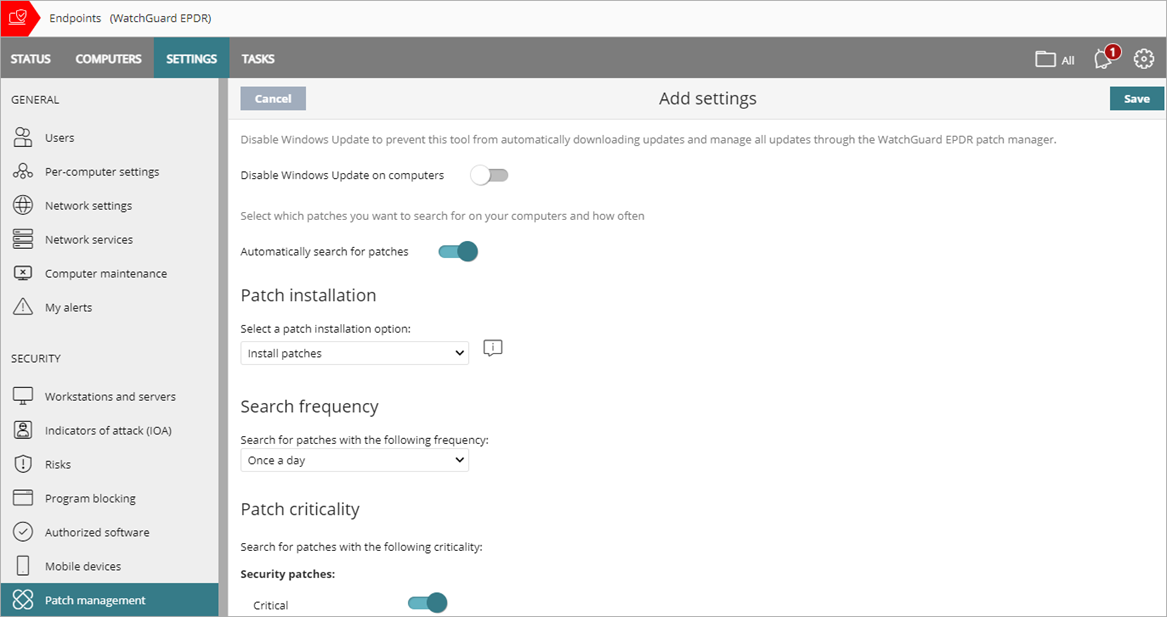
Screen shot of Patch Management settings for a Subscriber account
Puede configurar estos ajustes de Patch Management:
Desactivar Windows Update en los Equipos
Para asegurarse de que Patch Management administre las actualizaciones en sus computadoras con Windows, en el perfil de ajustes de Patch Management, seleccione Desactivar Windows Update en los Equipos.
Cuando habilita esta opción, Patch Management administra las actualizaciones exclusivamente para las computadoras de su red. Los ajustes locales de Windows Update no se utilizan.
En dispositivos que ejecutan Windows 10 y versiones posteriores, el sistema operativo le permite posponer las actualizaciones de calidad, pero no deshabilitarlas. Estas actualizaciones se aplican después de 30 días, incluso si selecciona Desactivar Windows Update en los Equipos.
Buscar Parches Automáticamente
Para permitir que Patch Management busque automáticamente los parches disponibles, habilite Buscar Parches Automáticamente. Si esta opción no está habilitada, las listas de Patch Management no muestran los parches faltantes, aunque puede utilizar las tareas de instalación de parches para instalar los parches que faltan en las computadoras.
Instalación de Parches (solo Subscribers)
Especifica si el parche se instala en los dispositivos de un grupo cuando se asigna el perfil de ajustes. También puede designar computadoras del grupo como computadoras de prueba para la instalación de parches.
Frecuencia de Búsqueda
Especifica la frecuencia con la que Patch Management busca en la base de datos de parches basada en la nube para comprobar los parches que faltan en sus computadoras.
Puede buscar parches faltantes cada 1, 3, 6 o 12 horas, o una vez al día. Cuando cambia la frecuencia, la lista de Parches Faltantes se actualiza automáticamente.
Criticidad de los Parches
Especifica la importancia (o criticidad) de los parches de seguridad que busca Patch Management, y si busca otros parches no relacionados con la seguridad y paquetes de servicio. La categoría Otros parches incluye parches con correcciones de errores y mejoras de funciones para macOS y Linux.
Los proveedores de software definen la importancia de los parches de seguridad que ponen a disposición para solucionar las vulnerabilidades. Las clasificaciones de los parches no son universales y varían según el proveedor.
Para determinar si desea instalar un parche, le recomendamos que revise su descripción, especialmente en el caso de los parches que un proveedor no clasifica como Críticos.
Su rol de operador determina lo que puede ver y hacer en WatchGuard Cloud. Su rol debe tener el permiso Configurar Patch Management para ver o configurar esta función. Para más información, vaya a Administrar Operadores y Roles de WatchGuard Cloud.
Para configurar los ajustes de Patch Management:
- En WatchGuard Cloud, seleccione Configurar > Endpoints.
- Seleccione Configuración.
- En el panel izquierdo, seleccione Patch Management.
- Seleccione un perfil de ajustes de seguridad existente para editarlo, copie un perfil existente o, en la esquina superior derecha de la ventana, haga clic en Añadir para crear un nuevo perfil.
Se abre la página Añadir Configuración o Editar Configuración. - Ingrese un Nombre y Descripción para el perfil, si es necesario.
- Para asegurarse de que Patch Management administre las actualizaciones de Windows en sus computadoras, active el interruptor Desactivar Windows Update en los Equipos.
- Para buscar automáticamente los parches, habilite Buscar Parches Automáticamente.
- (Solo Subscribers) Especifique cuándo y dónde desea instalar los parches. En la lista desplegable Instalación de Parches, seleccione una de las opciones disponibles:
- Instalar Parches — Aplica automáticamente los parches a los dispositivos de los grupos asignados.
- Designar como equipo de prueba e instalar parches — Designa los dispositivos de los grupos asignados como computadoras de prueba. Cuando programa una tarea de instalación de parches, puede asignar la tarea a computadoras de prueba solo en los grupos que seleccione. Para más información, vaya a Designar Computadoras como Computadoras de Prueba para la Instalación de Parches.
- No instalar parches — No aplica parches a los dispositivos de los grupos asignados.
- Para especificar con qué frecuencia buscar parches, en la lista desplegable Frecuencia de Búsqueda, seleccione una frecuencia.
- Para especificar qué parches buscar, en la sección Criticidad de los Parches, habilite o deshabilite los interruptores para diferentes tipos de Parches de Seguridad, Otros Parches y Service Pack.
La categoría Otros Parches incluye parches con correcciones de errores y mejoras de funciones para macOS y Linux. - Haga clic en Guardar.
- Seleccione el perfil y asigne destinatarios, si es necesario.
Para más información, vaya a Asignar un Perfil de Ajustes.
Administrar la Instalación de Parches con Varios Perfiles de Ajustes
Cuando un Service Provider administra la seguridad de varias cuentas administradas desde una única UI de administración de Endpoint Security, es posible que algunas cuentas administradas tengan Patch Management y otras no. Para asegurarse de que el Service Provider no envía una tarea de instalación de parches a computadoras que no tienen Patch Management, puede crear diferentes perfiles de ajustes de instalación de parches.
Para configurar Patch Management para instalar o no instalar en computadoras:
- En una cuenta Subscriber, cree un perfil de ajustes para las computadoras con una licencia de Patch Management.
- En el perfil de ajustes, seleccione Instalar Parches en la lista desplegable Instalación de Parches.
- Asigne el perfil de ajustes a las computadoras con la licencia.
- Cree un segundo perfil de ajustes para las computadoras cliente sin una licencia de Patch Management
- En el perfil de ajustes, seleccione No Instalar Parches en la lista desplegable Instalación de Parches.
- Asigne el perfil de ajustes a los equipos sin licencia.
- En una cuenta Service Provider, cree una tarea de instalación de parches y asígnela a la cuenta con computadoras que tengan una licencia de Patch Management y no tengan una licencia de Patch Management. Para más información, vaya a Administración Multiinquilino — Administrar Tareas.
Designar Computadoras como Computadoras de Prueba para la Instalación de Parches
Las computadoras de prueba se pueden utilizar para verificar los resultados de la instalación de un parche antes de instalarlo en otras computadoras de la red. El proceso para instalar parches en una computadora de prueba requiere dos pasos — designar la computadora como computadora de prueba con un perfil de ajustes de Patch Management y, a continuación, crear una tarea de instalación de parches programada para que solo se ejecute en las computadoras de prueba.
Para configurar Patch Management a fin de instalar parches solo en computadoras de prueba:
- En una cuenta Subscriber, cree un perfil de ajustes de Patch Management.
- En el perfil de ajustes, seleccione Designar como equipos de prueba e instalar parches desde la lista desplegable Instalación de Parches.
- Asigne el perfil de ajustes a las computadoras que desea designar como computadoras de prueba.
- En la cuenta Subscriber o en una cuenta Service Provider, cree una tarea de instalación de parches.
- Asigne la tarea a los destinatarios.
- Habilite Ejecutar la tarea solo en equipos de prueba.
- En una cuenta Subscriber, habilite el interruptor.
- En una cuenta Service Provider, haga clic en Ejecutar la tarea solo en equipos de los siguientes tipos y seleccione Sí.
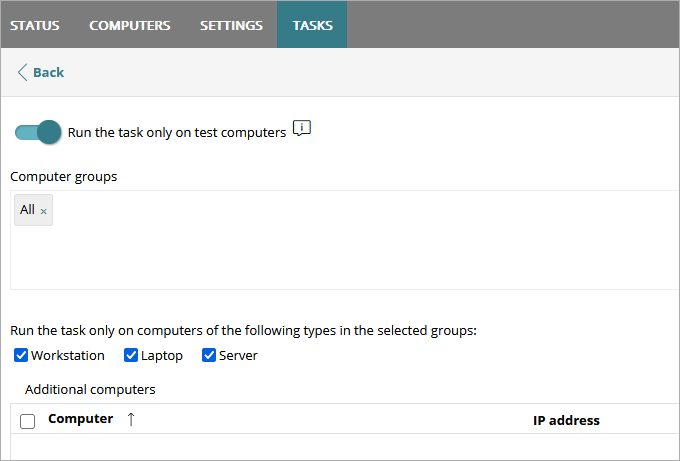

Esta opción está deshabilitada de forma predeterminada. Si no habilita esta opción, la tarea se ejecutará para todos las computadoras, incluidos las computadoras de prueba.