Aplica A: WatchGuard Advanced EPDR, WatchGuard EPDR, WatchGuard EDR,WatchGuard EDR Core, WatchGuard EPP
En la página Ajustes Por Equipo, se crean perfiles de ajustes que especifican la frecuencia con la que se deben instalar las actualizaciones del software de protección en estaciones de trabajo y servidores. También puede definir los ajustes para evitar la manipulación y la desinstalación no autorizada del software de protección.
Los ajustes varían para WatchGuard Advanced EPDR, EPDR, EDR, EDR Core y EPP. A lo largo de esta documentación, WatchGuard Endpoint Security se refiere de manera general a todos los productos. Si no tiene una configuración en la UI de administración de Endpoint Security, su producto no la admite.
Su rol de operador determina lo que puede ver y hacer en WatchGuard Cloud. Su rol debe tener el permiso Configurar Ajustes por Equipo para ver o configurar esta función. Para más información, vaya a Administrar Operadores y Roles de WatchGuard Cloud.
Para configurar un perfil de ajustes por computadora:
- En WatchGuard Cloud, seleccione Configurar > Endpoints.
- Seleccione Configuración.
- En el panel izquierdo, seleccione Ajustes Por Equipo.
- Seleccione un perfil de ajustes de seguridad existente para editarlo, copie un perfil existente o, en la esquina superior derecha de la página, haga clic en Añadir para crear un nuevo perfil.
Se abre la página Añadir Configuración o Editar Configuración.
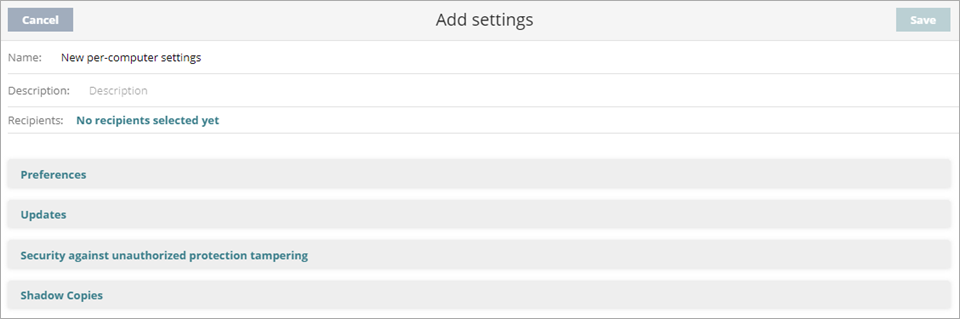
- En el cuadro de texto Nombre, ingrese un nombre para el perfil de ajustes.
- (Opcional) En el cuadro de texto Descripción, ingrese una breve descripción del perfil de ajustes.
- Configure estos ajustes, según sea necesario:
- Haga clic en Guardar.
El nuevo perfil de ajustes se muestra en la lista. - Seleccione el perfil y asigne destinatarios, si es necesario.
Para más información, vaya a Asignar un Perfil de Ajustes.
Configurar Preferencias
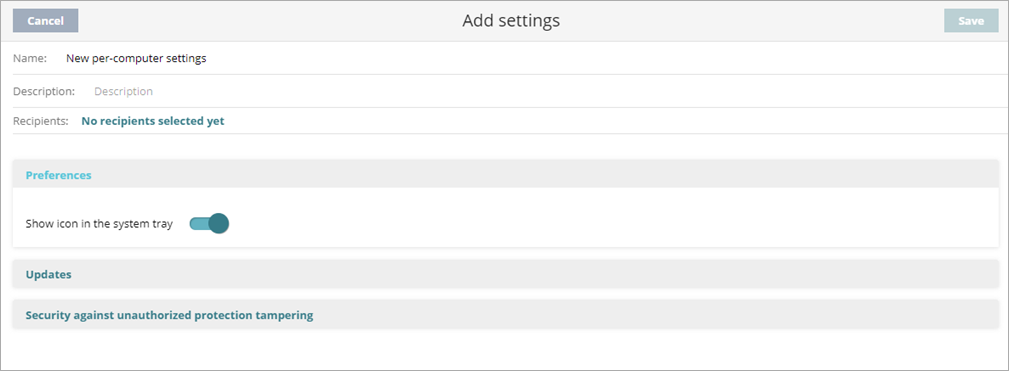
Puede elegir mostrar el ícono  de WatchGuard en la bandeja del sistema de las computadoras donde está instalado WatchGuard Endpoint Security.
Para mostrar el icono de WatchGuard en la bandeja del sistema:
- Seleccione Preferencias.
- Habilite el interruptor Mostrar icono en la bandeja del sistema.
Configurar Actualizaciones
Configure el tiempo y la frecuencia de las actualizaciones del software de Endpoint Security.
Las opciones de actualización no se pueden configurar para dispositivos Android. Para más información, vaya a Configurar los Ajustes de Dispositivos Android.
En los ajustes Generales de un perfil de ajustes de estaciones de trabajo y servidores, también puede configurar actualizaciones automáticas de los Conocimientos. Para más información, vaya a Configurar Actualizaciones Automáticas de la Base de Conocimiento (Archivo de Firmas).
Para configurar actualizaciones del software de seguridad de endpoints:
- Seleccione Actualizaciones.
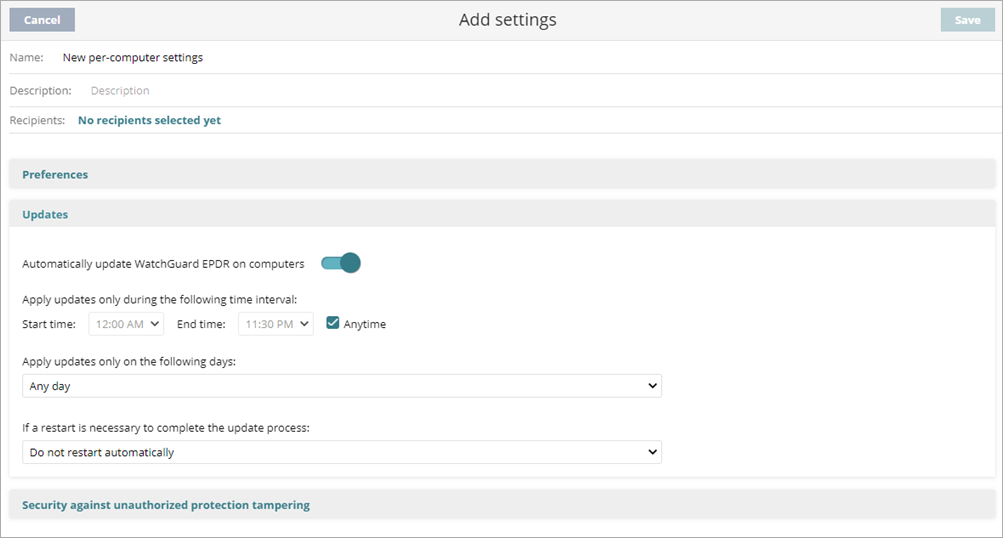
- Habilite el interruptor para actualizar automáticamente el software en las computadoras.
Las actualizaciones se realizan en cuanto están disponibles, a menos que especifique un día y una hora. - Especifique la hora en que el software puede actualizarse. Le recomendamos que programe las actualizaciones cuando no interfieran con otras actualizaciones, copias de seguridad, etc. Evite las actualizaciones de Endpoint Security al mismo tiempo que las actualizaciones de Windows. Las actualizaciones de Windows tendrán prioridad y podrían provocar que la actualización de Endpoint Security falle.
- Para aplicar actualizaciones en el software de computadoras administradas durante un plazo específico, indique la Hora de Inicio y Hora de Fin.
- Para permitir actualizaciones del software en cualquier momento en computadoras administradas, marque la casilla de selección A Cualquier Hora.
- Para especificar los días en los que se deben aplicar las actualizaciones de software, seleccione una opción en la lista Aplicar las Actualizaciones Sólo en las Siguientes Fechas:
- En Cualquier Fecha — Aplica actualizaciones cuando están disponibles, en cualquier día de la semana o mes.
- Los Siguientes Días de la Semana — Seleccione los días de la semana en que se pueden aplicar actualizaciones. Debe seleccionar al menos un día. Cuando hay una actualización disponible, se ejecuta el primer día de la semana que coincide con la selección.
- Los Siguientes Días del Mes — En los cuadros Día de Inicio y Día de Fin, seleccione los días del mes entre los cuales se pueden aplicar actualizaciones. Cuando hay una actualización disponible, se ejecuta el primer día del mes que coincide con la selección.
- En los Siguientes Días — En los calendarios Desde y Hasta, seleccione las fechas entre las cuales se pueden aplicar actualizaciones. Esta actualización no se repite.
En la lista En caso de que sea necesario reiniciar para completar la actualización, seleccione una opción:
- No Reiniciar Automáticamente — Un cuadro de diálogo de reinicio en la computadora objetivo solicita al usuario que reinicie la computadora. El cuadro de diálogo continúa abriéndose hasta que la computadora se reinicia.
- Reiniciar Automáticamente Sólo las Estaciones de Trabajo — Las computadoras se reinician automáticamente después de que la actualización se completa. Los servidores no se reinician automáticamente.
- Reiniciar Automáticamente Sólo los Servidores — Los servidores se reinician automáticamente después de que la actualización se completa. Las computadoras no se reinician automáticamente.
- Reiniciar Automáticamente Tanto Estaciones como Servidores — Las computadoras y los servidores se reinician automáticamente después de que la actualización se completa.
La hora real en la que comienza el reinicio es cuatro horas después de la opción que seleccione. Si una actualización de Windows requiere un reinicio al mismo tiempo que la actualización de Endpoint Security, entonces el Agente de WatchGuard no se reiniciará y la actualización fallará.
Configurar la Seguridad Antimanipulación (Computadoras con Windows y Linux)
Configure la seguridad antimanipulación para asegurarse de que solo los usuarios autorizados puedan desinstalar o deshabilita Endpoint Security. Para evitar que usuarios no autorizados deshabiliten la protección, Endpoint Security le permite establecer límites para la desinstalación y configuración del software de seguridad en computadoras con Windows y Linux.
Solicitar contraseña para desinstalar la protección desde los equipos
Si habilita esta opción, los usuarios deben ingresar la contraseña configurada para desinstalar la protección de Endpoint Security o el Agente de WatchGuard de cualquier computadora que tenga estos ajustes aplicados. Esto evita desinstalaciones no autorizadas.
Permitir activar/desactivar temporalmente las protecciones desde la consola de los equipos
Si habilita esta opción, los usuarios deben ingresar la contraseña configurada para tener acceso al panel del administrador en la computadora protegida. En la ventana de Endpoint Security, los usuarios pueden habilitar y deshabilitar temporalmente Endpoint Security. Después del período de tiempo especificado, los cambios vuelven a los ajustes especificados en el perfil aplicado a la computadora.
Activar protección anti-tamper
La protección antimanipulación garantiza que solo los usuarios autorizados puedan desinstalar, deshabilitar o desinstalar Endpoint Security. Si habilita esta opción, se requiere la contraseña configurada para deshabilitar la protección antimanipulación localmente desde la computadora protegida.
Para las cuentas Service Provider, si una cuenta administrada copia un perfil de ajustes asignado por Usted y el perfil tiene un código QR o una contraseña para desinstalar el software de seguridad o administrar computadoras localmente, el operador de la cuenta administrada podría ver el código QR o la contraseña en el perfil copiado. Para evitar este problema de seguridad, se eliminan el código QR y la contraseña existentes y se crean automáticamente un nuevo código QR y contraseña en el perfil copiado.
Habilitar la protección cuando las computadoras con Windows se inician en Modo Seguro
Algunos tipos de malware obligan a las computadoras con Windows a reiniciarse en Modo Seguro con funciones de red habilitadas. En este modo, el antivirus se desactiva automáticamente y las computadoras quedan vulnerables. Puede configurar Endpoint Security para proteger las computadoras cuando se inician en Modo Seguro con funciones de red habilitadas, de modo que todas las protecciones configuradas permanezcan activas y funcionen con normalidad.
Habilitar la autenticación de dos factores (2FA)
Basado en un código QR para configurar, desactivar o desinstalar el software de seguridad de la computadora. Para utilizar la autenticación de dos factores, debe tener acceso a un teléfono inteligente o tableta con una cámara integrada.
Descargue la aplicación gratuita AuthPoint desde:
- iOS: https://apps.apple.com/app/watchguard-authpoint/id1335115425
- Android: https://play.google.com/store/apps/details?id=com.watchguard.authpoint
Si una computadora pierde su licencia porque se eliminó manualmente o porque expiró o se canceló, la Protección Antimanipulación y la protección con contraseña para la desinstalación se deshabilitan.
Para configurar la seguridad antimanipulación:
- Seleccione Seguridad frente a manipulaciones no deseadas de las protecciones.
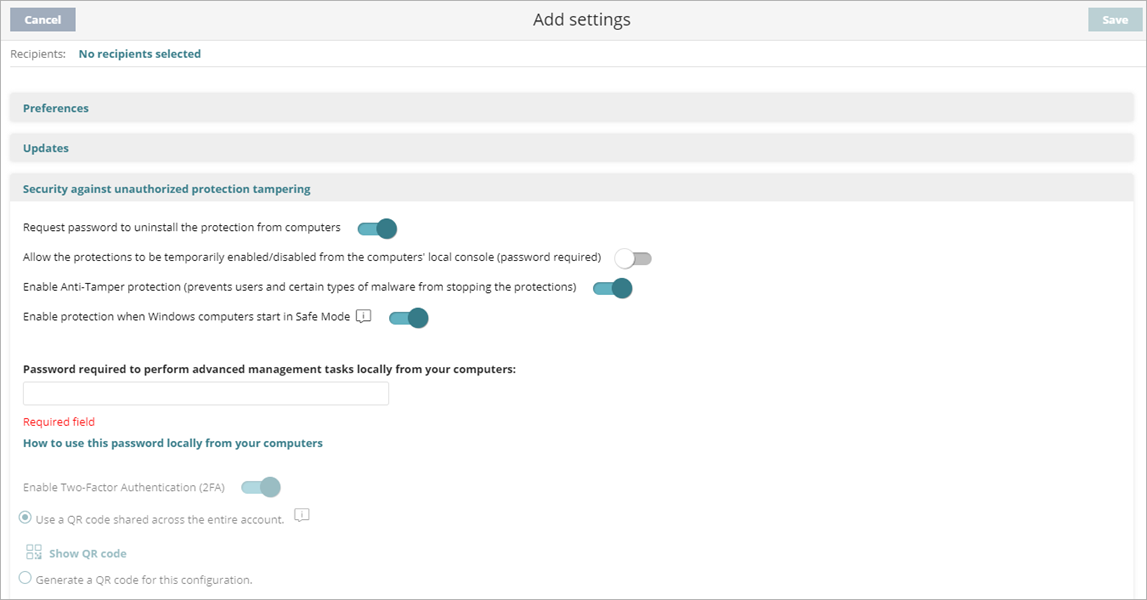
Screen shot of Security against unauthorized protection tampering from a Subscriber account
- Para solicitar al usuario en la computadora cliente que ingrese una contraseña para desinstalar Endpoint Security, habilite el interruptor Solicitar contraseña para desinstalar la protección desde los equipos.
- Para permitir que los administradores manejen temporalmente los ajustes de seguridad de la computadora en el software de endpoint en la computadora, habilite el interruptor Permitir que las Protecciones se Habiliten/Deshabiliten Temporalmente desde la Consola Local de la Computadora.
- Para impedir que los usuarios y el malware intenten deshabilitar la protección, habilite el interruptor Activar Protección Anti-Tamper.
- Para proteger las computadoras con Windows de la red en Modo Seguro contra manipulaciones, el interruptor Habilitar Protección cuando las Computadoras con Windows se Inician en Modo Seguro está habilitado de forma predeterminada. Le recomendamos que no deshabilite este interruptor.
En Modo Seguro, el antivirus se deshabilita automáticamente. Algunos tipos de malware obligan a las computadoras con Windows a reiniciarse en Modo Seguro con funciones de red habilitadas. Cuando este interruptor está habilitado, todas las protecciones configuradas permanecen activas para proporcionar protección a sus computadoras con Windows. - Si habilitó alguno de los interruptores, en el cuadro de texto Contraseña para Poder Realizar Tareas de Administración Avanzada desde los Equipos, especifique la contraseña que el usuario debe ingresar en la computadora cliente. La contraseña debe tener entre 6 y 15 caracteres.
- Para requerir verificación en dos pasos cuando el usuario inicia sesión en la UI de administración local o cuando intenta desinstalar el software de protección de un endpoint, seleccione el interruptor Habilitar la Verificación en Dos Pasos (2FA).
- Genere un código QR. Para más información, vaya a Generar un Código QR para la Autenticación de Dos Factores.
- Haga clic en Guardar.
Generar un Código QR para la Autenticación de Dos Factores
Al habilitar la autenticación de dos factores, se genera un código QR que se escanea con AuthPoint o cualquier aplicación de autenticación para crear un token.
Cuando está habilitada, se requiere la autenticación de dos factores en AuthPoint u otra aplicación de autenticación para iniciar sesión en la UI de administración local o para desinstalar el software de protección de un dispositivo.
Puede escanear un código QR que se puede compartir en toda la cuenta o crear un código QR único para cada perfil de ajustes por computadora.
Generar un Código QR Compartido
Genere un código QR que se comparte automáticamente con todos los perfiles de ajustes por computadora de la cuenta. El código QR se genera automáticamente en el nivel de la cuenta y se aplica a todos los perfiles de ajustes que tienen habilitado el ajuste Usar un código QR Compartido en Toda la Cuenta.
Para generar un código QR compartido para la cuenta:
- En la sección Seguridad Frente a Manipulaciones no Deseadas de las Protecciones, ingrese una contraseña para realizar tareas de administración avanzadas localmente desde sus computadoras.
- Seleccione Habilitar Autenticación de Dos Factores (2FA).
- Seleccione Usar un Código QR Compartido en Toda la Cuenta. Si seleccionó una cuenta Service Provider, seleccione Generar un Código QR Compartido.
Todos los perfiles de ajustes por computadora compartirán el mismo código QR. Para las cuentas Service Provider, todos los perfiles de ajustes por computadora asignados a cuentas administradas compartirán el mismo código QR, excepto las cuentas administradas con su propio código QR.
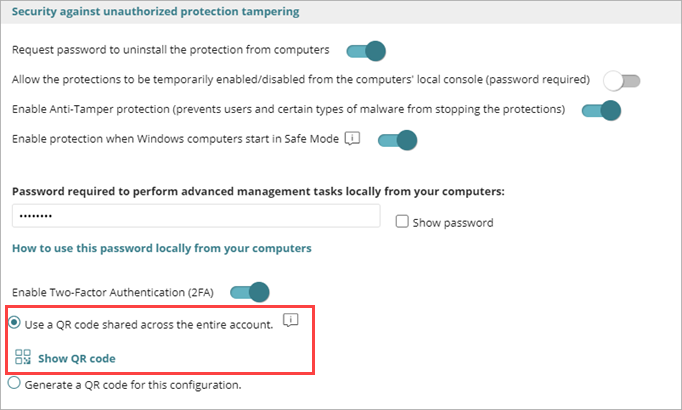
Screen shot of 2FA for Subscriber accounts
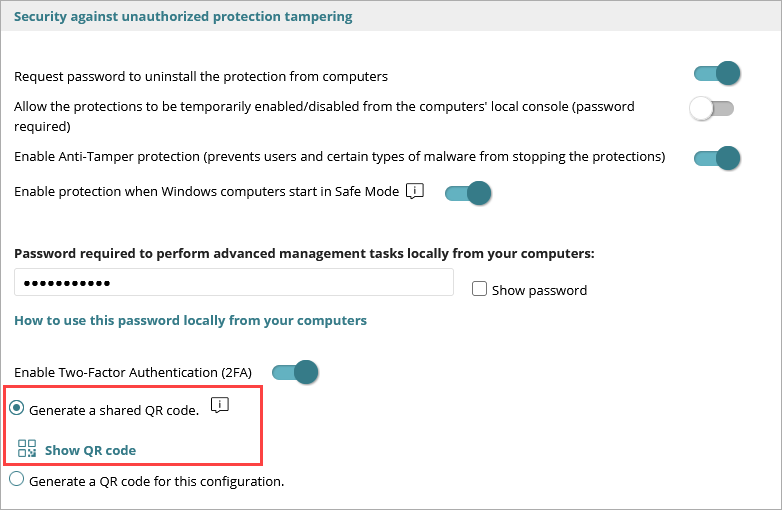
Screen shot of 2FA for Service Provider accounts
- Haga clic en Mostrar Código QR.
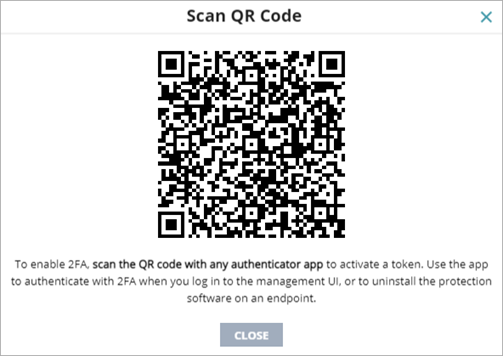
- Escanee el código QR en la aplicación AuthPoint (u otra aplicación de autenticación) para activar un token.
Asegúrese de que todos los administradores con el código QR existente utilicen el nuevo código QR para activar un nuevo token. - Haga clic en Cerrar.
- Guarde el perfil de ajustes de configuración actualizado.
El código QR se guarda en este perfil de ajustes y se aplica a todos los perfiles de ajustes por computadora asignados a sus computadoras.
Generar un Código QR para un Perfil de Ajustes por Equipo Individual
Cuando se genera un código QR para un perfil de ajustes por computadora, donde se asigna el perfil de ajustes, cada administrador requiere el código QR para activar un token y acceder a la UI de administración local o desinstalar el software de protección de un dispositivo.
Para generar un código QR para este perfil de ajustes por computadora:
- En la sección Seguridad Frente a Manipulaciones no Deseadas de las Protecciones, ingrese una contraseña para realizar tareas de administración avanzadas localmente desde sus computadoras.
- Seleccione Habilitar Autenticación de Dos Factores (2FA).
- Seleccione Generar un Código QR para esta Configuración.
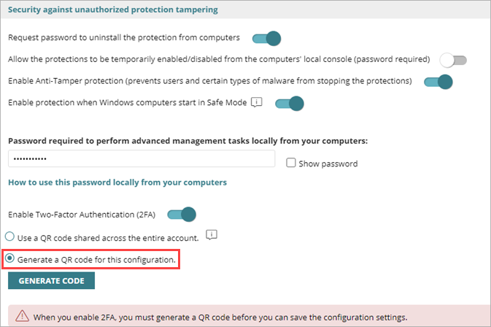
- Haga clic en Generar Código.
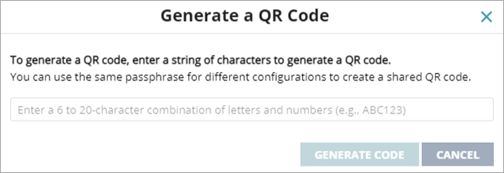
- Ingrese una combinación de 6 a 20 caracteres entre letras y números para la clave del código QR.
Esta clave del código QR (contraseña) está vinculada al código QR generado. Puede reutilizar la clave del código QR en otros perfiles de ajustes por computadora para habilitar la autenticación de dos factores. - Haga clic en Generar Código.
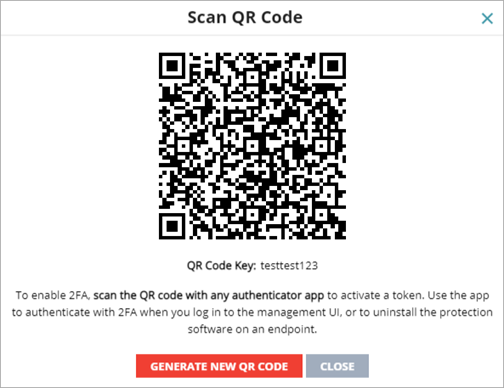
- Escanee el código QR en la aplicación de autenticación, como AuthPoint.
- Haga clic en Cerrar.
- Guarde el perfil de ajustes de configuración actualizado.
Los administradores pueden utilizar esta clave de código QR (contraseña) en otros perfiles de ajustes de seguridad para generar el mismo código QR.
Compartir un Código QR Existente con Otro Perfil
Para asignar un código QR existente a otro perfil de ajustes por computadora:
- Seleccione Configuración > Ajustes Por Computadora.
- Seleccione el perfil de ajustes desde el que desea copiar el código QR.
- Seleccione Seguridad frente a manipulaciones no deseadas de las protecciones.
- En Generar un Código QR para esta Configuración, haga clic en Mostrar código QR.
Se abre un cuadro de diálogo que muestra el código QR y la clave del código QR.
- Copie la Clave del Código QR.
- Haga clic en Cerrar.
- En la página de perfil de ajustes, haga clic en Cerrar.
- Seleccione el perfil de ajustes donde desea utilizar el código QR que copió o haga clic en Añadir y cree un nuevo perfil.
- Seleccione Seguridad frente a manipulaciones no deseadas de las protecciones.
- Seleccione el interruptor Habilitar Autenticación de Dos Factores.
- Seleccione Generar un Código QR para esta Configuración.
- Haga clic en Generar Código.
- En el cuadro de texto, pegue la clave del código QR que copió.
- Haga clic en Generar Código.
- Haga clic en Cerrar.
- Haga clic en Guardar.
Copiar Excepciones para el Perfil de Ajustes de Seguridad con Protección Antimanipulación Habilitada
Si copia un perfil de ajustes con una contraseña o autenticación de dos factores habilitada:
- El perfil copiado no incluye la contraseña especificada en el cuadro de texto Contraseña para poder realizar tareas de administración avanzada desde los equipos. El administrador debe ingresar una nueva contraseña.
- Si el administrador copia un perfil de ajustes heredado, WatchGuard Endpoint Security habilita automáticamente la opción Generar un Código QR para esta Configuración y genera un nuevo código QR. No copia la contraseña especificada en el cuadro de texto Contraseña para poder realizar tareas de administración avanzada desde los equipos.
Configurar las Instantáneas (Shadow Copies)
Las instantáneas son una tecnología incluida en las computadoras con Windows que puede crear una instantánea de los archivos de la computadora, incluso cuando están en uso. Desde WatchGuard Endpoint Security, puede interactuar de forma remota con el servicio de Instantáneas de Windows en las computadoras de la red. Esta función está disponible para los endpoint que ejecutan Windows Vista o Windows 2003 Server, y superiores.
Cuando está habilitado en WatchGuard Endpoint Security, Windows crea una instantánea cada 24 horas. WatchGuard Endpoint Security conserva hasta 7 copias en forma simultánea. No puede eliminar una instantánea creada por el software (WatchGuard Advanced EPDR, EPDR, EDR y EPP). Para restaurar una copia de seguridad, debe utilizar la aplicación Instantáneas de Windows en su computadora.
Para habilitar las instantáneas para endpoints en WatchGuard Endpoint Security:
- Seleccione Shadow Copies.
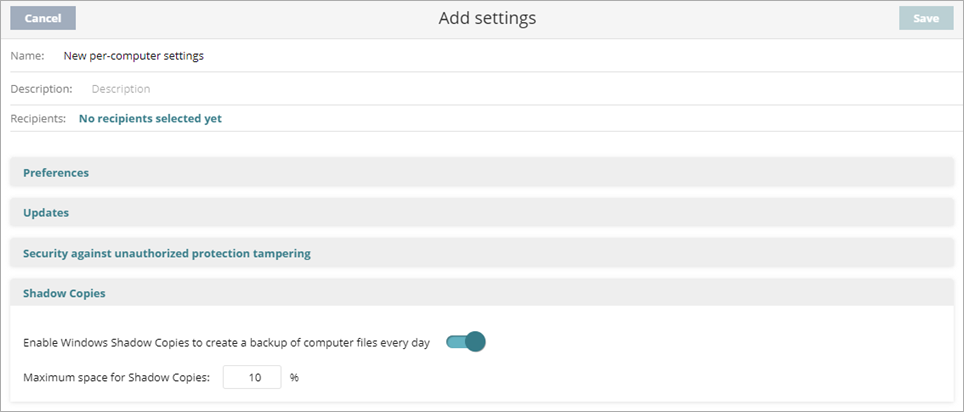
- Habilite el interruptor Activar Shadow Copies de Windows para Crear una Copia de Seguridad de los Archivos de su Equipo Todos los Días.
Windows crea instantáneas de los archivos de su computadora. WatchGuard Endpoint Security conserva hasta 7 copias de un archivo. - En el cuadro de texto Espacio Máximo para Shadow Copies, ingrese un valor entre 5 % y 20 %.
De forma predeterminada, el valor se fija en 10 %. Recomendamos un valor entre el 5 % y el 20 %. Instantáneas se asegura de que no se sobrepase el volumen ajustado. Este valor tiene prioridad sobre otros ajustes de espacio establecidos por el administrador de la red.