Se Aplica a: Fireboxes gestionados en la nube
Para configurar varios Fireboxes gestionados en la nube con un conjunto estándar de políticas y servicios, puedes añadir una plantilla del Firebox. Para aplicar los ajustes de la plantilla a varios Fireboxes, puedes suscribirlos a la plantilla.
Si eres Service Provider, puedes añadir plantillas del Firebox a tu cuenta Service Provider, de modo que las cuentas que gestionas hereden las plantillas. Para obtener más información, consulta Herencia de Plantillas del Firebox.
Para ver una descripción general de las plantillas del Firebox en WatchGuard Cloud, consulta Acerca de las Plantillas del Firebox.
Añadir una Plantilla del Firebox
Para configurar los ajustes compartidos del Firebox, añade una plantilla del Firebox.
Para añadir una plantilla del Firebox, en WatchGuard Cloud:
- Si eres Service Provider, selecciona la cuenta donde deseas añadir la plantilla.
- Si deseas añadir una plantilla que esté disponible para dispositivos en todas las cuentas gestionadas, selecciona Descripción General.
- Si deseas añadir una plantilla que esté disponible para dispositivos en una cuenta específica solamente, selecciona el nombre de cuenta.
- Selecciona Configurar > Plantillas del Firebox.
Se abre la página Plantilla del Firebox para la cuenta seleccionada.
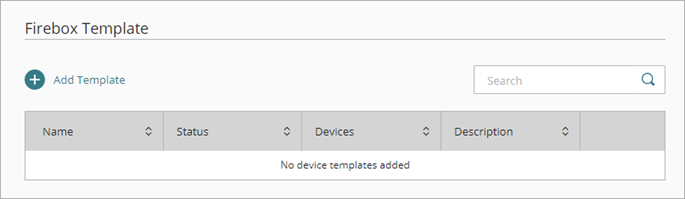
- Haz clic en Añadir Plantilla.
Se abre el cuadro de diálogo Añadir Plantilla.
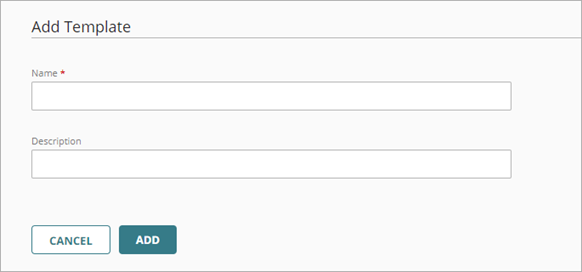
- En el cuadro de texto Nombre, escribe un nombre para identificar esta plantilla.
- En el cuadro de texto Descripción, escribe una descripción para esta plantilla.
La descripción puede ser una declaración general sobre el propósito de esta plantilla. También debes escribir una descripción cada vez que guardes cambios en la configuración de la plantilla. - Haz clic en Añadir.
Se añade la plantilla y se abre la página de ajustes de configuración de la plantilla del Firebox. La pestaña Detalles de Configuración muestra los ajustes del Firebox que puedes configurar en la plantilla.
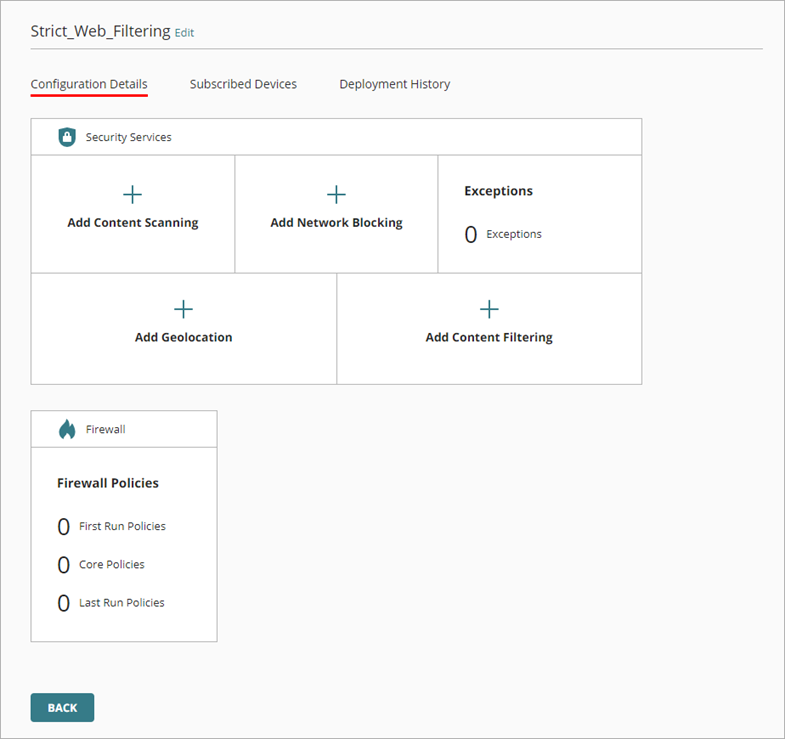
- Para configurar los servicios de seguridad y los ajustes del firewall en la plantilla del Firebox, en la sección Servicios de Seguridad o Políticas de Firewall, haz clic en un mosaico.
Los pasos para configurar las políticas y los servicios del Firebox en una plantilla son los mismos que para configurarlos en un Firebox individual.
Para obtener más información sobre cómo configurar los servicios de seguridad y las políticas de firewall, consulta:
- Para volver a la página de configuración de la plantilla, después de guardar cada ajuste de la plantilla, haz clic en Atrás.
Después de guardar un cambio de configuración, un banner de mensaje muestra que la plantilla tiene cambios guardados sin desplegar.

Para desplegar cambios de la plantilla en los dispositivos, haz clic en el enlace del banner del mensaje o ve a la pestaña Historial de Despliegues. Para obtener más información, consulta Desplegar las Plantillas del Firebox.
Los cambios guardados en una plantilla no están disponibles para los dispositivos suscritos a la plantilla hasta que la despliegues.
Editar una Plantilla del Firebox
Para editar una plantilla del Firebox:
- Si eres Service Provider, selecciona la cuenta donde deseas editar la plantilla.
- Si deseas editar una plantilla que esté disponible para dispositivos en todas las cuentas gestionadas, selecciona Descripción General.
- Si deseas editar una plantilla que esté disponible para dispositivos en una cuenta específica solamente, selecciona el nombre de cuenta.
- Selecciona Configurar > Plantillas del Firebox.
Se abre la página Plantilla del Firebox para la cuenta seleccionada.
- Para editar una plantilla, haz clic en el nombre de la plantilla.
Se abre la página de ajustes de configuración de la plantilla del Firebox. - Para editar el nombre y la descripción de la plantilla:
- En la parte superior de la página de configuración de la plantilla, haz clic en Editar.
Se abre el cuadro de diálogo Editar Nombre y Descripción. - Edita el Nombre y la Descripción de la plantilla.
- Haz clic en Guardar.
- En la parte superior de la página de configuración de la plantilla, haz clic en Editar.
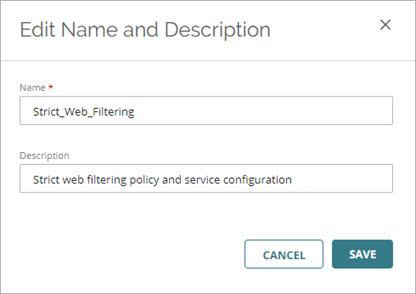
- Para editar los servicios de seguridad y los ajustes del firewall en la plantilla del Firebox, en la sección Servicios de Seguridad o Políticas de Firewall, haz clic en un mosaico.
Después de guardar un cambio de configuración, un banner de mensaje muestra que la plantilla tiene cambios guardados sin desplegar. Para desplegar las actualizaciones de la plantilla, haz clic en Programar Despliegue en el banner del mensaje o ve a la pestaña Historial de Despliegues. Para obtener más información, consulta Desplegar las Plantillas del Firebox.
La actualización de la plantilla no se desplegará en los dispositivos suscritos a la plantilla hasta que la despliegues.
Copiar una Plantilla del Firebox Heredada
Una cuenta WatchGuard Cloud gestionada por un Service Provider puede heredar plantillas creadas por el Service Provider. En la lista de plantillas de una cuenta gestionada, las plantillas heredadas están visibles, pero no se pueden editar. Para obtener más información sobre la herencia de plantillas, consulta Herencia de Plantillas del Firebox.
Si deseas crear una plantilla nueva y editable con los mismos ajustes de configuración que una plantilla heredada, puedes hacer una copia de la plantilla heredada.
En la página Plantilla del Firebox, solo las plantillas heredadas tienen el icono de copia ( ).
).
Para copiar una plantilla heredada, en WatchGuard Cloud:
- En Gestor de Cuenta, selecciona la cuenta para la que deseas gestionar las plantillas.
- Selecciona Configurar > Plantillas del Firebox.
Se abre la página Plantilla del Firebox para la cuenta seleccionada.
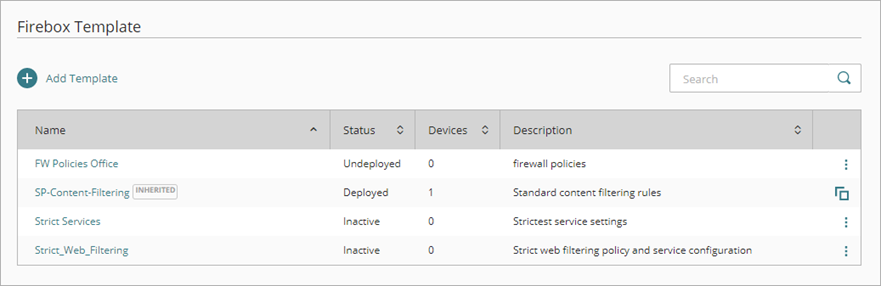
- Para copiar una plantilla heredada, en la fila de la plantilla, haz clic en .
Se abre una nueva copia de la plantilla. - Edita el nombre y la descripción de la plantilla.
- Edita otros ajustes de la plantilla.
Después de guardar un cambio de configuración, un banner de mensaje muestra que la plantilla tiene cambios guardados sin desplegar.
Para desplegar la plantilla copiada, haz clic en el enlace en el banner del mensaje o ve a la pestaña Historial de Despliegues. Para obtener más información, consulta Desplegar las Plantillas del Firebox.
Borrar una Plantilla del Firebox
Puedes borrar una plantilla del Firebox de tu cuenta siempre que no tengas dispositivos suscritos.
Para borrar una plantilla del Firebox, en WatchGuard Cloud:
- Selecciona la cuenta para la que deseas gestionar las plantillas.
- Selecciona Configurar > Plantillas del Firebox.
Se abre la página Plantilla del Firebox para la cuenta seleccionada. - En la plantilla que deseas borrar, asegúrate de que la columna Dispositivos muestre que hay 0 dispositivos suscritos.
- En la fila de la plantilla que deseas borrar, haz clic en
 y selecciona Eliminar.
Se abre un cuadro de diálogo de confirmación. - Para confirmar que deseas borrar esta plantilla, haz clic en Borrar.
La plantilla se borra de la lista de Plantillas del Firebox.