Se Aplica a: Fireboxes gestionados en la nube
Para los Fireboxes gestionados en la nube, puedes habilitar y configurar el bloqueo de red con estos servicios de seguridad:
- Botnet Detection
- Intrusion Prevention Services
Para los servicios de bloqueo de red, los ajustes configurados se aplican a todas las políticas que tienen estos servicios habilitados. Para obtener más información, consulta Configurar los Servicios de Seguridad en una Política de Firewall
También puedes bloquear puertos y sitios manualmente. Para obtener más información, consulta Añadir Sitios y Puertos Bloqueados.
Habilitar Botnet Detection
Una botnet comprende una gran cantidad de equipos cliente infectados con malware que un servidor remoto controla y utiliza para realizar actos maliciosos. El servicio de seguridad Botnet Detection añade una lista de direcciones IP conocidas de sitios botnet a la Lista de Sitios Bloqueados, lo que permite que el Firebox bloquee estos sitios a nivel de paquete.
Para habilitar Botnet Detection:
- Selecciona Configurar > Dispositivos.
- Selecciona un Firebox gestionado en la nube.
Aparecen el estado y los ajustes del Firebox seleccionado. - Selecciona Configuración del Dispositivo.
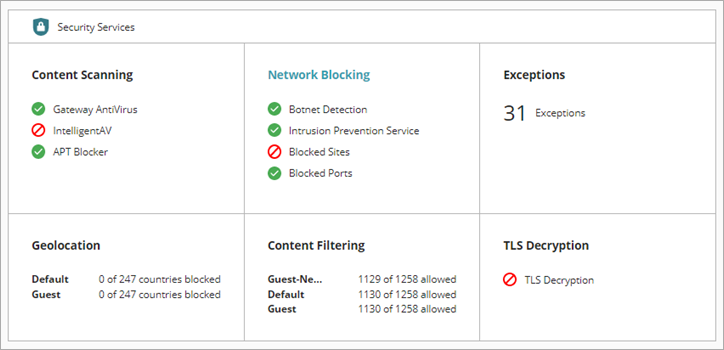
La página de Configuración del Dispositivo muestra los servicios de seguridad de WatchGuard Cloud. - Haz clic en el mosaico Bloqueo de Red.
Se abre la página Bloqueo de Red.
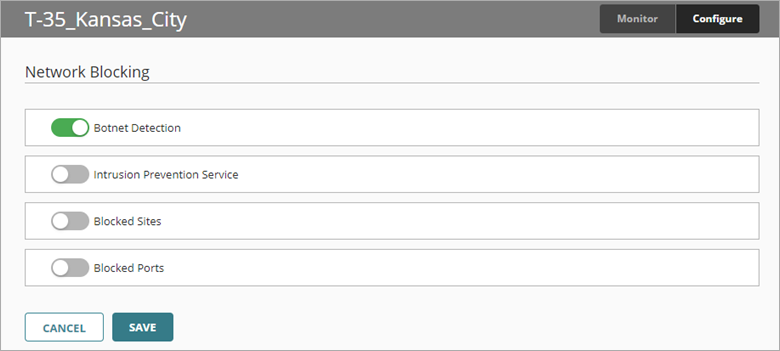
- Habilita Botnet Detection.
- Para guardar los cambios de configuración en la nube, haz clic en Guardar.
Configurar Intrusion Prevention Services
Intrusion Prevention Services (IPS) usa firmas que ofrecen protección en tiempo real contra ataques a la red, que incluyen spyware, inyecciones de código SQL, scripts de sitios y desbordamientos de búfer. Configura la acción que IPS realiza cuando detecta una amenaza, así como el tipo de análisis.
Cuando lo habilitas, IPS utiliza automáticamente las firmas más recientes.
Para configurar Intrusion Prevention Services:
- Selecciona Configurar > Dispositivos.
- Selecciona un Firebox gestionado en la nube.
Aparecen el estado y los ajustes del Firebox seleccionado. - Selecciona Configuración del Dispositivo.
La página de Configuración del Dispositivo muestra los servicios de seguridad de WatchGuard Cloud. - Haz clic en el mosaico Bloqueo de Red.
Se abre la página Bloqueo de Red.
- Habilita Intrusion Prevention Services.
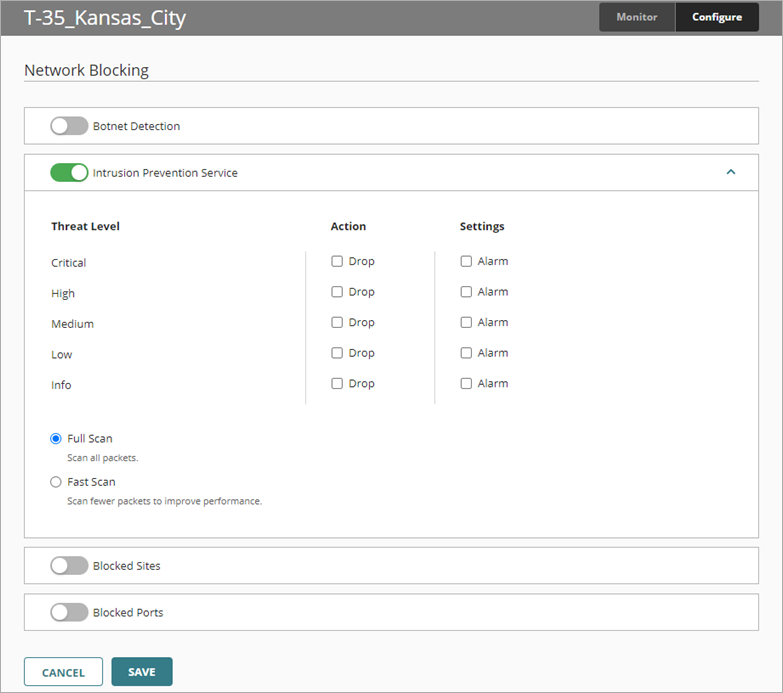
- En la columna Acción, marca la casilla de selección Descartar para cada nivel de amenaza (Estado) del que desees descartar la conexión. Hay 5 niveles de amenazas de seguridad, de mayor a menor:
- Crítico
- Alto
- Medio
- Bajo
- Información
- Si deseas generar una alarma para el nivel de amenaza de seguridad, marca la casilla de selección Alarma.
Si no deseas configurar una alarma, desmarca la casilla de selección Alarma para ese estado. - Selecciona el modo de análisis que se usará:
- Análisis Completo — Analiza todos los paquetes en busca de políticas que tengan IPS habilitado
- Análisis Rápido — Analiza menos paquetes
El modo de análisis rápido inspecciona una parte más pequeña de cada archivo. En la mayoría de los casos, es suficiente para identificar todas las amenazas y proporciona un mejor rendimiento de IPS. Te recomendamos utilizar el modo de Análisis Rápido en la mayoría de los entornos.
- Para guardar los cambios de configuración en la nube, haz clic en Guardar.
Ver También
Añadir un Firebox Gestionado en la Nube a WatchGuard Cloud
Añadir Sitios y Puertos Bloqueados